1、打开电脑后,在桌面上找到EV录屏软件图标。

2、双击EV录屏软件图标,打开EV录屏软件。默认显示的是常规设置界面。
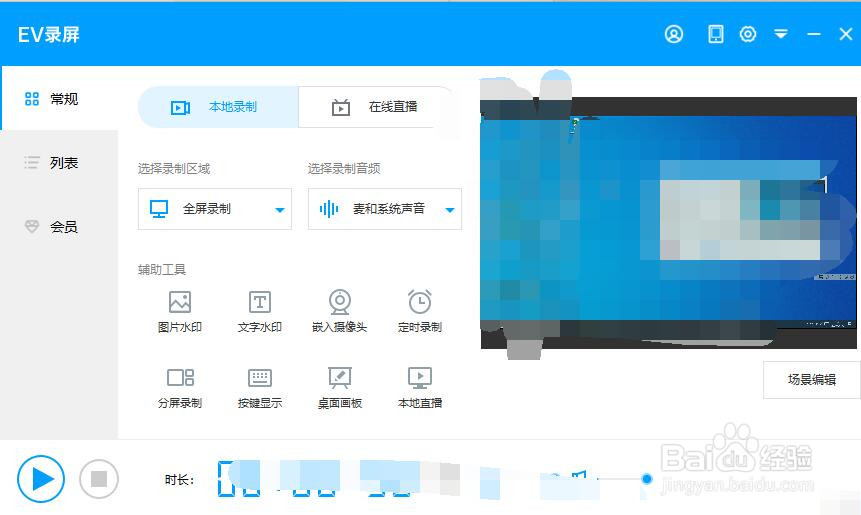
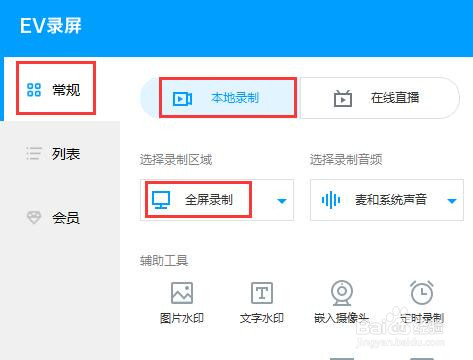
3、在常规设置界面,点击选择“本地录制”。录制区域选择“全屏录制”。
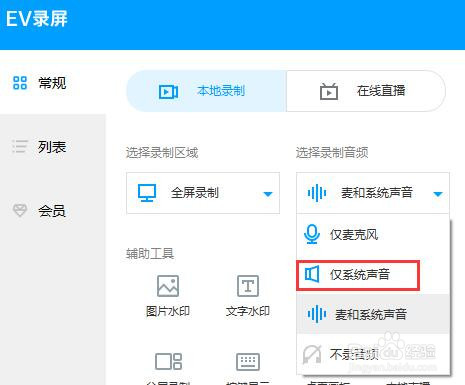
4、在选择录制音频下方,点击下拉按钮,弹出列表中点击选择“仅系统声音”。
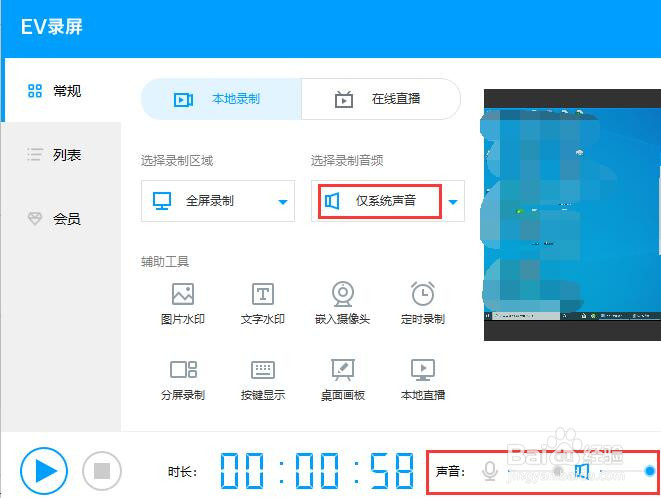
5、此时我们可以看到底部声音,麦克风声音变成灰色禁用状态了,系统声音是启用状态。
6、或者录制音频选项中选择“不录音频”。
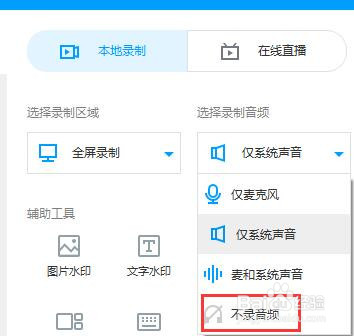
7、此时我们可以看到底部声音,麦克风声音和系统声音都变成灰色禁用状态了,此时再录制屏幕视频就不会有任何声音了。

时间:2026-04-24 01:11:47
1、打开电脑后,在桌面上找到EV录屏软件图标。
2、双击EV录屏软件图标,打开EV录屏软件。默认显示的是常规设置界面。
3、在常规设置界面,点击选择“本地录制”。录制区域选择“全屏录制”。
4、在选择录制音频下方,点击下拉按钮,弹出列表中点击选择“仅系统声音”。
5、此时我们可以看到底部声音,麦克风声音变成灰色禁用状态了,系统声音是启用状态。
6、或者录制音频选项中选择“不录音频”。
7、此时我们可以看到底部声音,麦克风声音和系统声音都变成灰色禁用状态了,此时再录制屏幕视频就不会有任何声音了。
