Visio2019如何画流程并用于word

 时间:2026-02-14 00:36:56

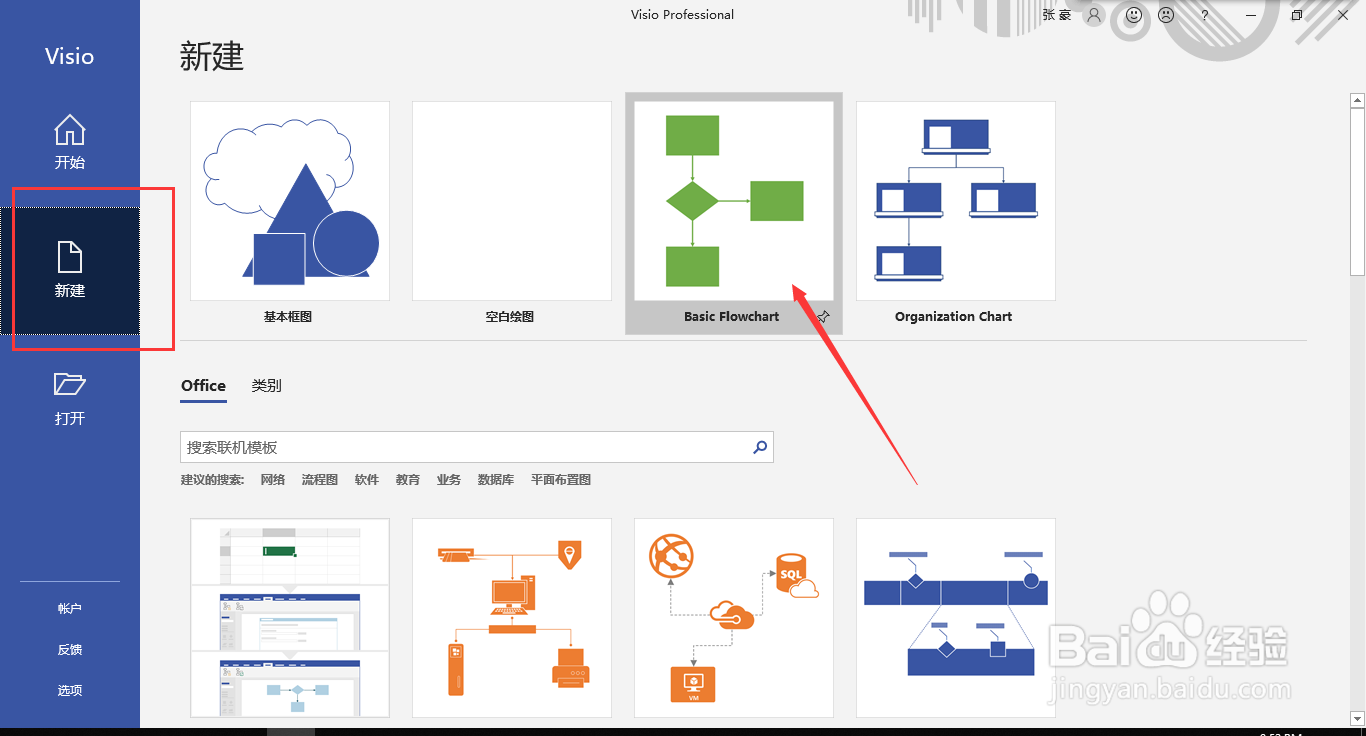
1、1. 首先新建流程图模板。

Visio2019如何画流程并用于word

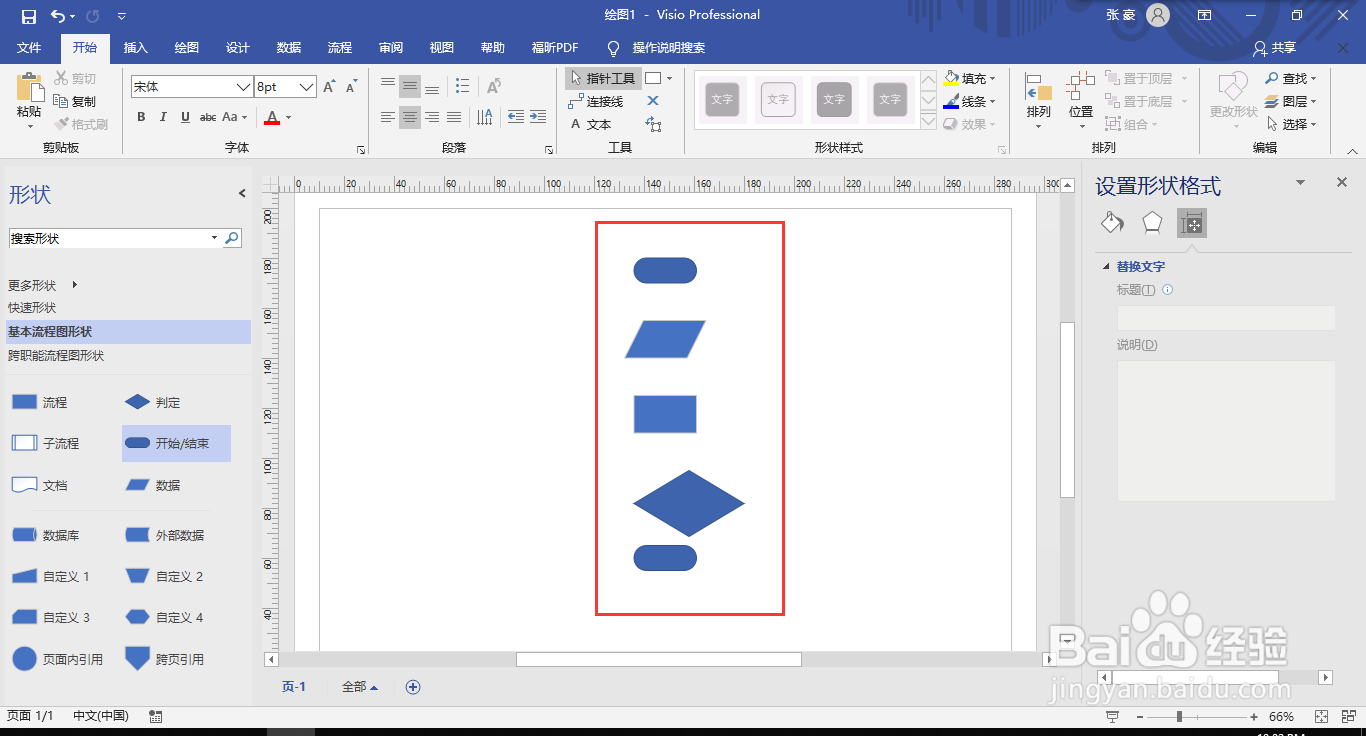
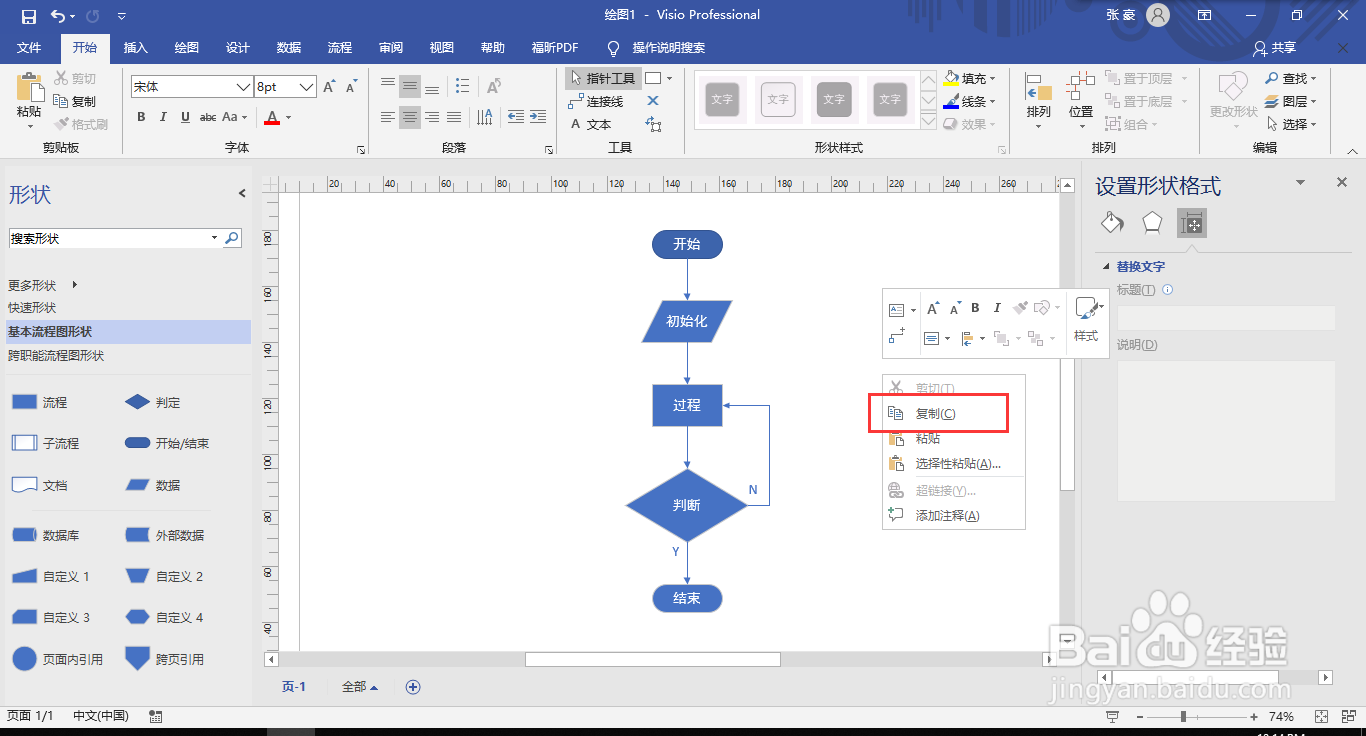
2、2. 然后拖入开始框,初始化框,过程框,判断框,结束框。

Visio2019如何画流程并用于word

3、3. 调各框图至合适大小。

Visio2019如何画流程并用于word

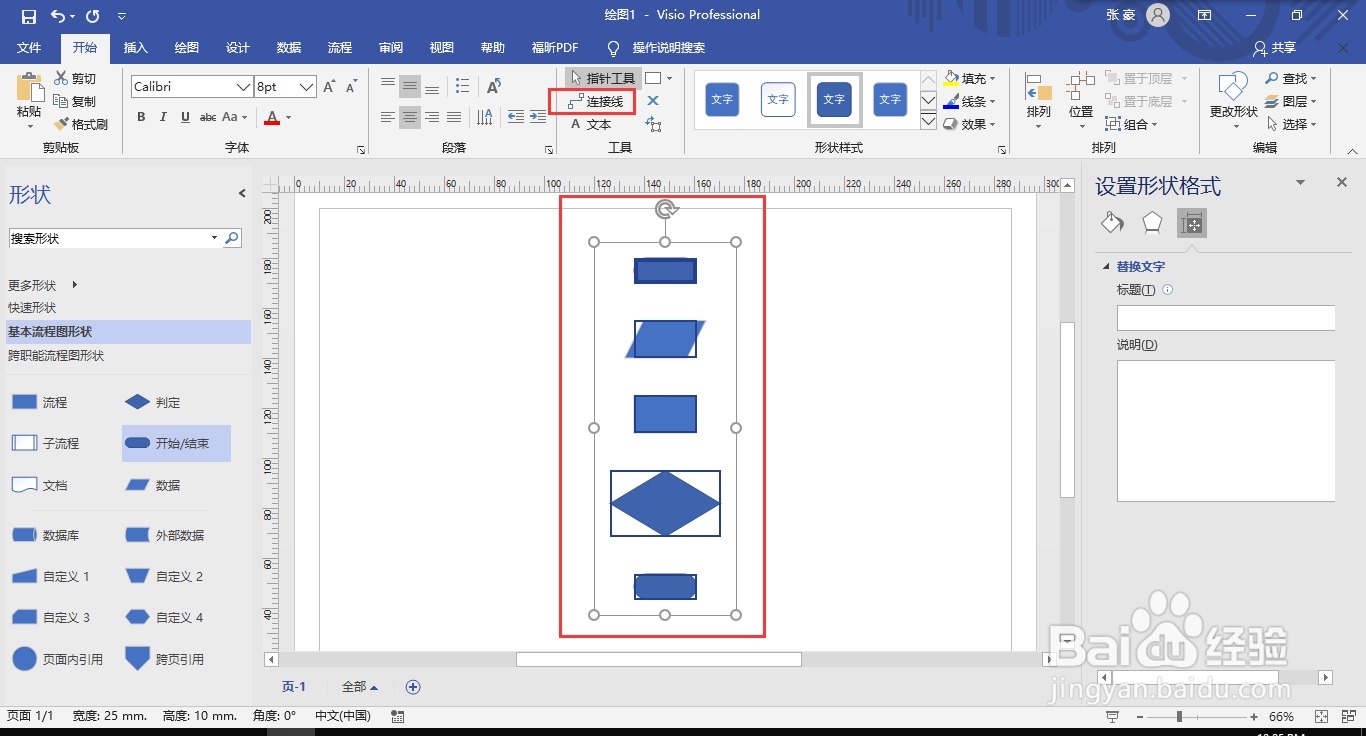
4、4. 然后选中所有框图,在开始菜单下的位置下拉菜单中选择自动对其和自动调整间距。

Visio2019如何画流程并用于word

5、5. 然后选择开始菜单下的连接线,将框图连接起来。

Visio2019如何画流程并用于word

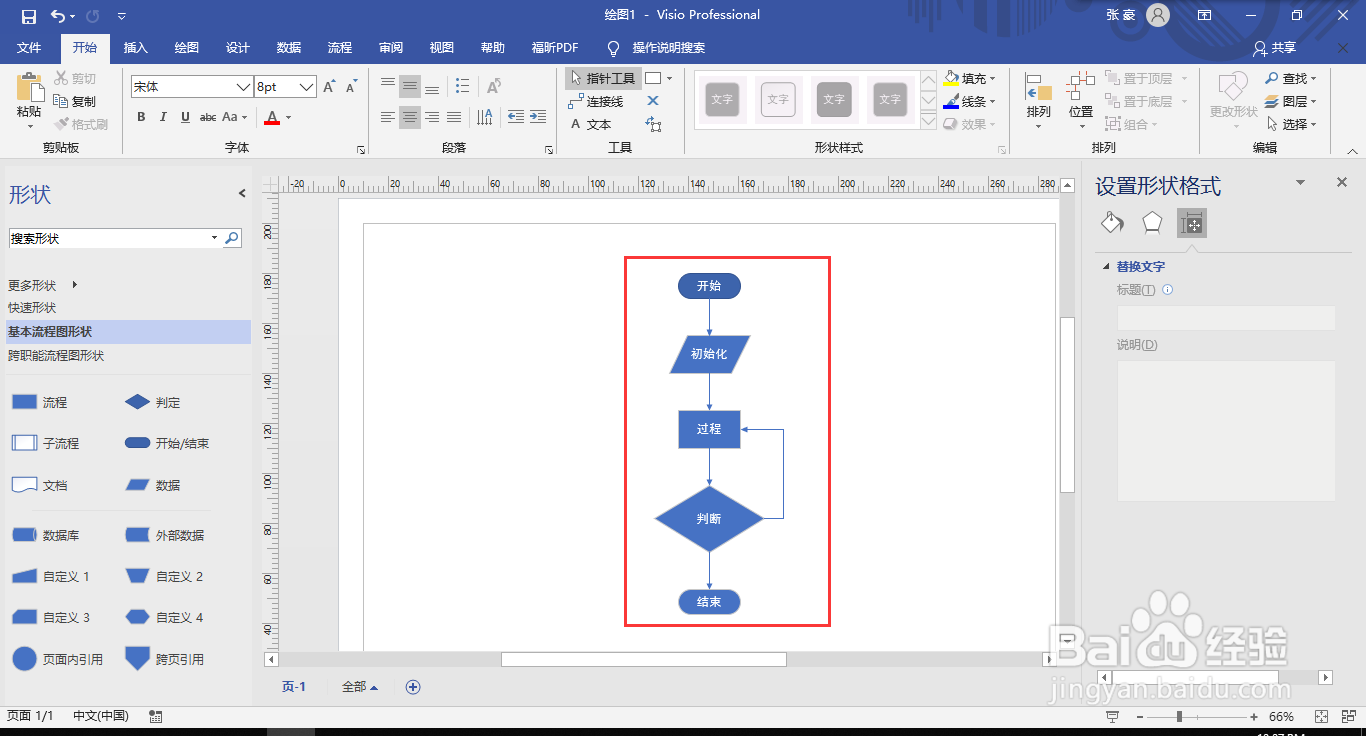
6、6. 然后双击框图输入对应的文字。

Visio2019如何画流程并用于word

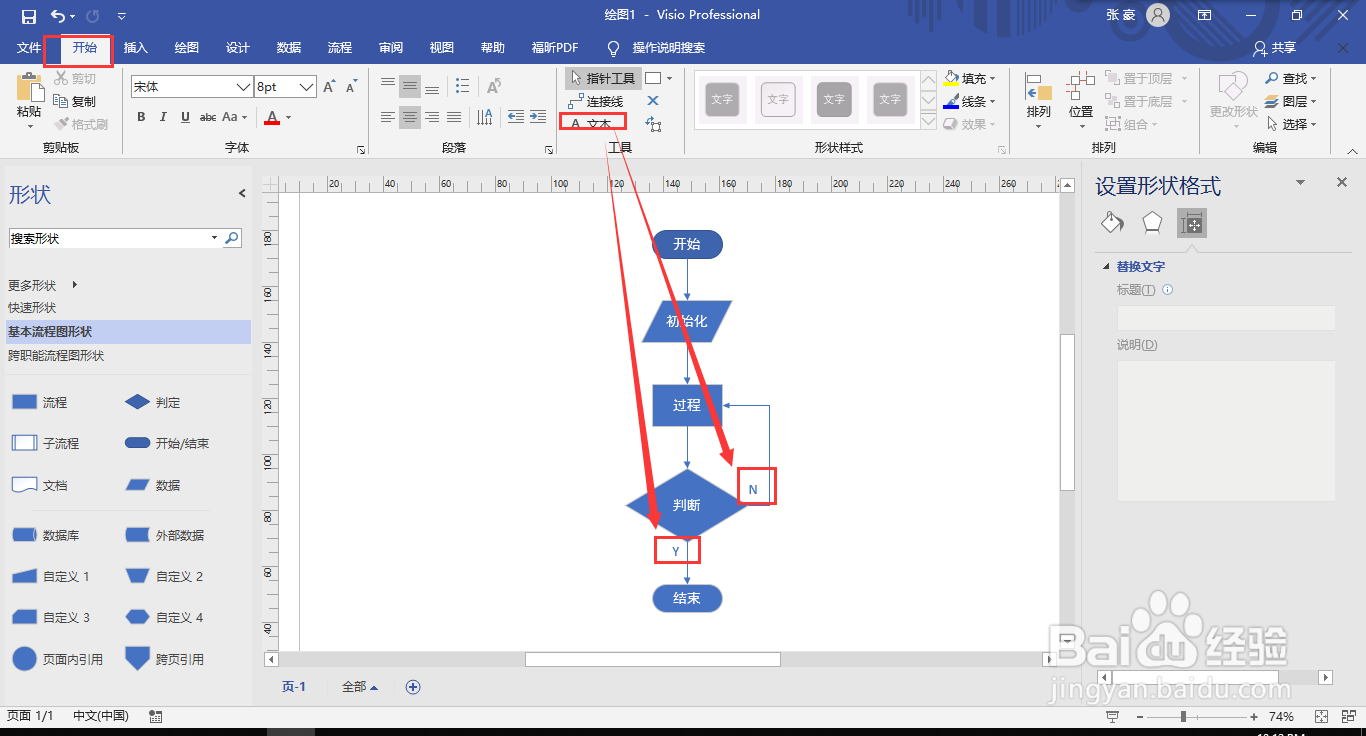
7、7. 添加开始菜单下的文本,给判断框添加Y和N。

Visio2019如何画流程并用于word

8、8. 然后在画面的空白位置,单击鼠标右键选择复制。

Visio2019如何画流程并用于word

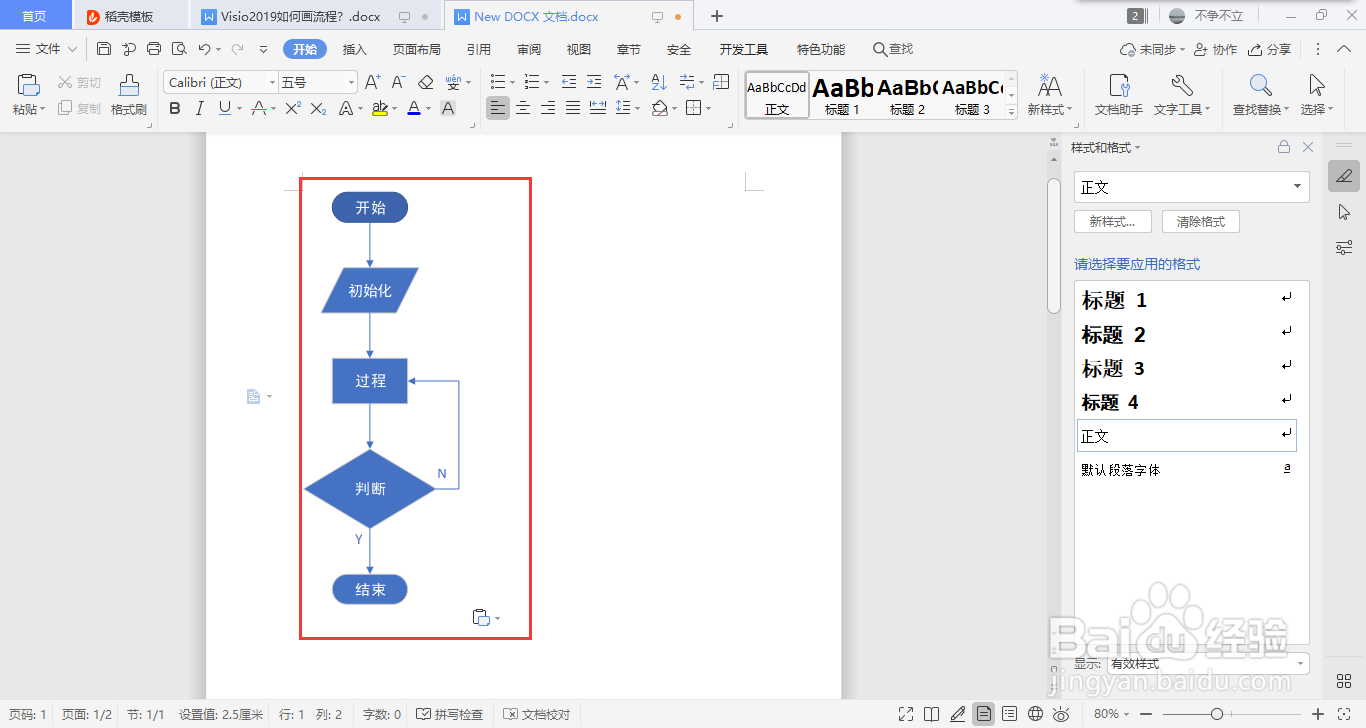
9、9. 进入word,在需要插入流程图的地方CTRL+v黏贴流程图。

Visio2019如何画流程并用于word

10、10. 后期如需更改流程图,可直接双击word中的流程图即可修改,不需要保存Visio的源文件。

Visio2019如何画流程并用于word

  • 如何使用电力系统仿真软件PSCAD
  • VISIO教程29-如何对图形图案设置颜色外边框线条
  • Visio 2016绘图时如何剪裁插入的图片
  • Visio2016如何让字体变斜体
  • 用autocad怎么转化成VISIO文件
  • 热门搜索
    狗狗品种大全及价格 香奈儿口红色号大全 游戏符号大全 石榴怎么剥 水鱼的做法大全 索尼手机大全 网上怎么查银行卡余额 喷雾怎么用 张伯礼简介 土豆块的做法大全