1、首先我们按下CTRL+p弹出打印窗口

2、然后我们就可以找到常规

3、其次我们看到打印图层默认是可见图层和可打印图层

4、往下移动就可以看到可见图层

5、接下来我们单击设置为可见图层
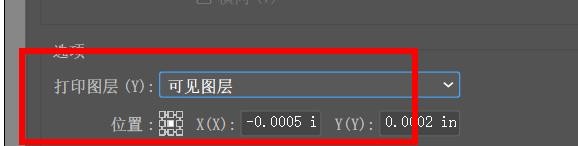
6、最终就可以完成打印,打印图层为打印可见图层的文档了

时间:2026-04-23 18:31:28
1、首先我们按下CTRL+p弹出打印窗口
2、然后我们就可以找到常规
3、其次我们看到打印图层默认是可见图层和可打印图层
4、往下移动就可以看到可见图层
5、接下来我们单击设置为可见图层
6、最终就可以完成打印,打印图层为打印可见图层的文档了
