Win10系统下怎么设置总是以新窗口打开文件夹

 时间:2024-10-17 10:44:59

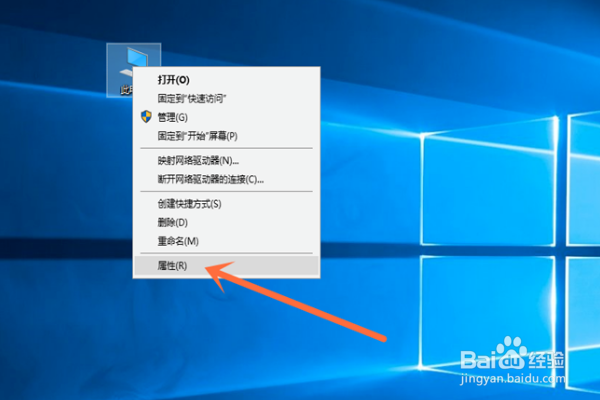
1、首先在电脑桌面上用鼠标右击“此电脑”,在其右键菜单中点击“属性”选项。
Win10系统下怎么设置总是以新窗口打开文件夹

2、然后在出现的界面中,点击“工具”选项。

Win10系统下怎么设置总是以新窗口打开文件夹

3、然后在其下拉菜单中,点击“文件夹选项”。

Win10系统下怎么设置总是以新窗口打开文件夹

4、在出现的界面“浏览文件夹”区域中,选中“在不同窗口中打开不同的文件夹”选项。

Win10系统下怎么设置总是以新窗口打开文件夹

5、最后进行确定即可。这样就能达到提问者的要求。

Win10系统下怎么设置总是以新窗口打开文件夹

6、具体步骤总结如下:1、首先在电脑桌面上用鼠标右击“此电脑”,在其右键菜单中点击“属性”选项。2、然后在出现的界面中,点击“工具”选项。3、然后在其下拉菜单中,点击“文件夹选项”。4、在出现的界面“浏览文件夹”区域中,选中“在不同窗口中打开不同的文件夹”选项。5、最后进行确定即可。这样就能达到提问者的要求。

  • QTTabBar 如何安装和卸载插件
  • win7里面怎么设置鼠标键
  • Win10系统更新失败怎么办 如何删除记录
  • Windows11怎样打开触摸键盘?
  • win10电脑显示找不到文件怎么办?
  • 热门搜索
    推特怎么玩 cpu怎么看 微信朋友圈访客记录怎么看 ae插件怎么安装 牛肉面怎么做 小孩拉肚子怎么办 怎么生双胞胎 京东金融怎么样 喉咙干痒咳嗽怎么办 婧字怎么读