wps演示中如何制作蓝色商务型封面

 时间:2026-04-23 17:21:21

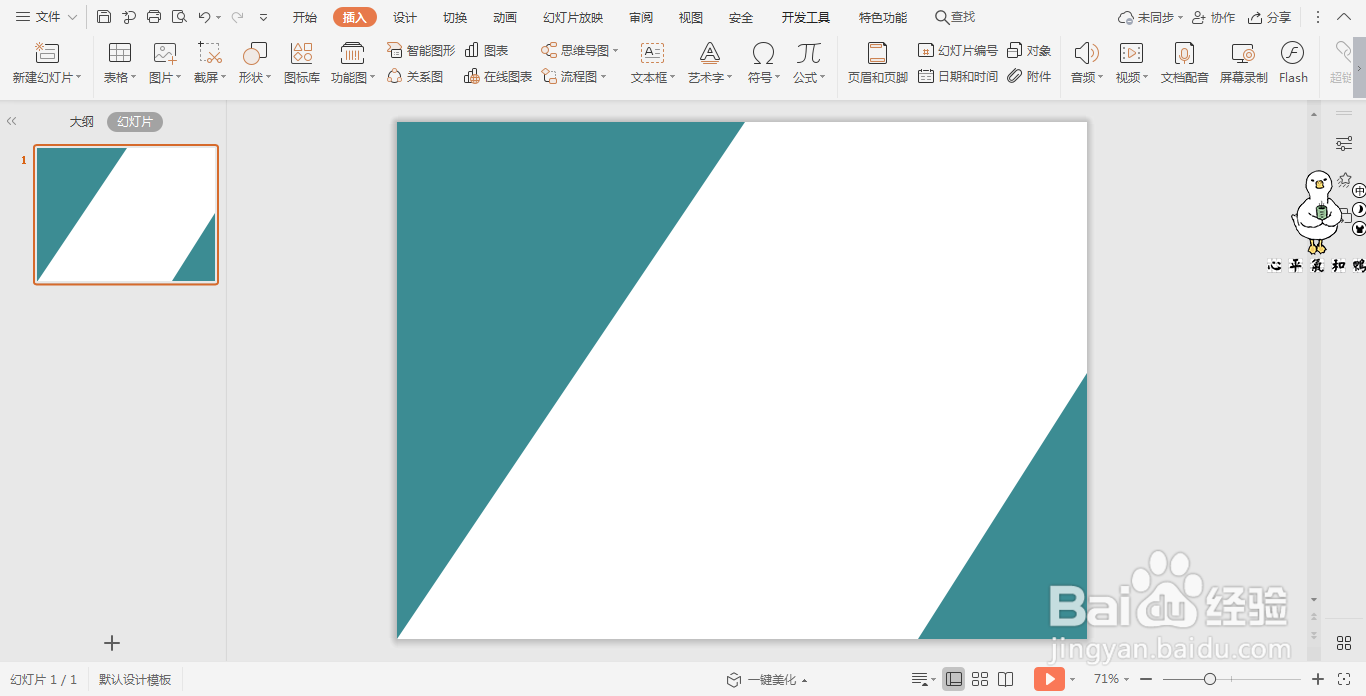
1、在插入选项卡中点击形状,选择其中的直角三角形,在页面上绘制出形状。

wps演示中如何制作蓝色商务型封面

2、选中直角三角形,在绘图工具中点击选装,选择其中的“向右旋转”,放置在页面的左上角。

wps演示中如何制作蓝色商务型封面

3、选中直角三角形,在绘图工具中点击填充,选择深蓝色进行填充,并设置为无轮廓。
wps演示中如何制作蓝色商务型封面

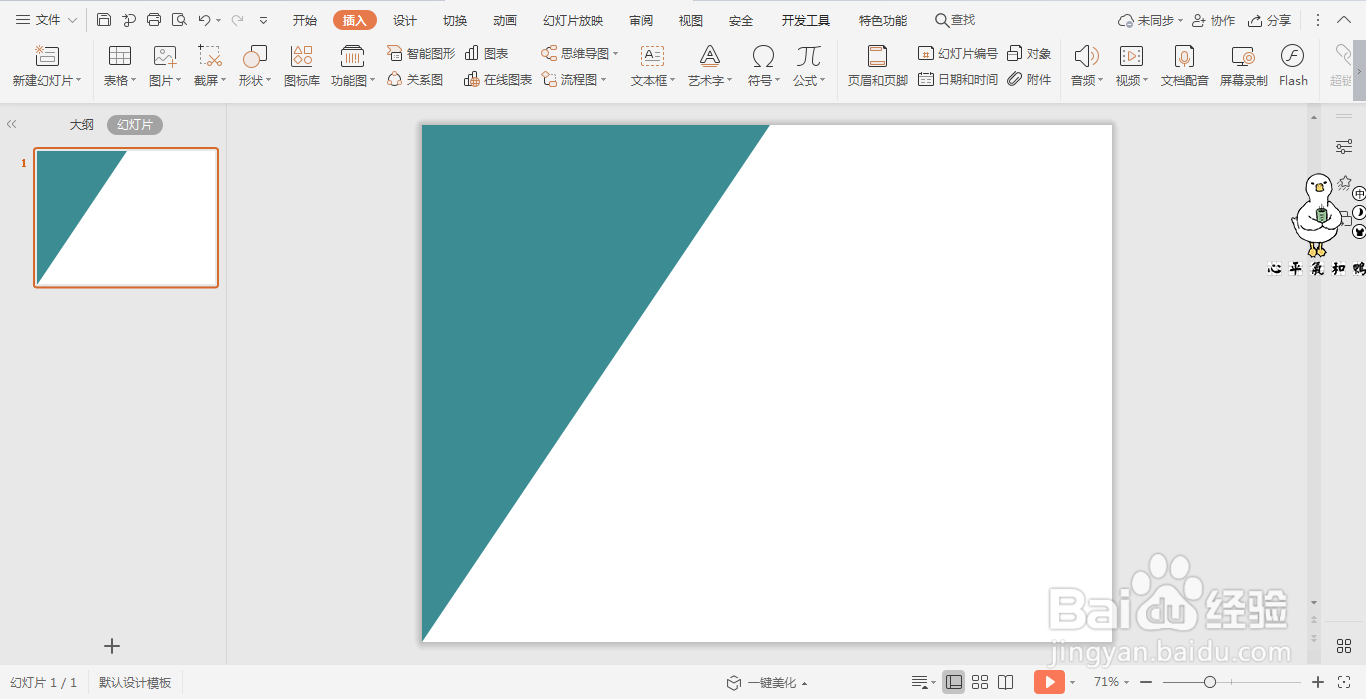
4、按照上述步骤,再插入一个直角三角形放置在页面的右下角,效果如图所示。

wps演示中如何制作蓝色商务型封面

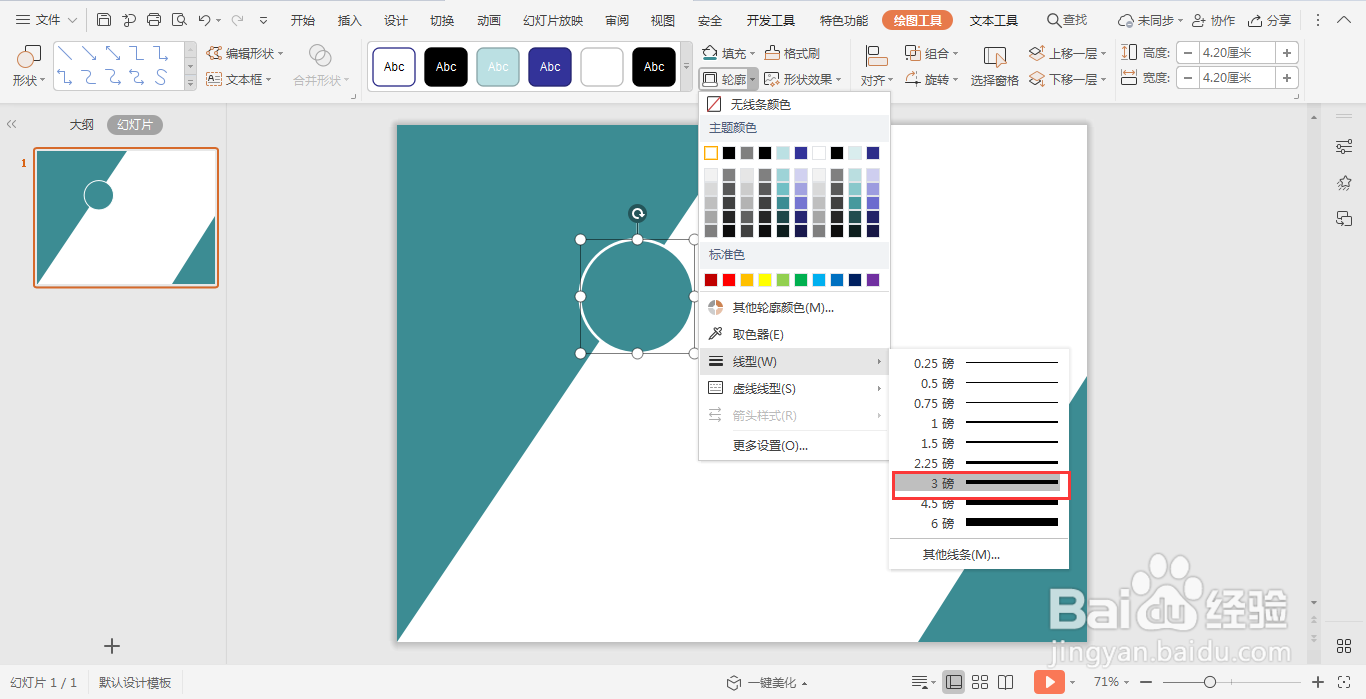
5、插入一个正圆形,放置在左上角直角三角形的斜边上,颜色同样填充为蓝色,线条颜色填充为白色,宽度设置为3磅。
wps演示中如何制作蓝色商务型封面

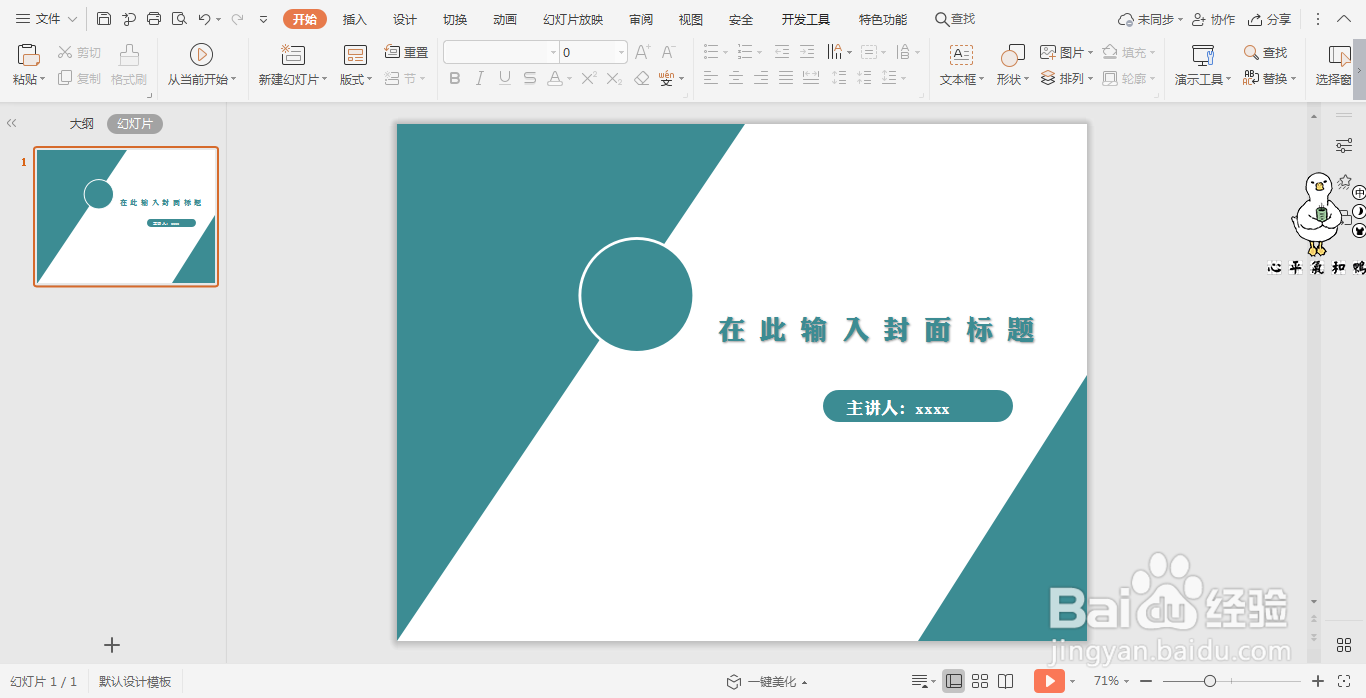
6、最后,在页面的空白处输入封面的标题、时间等信息,这样蓝色商务型封面就制作完成了。
wps演示中如何制作蓝色商务型封面

  • wps演示中如何制作商务通用职场型目录
  • wps演示中如何制作简约商务型目录
  • wps演示中如何制作英伦配色商务型封面
  • wps演示中如何制作灰色商务型过渡页面
  • wps演示中如何制作金色商务型工作总结封面
  • 热门搜索
    左手发麻是怎么回事 株怎么组词 怎么去青春痘 脸上毛孔粗大怎么办 宫外孕怎么治疗最好 青豆怎么做好吃 免疫组化结果怎么看 长安汽车怎么样 星期二用英语怎么说 甲状腺结节怎么治疗