WPS表格打印多份怎么逐份打印

 时间:2026-02-13 20:32:08

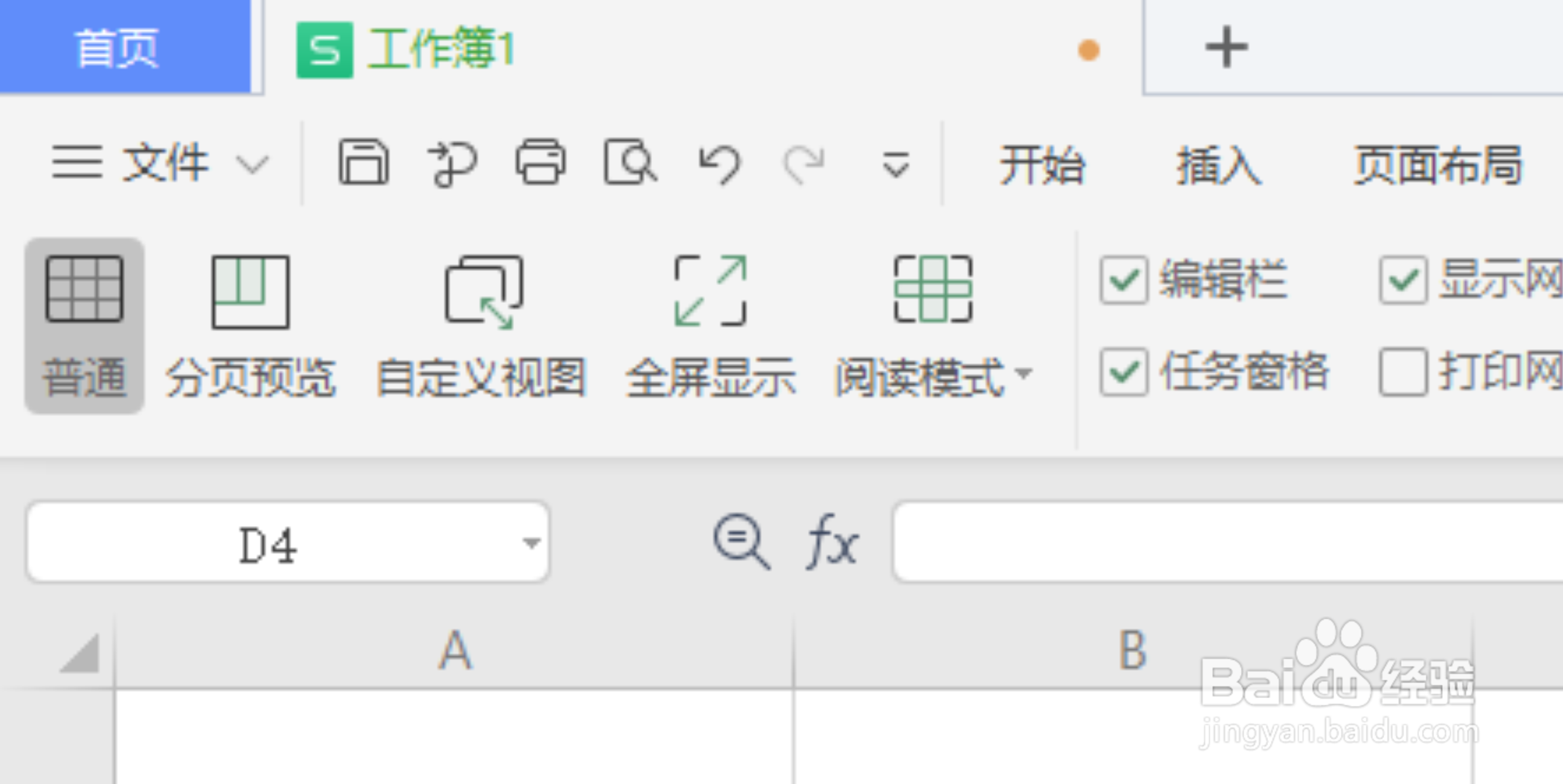
1、打开WPS表格文件

WPS表格打印多份怎么逐份打印

2、打开之后点击菜单栏的文件

WPS表格打印多份怎么逐份打印

3、点击后选择打印-打印预览

WPS表格打印多份怎么逐份打印

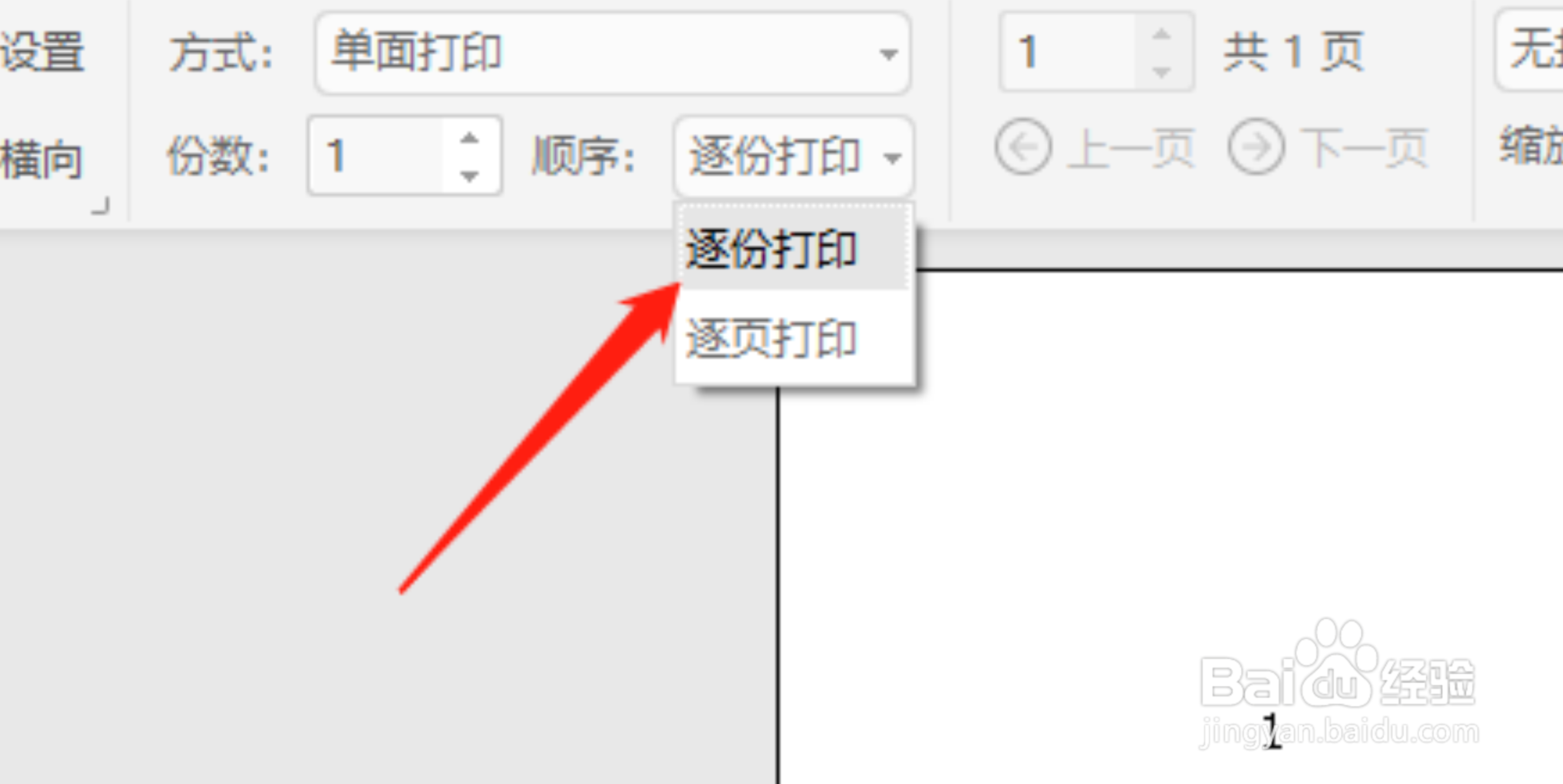
4、在打印预览界面找到顺序

WPS表格打印多份怎么逐份打印

5、在顺序里选择逐份打印

WPS表格打印多份怎么逐份打印

6、这样会打印一整份后再打印第二份

WPS表格打印多份怎么逐份打印

  • WPS表格打印预览后工具栏不见了怎么办
  • wps文字打印怎么不设置逆序页打印
  • 打印机怎么设置打印纸张顺序
  • wps表格怎么设置行列打印顺序
  • WPS表格打印时有空白页怎么处理
  • 热门搜索
    豆腐包子馅的做法 酵素的做法 手足口病怎么治疗 手指关节痛是怎么回事 生辰八字怎么算 金针菇的做法菜谱 假期用英语怎么说 豆干的做法大全 鳕鱼的家常做法 萝卜糕的做法