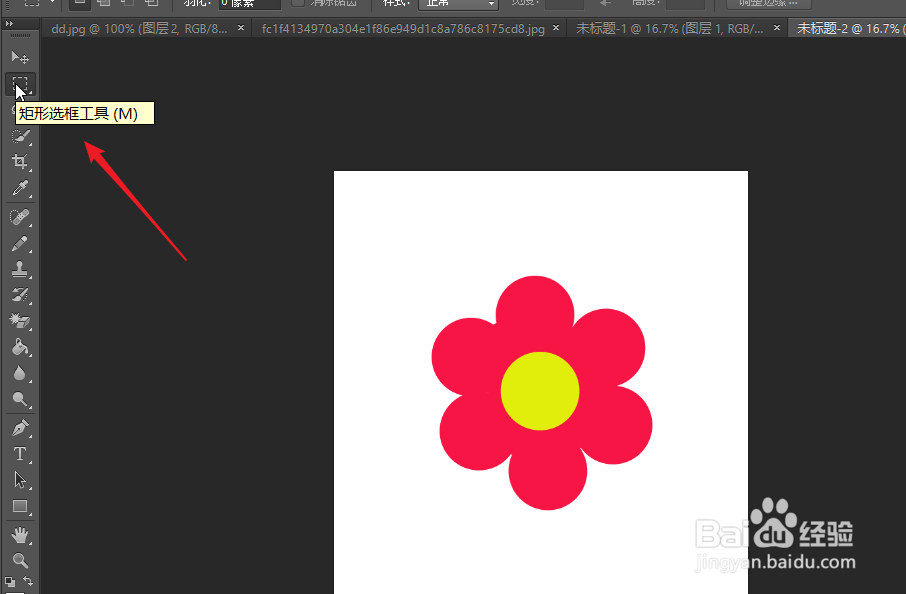
1、我们可以将一个图片拆分成两部分或者是更多部分,首先点击矩形选框工具。
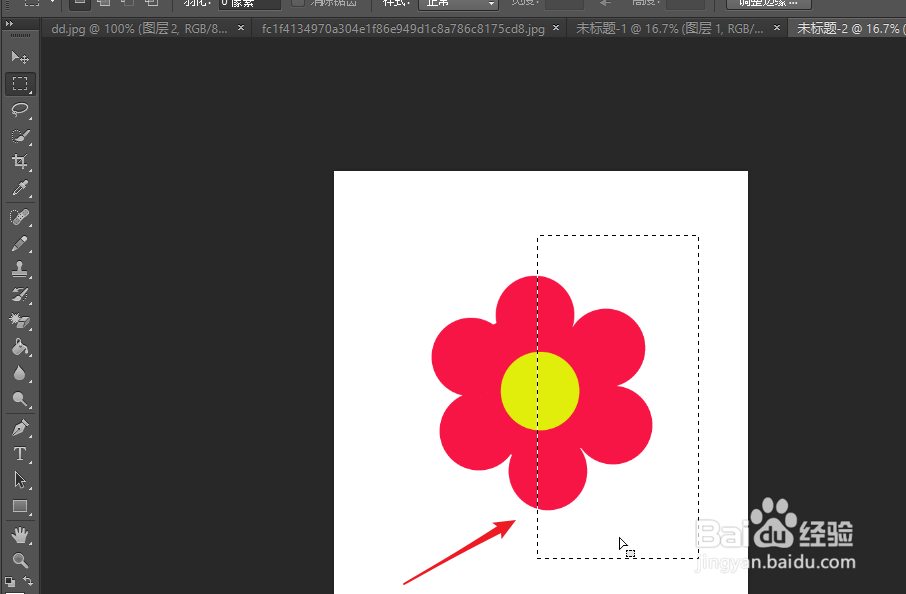
2、我们拖动鼠标选择图片的一部分,下图所示,此时会建立一个选区。
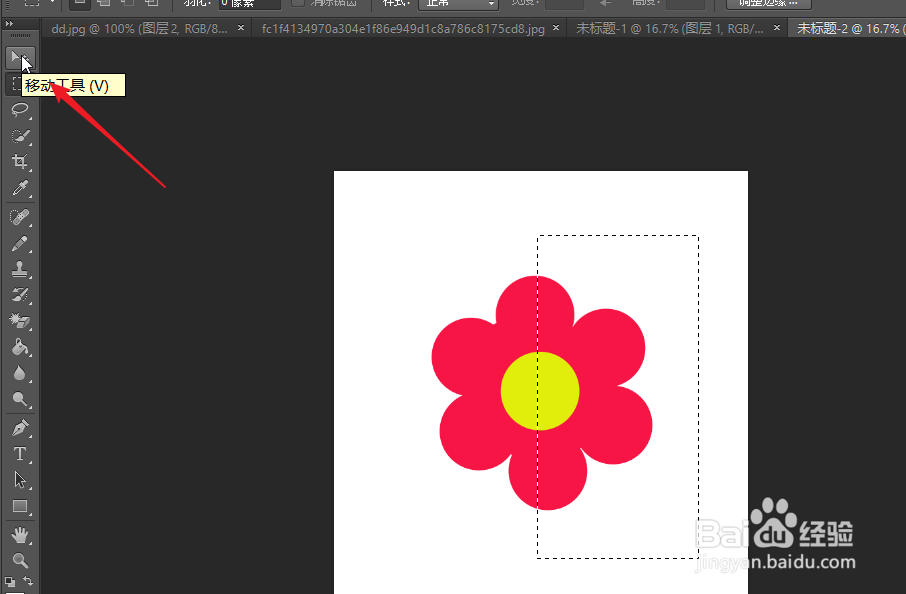
3、我们点击工具栏中的移动工具,可以使用字母键V进行操作。
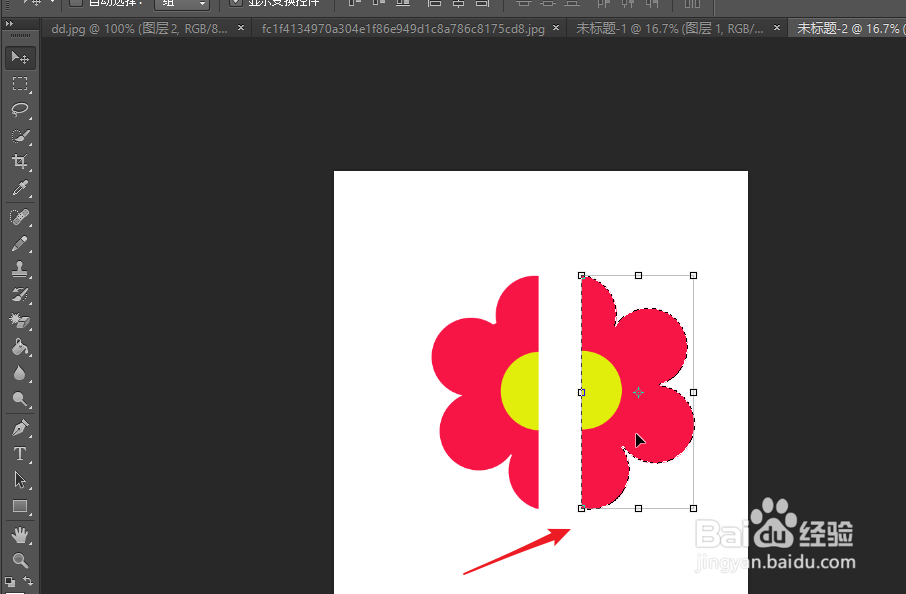
4、此时按住鼠标左键将选区进行拖动,也可以实现整体拆分成碎片的效果。
5、当我们把鼠标放置在图片的外侧,可以看到下图所示箭头,此时可以更改图片的角度。

6、除此之外将鼠标放置在下图所示点上,已更改图片的大小,重复上述操作可以拆分成更多部分。

时间:2026-04-24 11:14:48
1、我们可以将一个图片拆分成两部分或者是更多部分,首先点击矩形选框工具。
2、我们拖动鼠标选择图片的一部分,下图所示,此时会建立一个选区。
3、我们点击工具栏中的移动工具,可以使用字母键V进行操作。
4、此时按住鼠标左键将选区进行拖动,也可以实现整体拆分成碎片的效果。
5、当我们把鼠标放置在图片的外侧,可以看到下图所示箭头,此时可以更改图片的角度。
6、除此之外将鼠标放置在下图所示点上,已更改图片的大小,重复上述操作可以拆分成更多部分。
