Photoshop中背景背景橡皮擦工具如何使用?

 时间:2026-04-21 20:37:36

1、1.如图所示,在电脑桌面上,我们点击箭头所指的photoshop的软件图标,就可以打开这个photoshop软件了。
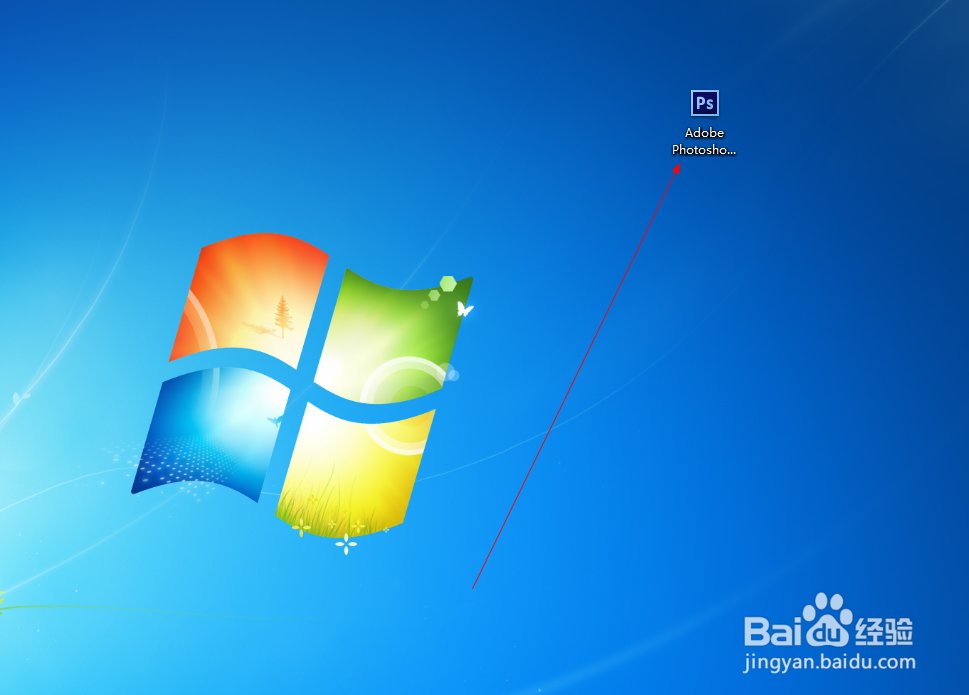
Photoshop中背景背景橡皮擦工具如何使用?

2、2.如图所示,在打开photoshop的软件中,我们鼠标右击箭头所指的背景橡皮擦工具图标。
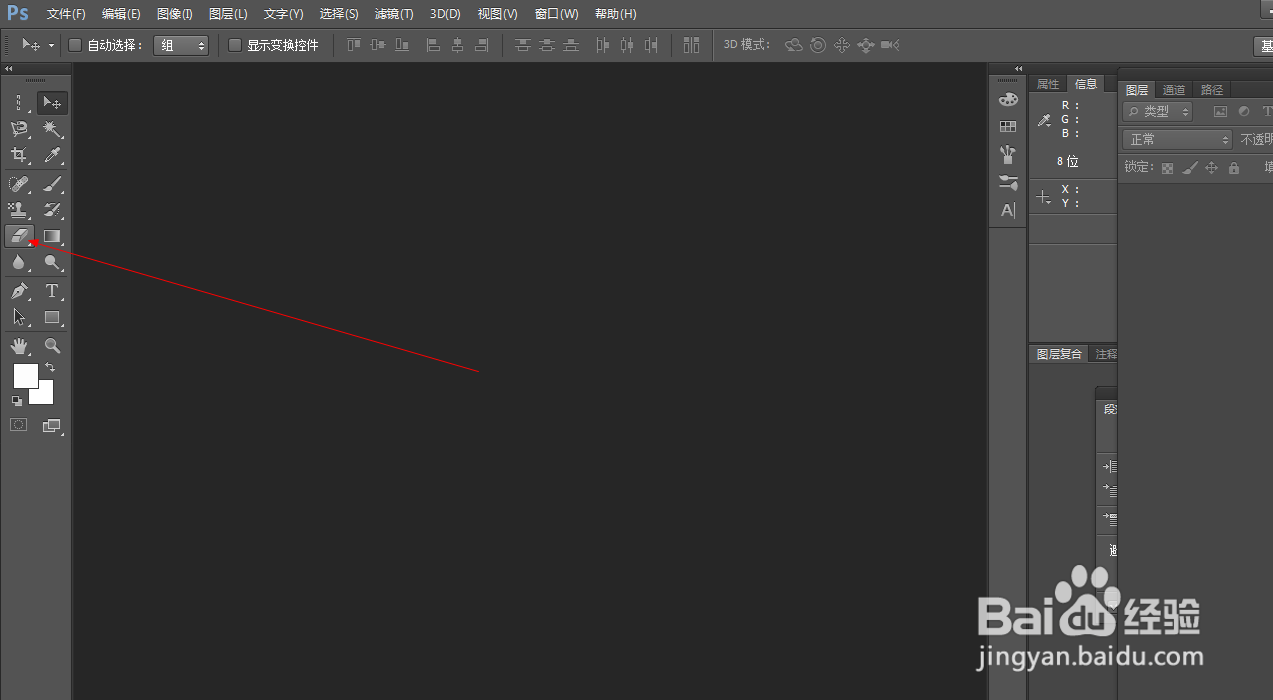
Photoshop中背景背景橡皮擦工具如何使用?

3、3.如图所示,在弹出的工具选项栏中,我们点击箭头所指的“背景橡皮擦工具 E”这一栏。
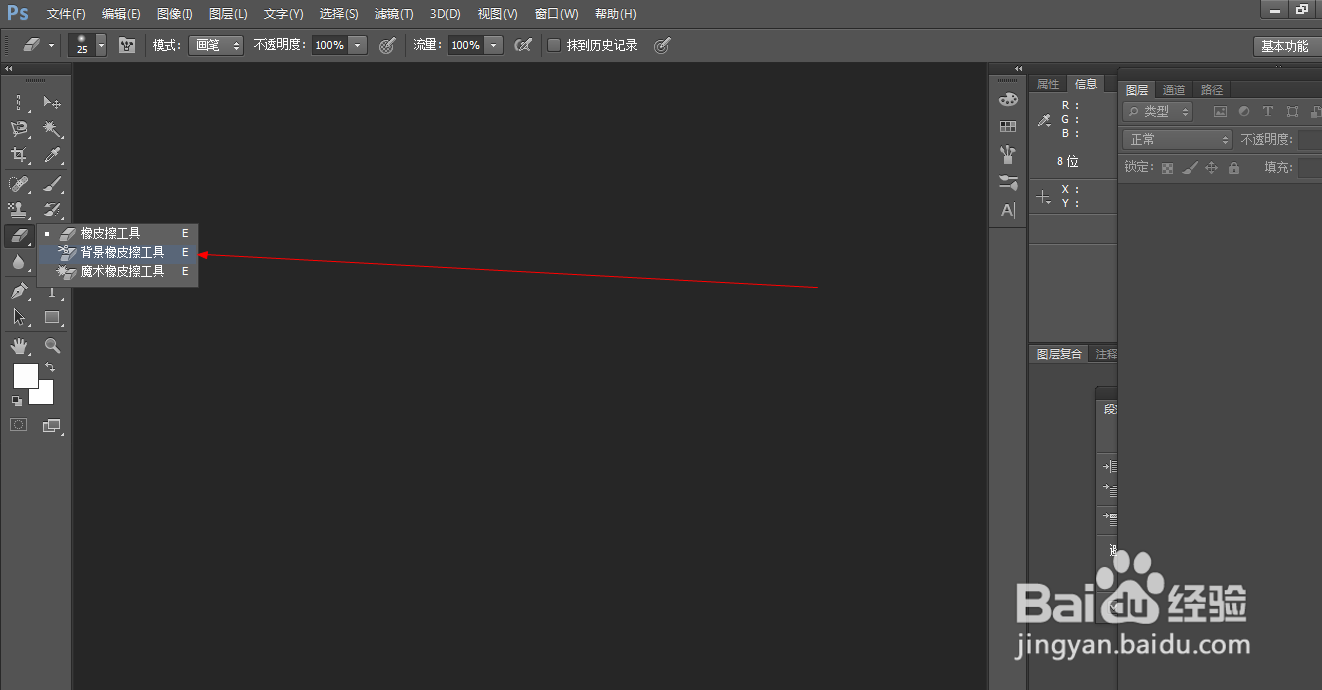
Photoshop中背景背景橡皮擦工具如何使用?

4、4.如图所示,在选好背景橡皮擦工具之后,我们点击箭头所指的“文件(F)”这一项。
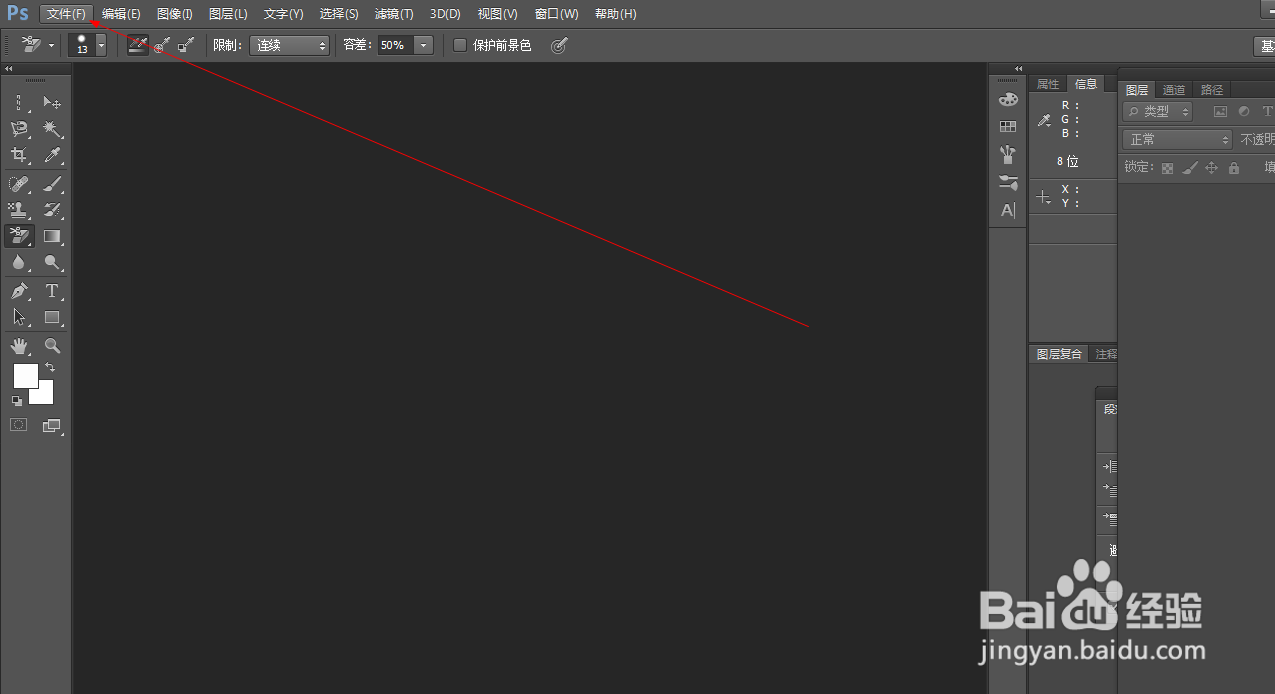
Photoshop中背景背景橡皮擦工具如何使用?

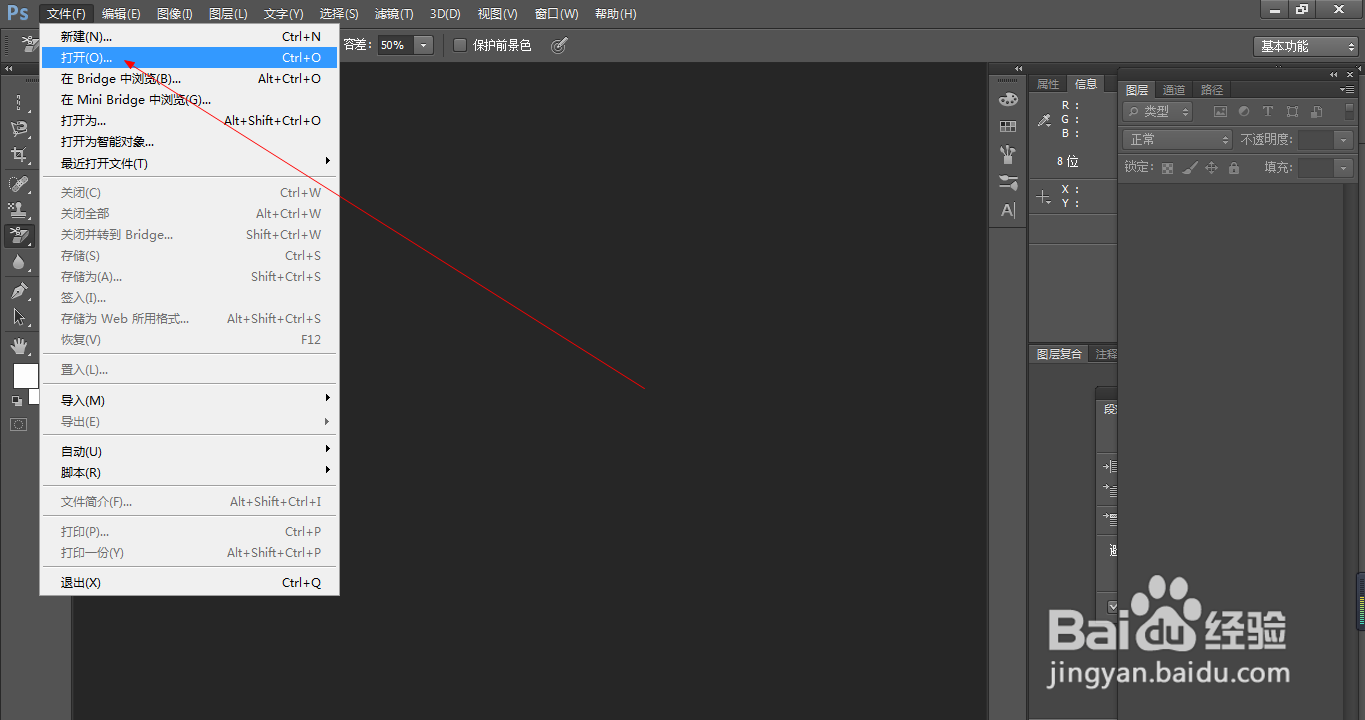
5、5.如图所示,在弹出的菜单栏中,我们点击箭头所指的“打开(O)...”这一项。
Photoshop中背景背景橡皮擦工具如何使用?

6、6.如图所示,在弹出的打开窗口中,我们如同图中所示,点击选择一张照片,大家可任选自己电脑上的一张图片即可,这里仅仅为了演示,选择用图中照片进行演示而已,大家可自行选择图片,不必为此纠结选什么图片。

Photoshop中背景背景橡皮擦工具如何使用?

7、7.如图所示,我们点击箭头所指的“打开(O)”按钮。

Photoshop中背景背景橡皮擦工具如何使用?

8、8.如图所示,我们在箭头所指的地方,进行涂抹,就可以将这个地方擦除了。

Photoshop中背景背景橡皮擦工具如何使用?

9、9.如图所示,我们看到我们涂抹的地方,就已经被擦除了。

Photoshop中背景背景橡皮擦工具如何使用?

  • photoshop中背景橡皮擦工具的运用小技巧
  • PS如何使用背景橡皮擦工具
  • PS的背景橡皮擦工具如何使用?
  • 如何使用背景橡皮擦工具去掉多余背景?
  • PS 2018如何使用背景橡皮擦工具
  • 热门搜索
    血管瘤治疗方法 阴虱的最佳治疗方法 心动过速的治疗方法 得了高血压怎么办 黄大仙精选免费资料大全 黄冈师范学院怎么样 做性视频大全在线观看 太熟悉家常菜 鸡蛋炒面的家常做法 虾仁怎么做好吃