1、登陆135编辑器,进入编辑器,我已经编辑好了一段文字,想在图1处上传一张图片。

2、上面的小图标里有单图上传以及多图上传,点击多图上传的标志。

3、点击本地上传,选择点击选择图片的选项,在打开的本地文件中选择你要的图片,双击。
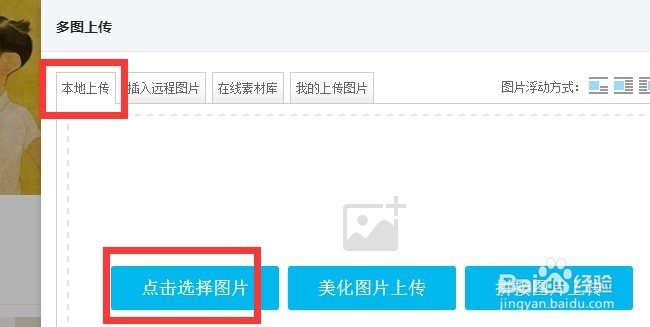

4、如果你还想再添加图片,就点击继续添加,添加完了之后,点击开始上传。

5、看到图片右下角有个蓝色的对勾就是上传成功,点击确定。

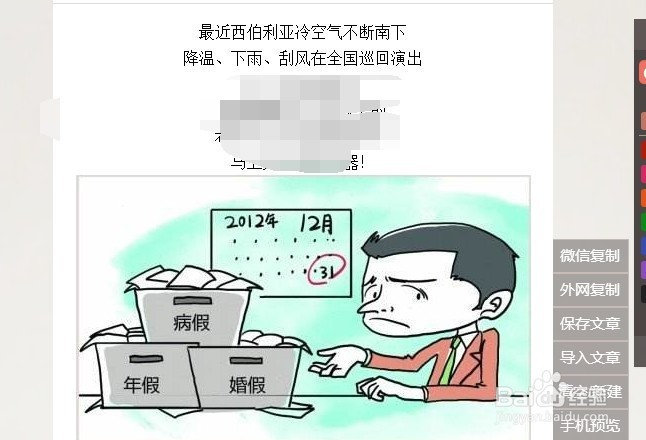
6、你就能看到文章中插入了这张图片。你还能任意调整该图片的位置。
时间:2026-04-22 21:16:10
1、登陆135编辑器,进入编辑器,我已经编辑好了一段文字,想在图1处上传一张图片。
2、上面的小图标里有单图上传以及多图上传,点击多图上传的标志。
3、点击本地上传,选择点击选择图片的选项,在打开的本地文件中选择你要的图片,双击。
4、如果你还想再添加图片,就点击继续添加,添加完了之后,点击开始上传。
5、看到图片右下角有个蓝色的对勾就是上传成功,点击确定。
6、你就能看到文章中插入了这张图片。你还能任意调整该图片的位置。
