如何查声卡型号 怎么样查自己电脑声卡的型号

 时间:2026-02-14 15:05:33

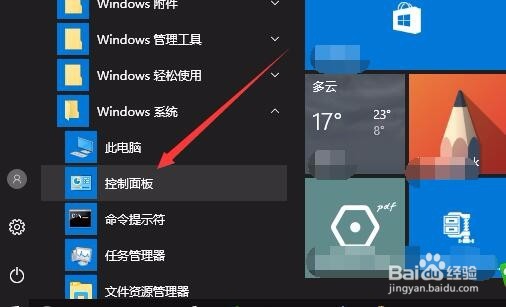
1、在Windows10桌面,依次点击开始/Windows系统/控制面板菜单项。
如何查声卡型号 怎么样查自己电脑声卡的型号

2、在打开的控制面板窗口中,点击硬件和声音图标。

如何查声卡型号 怎么样查自己电脑声卡的型号

3、这时就会打开控制面板的硬件和声音的窗口,点击窗口中的设备管理器快捷链接。

如何查声卡型号 怎么样查自己电脑声卡的型号

4、在打开的设备管理器窗口中,点击展开音频输入和输出设备项,然后在下面的驱动中就可以看到当前的声卡是Realtek High Definition Audio。

如何查声卡型号 怎么样查自己电脑声卡的型号

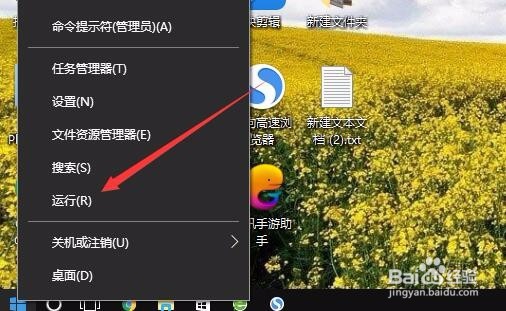
1、我们也可以右键点击桌面左下角的开始按钮,在弹出菜单中点击“运行”菜单项。
如何查声卡型号 怎么样查自己电脑声卡的型号

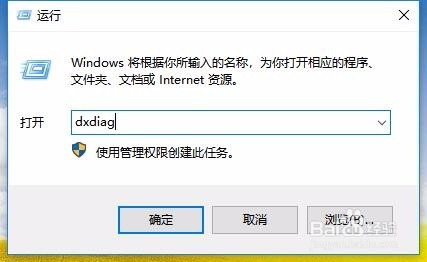
2、在打开的运行窗口中输入命令dxdiag,然后点击确定按钮。

如何查声卡型号 怎么样查自己电脑声卡的型号

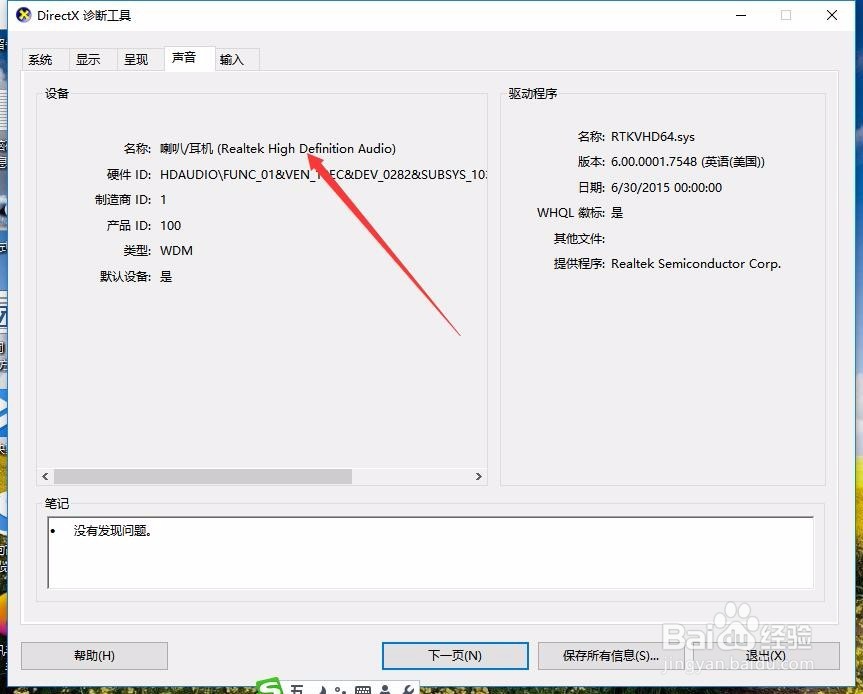
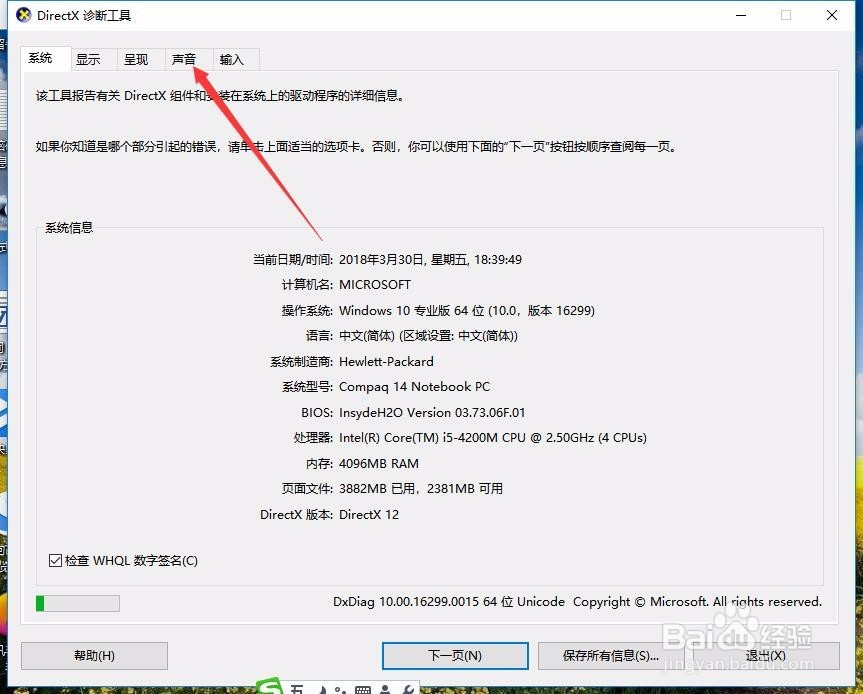
3、这时会打开Directx 诊断工具窗口,在窗口中点击上面的“声音”选项卡。
如何查声卡型号 怎么样查自己电脑声卡的型号

4、在打开的声音窗口中,就可以查看到当前的声卡型号了。

如何查声卡型号 怎么样查自己电脑声卡的型号

  • WIN10系统如何更新
  • Win10怎么卸载声卡驱动
  • win10声卡驱动怎么卸载?
  • windows10打开设备管理器
  • 怎么查看电脑的声卡型号
  • 热门搜索
    图纸怎么看 乙的五笔怎么打 怎么锻炼胸肌 体温表怎么看 蒸汽熨斗怎么用 心累怎么办 华帝抽油烟机怎么样 吃海鲜过敏怎么办 怎么复制 放风筝用英语怎么说