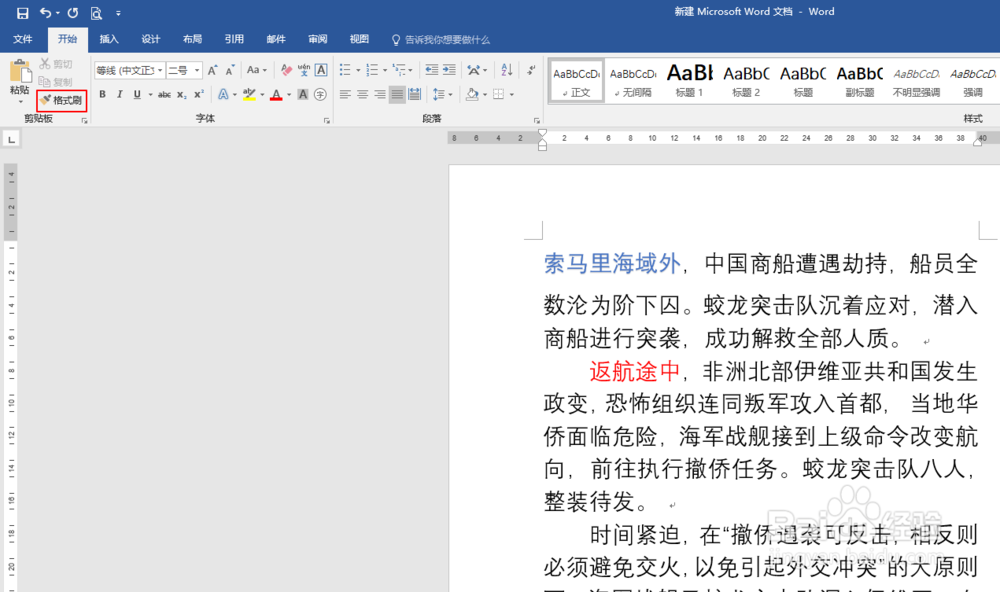
1、编辑文档,在【文件】下方找到【格式刷】工具。
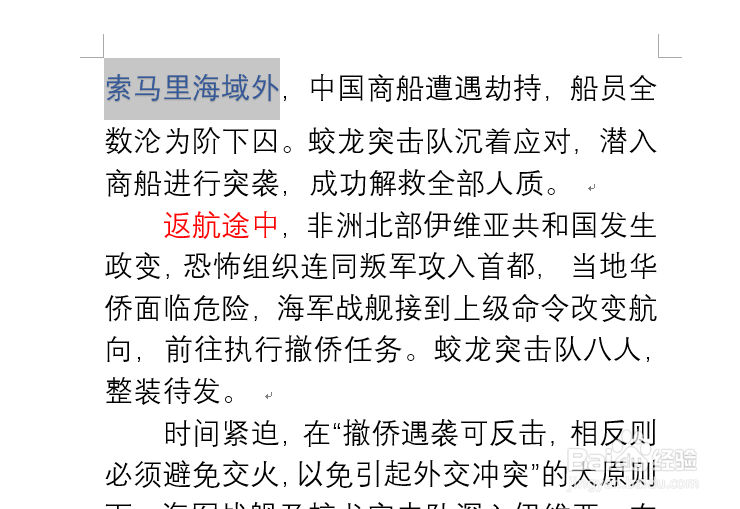
2、选中想要的格式文档。
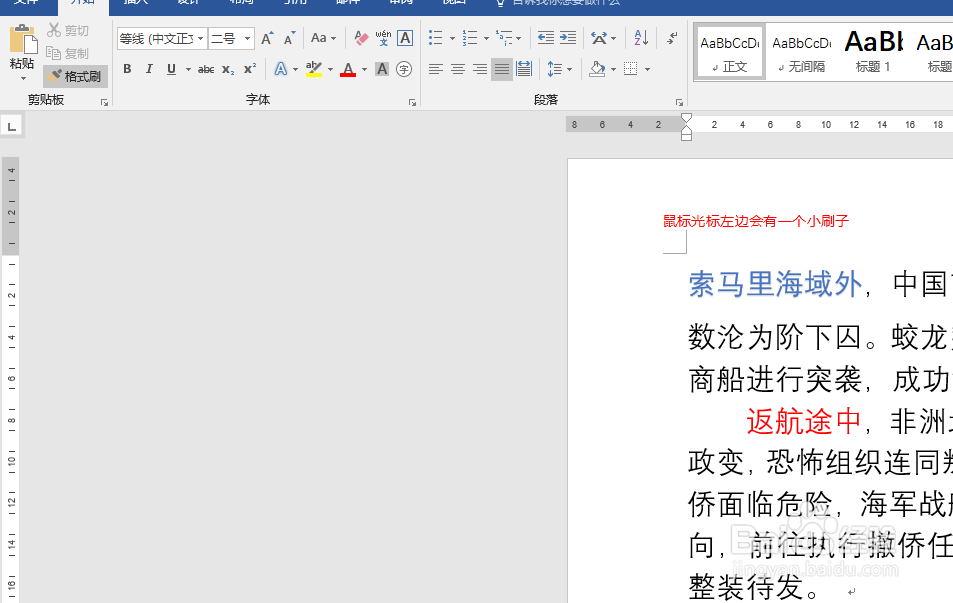
3、单击【格式刷】工具,将鼠标光标移动至文档区域,可以发现鼠标光标的左侧有一个“小刷子”的图标。
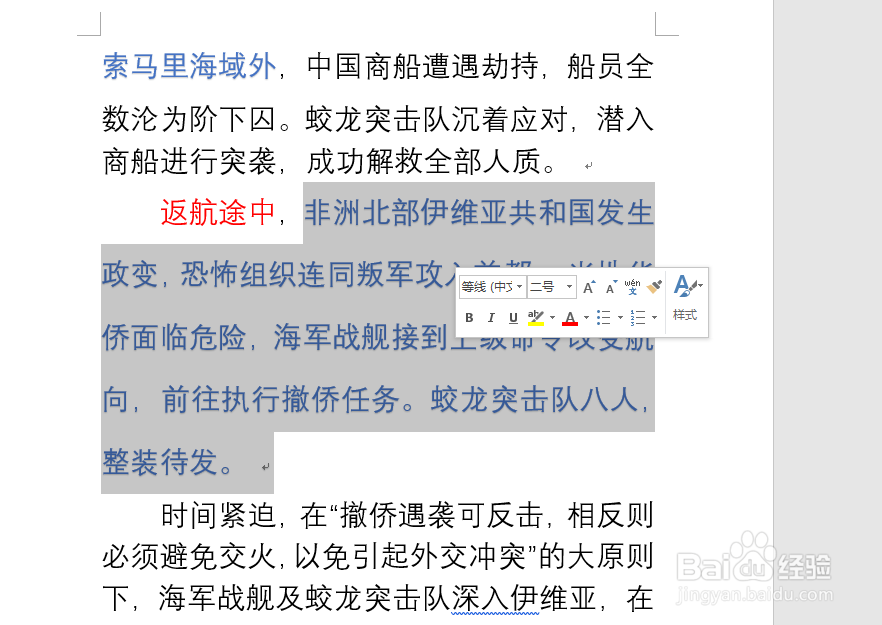
4、选择想要改变格式的文档,格式已经应用完成了。
1、选中想要的格式文档,双击【格式刷】。
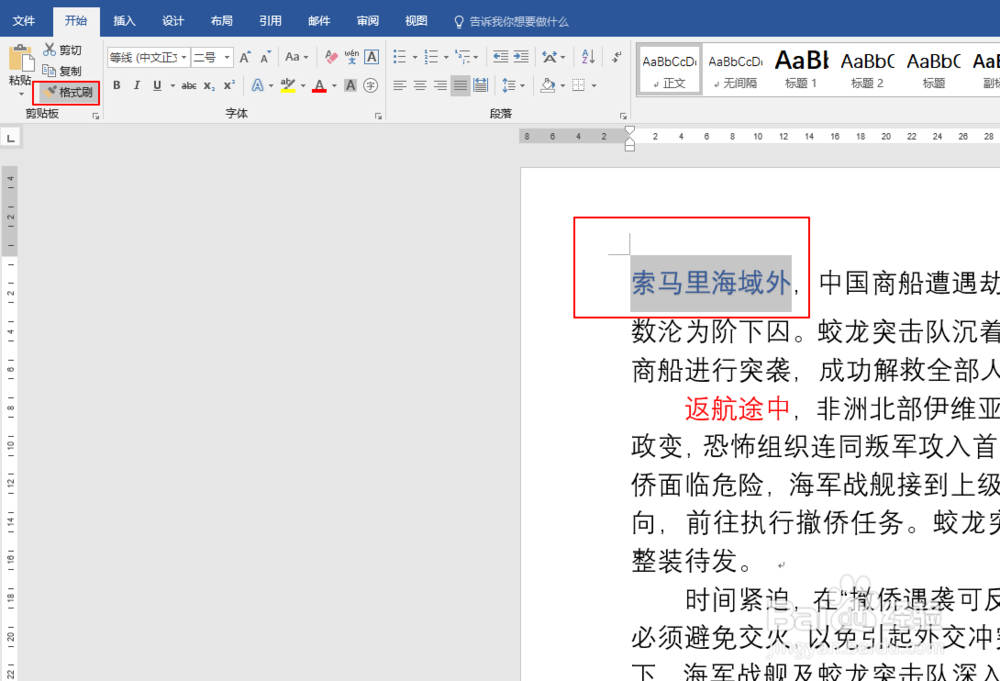
2、选择想要改变的文档,选择后发现鼠标的光标左侧的“小刷子”图标仍未消失,表明【格式刷】工具仍在使用中。
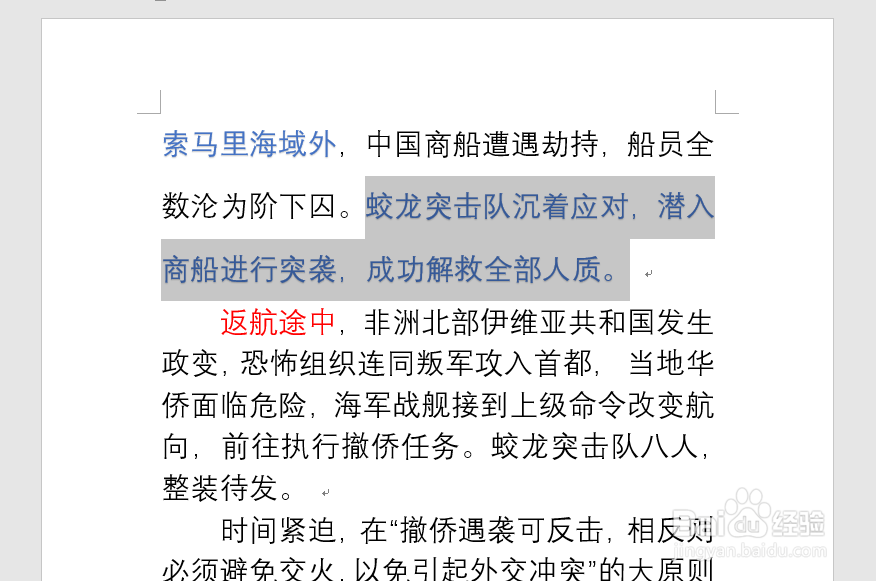
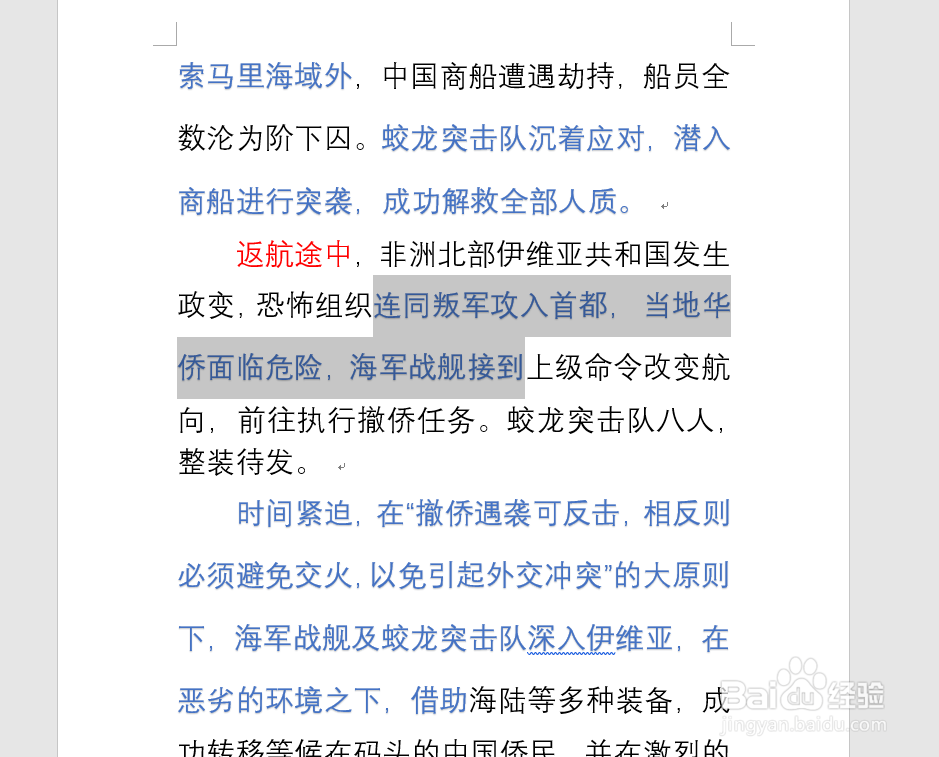
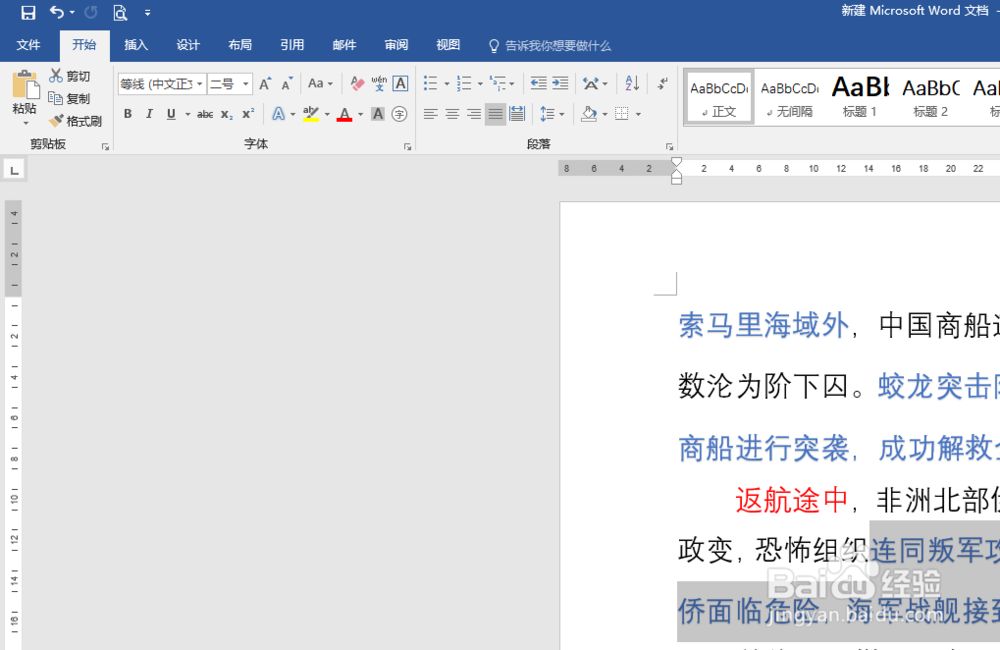
3、可以无限次使用【格式刷】了,全部都改完之后,再次单击【格式刷】工具,鼠标光标恢复正常,【格式刷】功能就没有了。
时间:2026-05-02 19:46:40
1、编辑文档,在【文件】下方找到【格式刷】工具。
2、选中想要的格式文档。
3、单击【格式刷】工具,将鼠标光标移动至文档区域,可以发现鼠标光标的左侧有一个“小刷子”的图标。
4、选择想要改变格式的文档,格式已经应用完成了。
1、选中想要的格式文档,双击【格式刷】。
2、选择想要改变的文档,选择后发现鼠标的光标左侧的“小刷子”图标仍未消失,表明【格式刷】工具仍在使用中。
3、可以无限次使用【格式刷】了,全部都改完之后,再次单击【格式刷】工具,鼠标光标恢复正常,【格式刷】功能就没有了。
