Photoshop如何绘画烟雾

 时间:2024-10-12 06:06:31

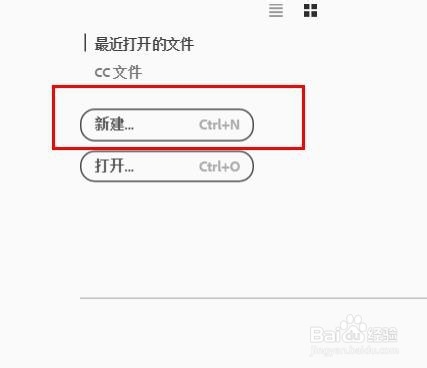
1、首先打开ps软件

Photoshop如何绘画烟雾

2、然后新建一个默认Photoshop大小

Photoshop如何绘画烟雾Photoshop如何绘画烟雾

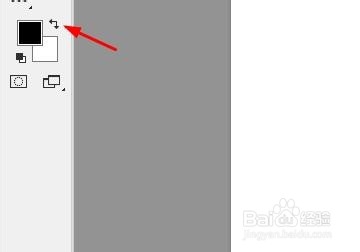
3、我们将背景改为黑色,前景色为白色,这样效果会比较明显

Photoshop如何绘画烟雾Photoshop如何绘画烟雾Photoshop如何绘画烟雾

4、然后用画笔工具在画布上画出烟雾的轨迹

Photoshop如何绘画烟雾Photoshop如何绘画烟雾

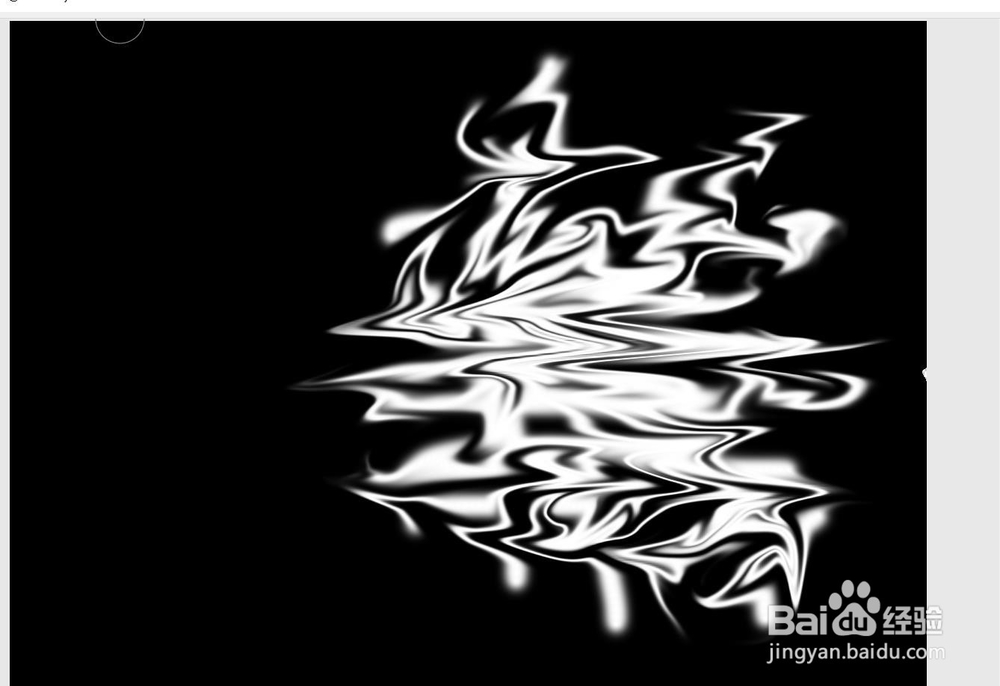
5、后我们使用【滤镜】-【液化】(快捷键CTRL+Shift+X),用液化画笔进行涂抹,直到出现初步的扭曲烟雾形状
Photoshop如何绘画烟雾

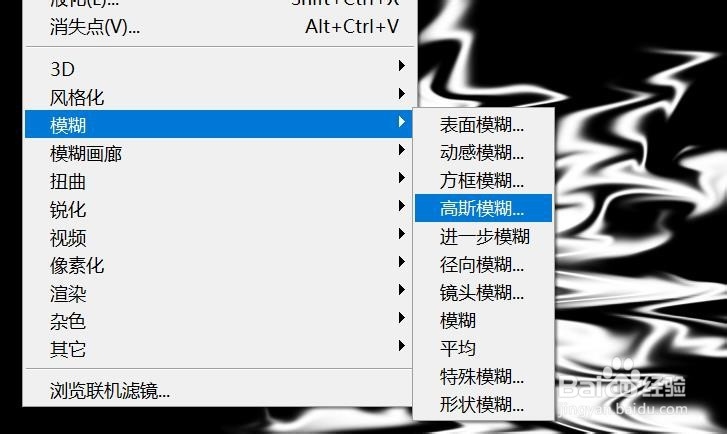
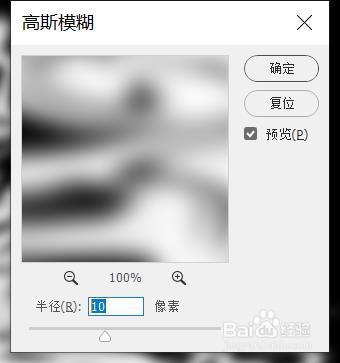
6、接着我们使用【滤镜】-【模糊】-【高斯模糊】,数量我们输入10像素

Photoshop如何绘画烟雾Photoshop如何绘画烟雾

7、然后可以再次进行液化处理,之后使用【滤镜】-【扭曲】-【波浪】,效果自定义

Photoshop如何绘画烟雾

8、最后一步我们可以再次使用【滤镜】-【其他】-【最小值】,来增强烟雾的强度效果

Photoshop如何绘画烟雾
  • 如何画大飞机
  • 《名侦探柯南》系列之安德雷·卡迈尔简笔画
  • 怎样画大卡车
  • 大型卡车怎么画
  • 怎样画救护车?
  • 热门搜索
    乌龙茶是什么茶 深水炸弹是什么意思 carrot是什么意思 关节响是什么原因 believe什么意思 pf是什么 吃紧急避孕药有什么副作用 联姻是什么意思 回路是什么意思 建成区是什么意思