1、双击打开桌面上的Photoshop CS6软件。

2、按键盘上的Ctrl+O调出打开对话框,打开图片。

3、单击工具箱中椭圆选框工具,羽化为2像素。

4、框选图片中一部分,右击选变换选区进行调整。
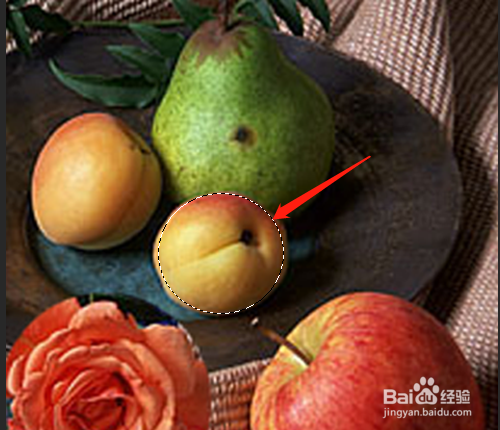

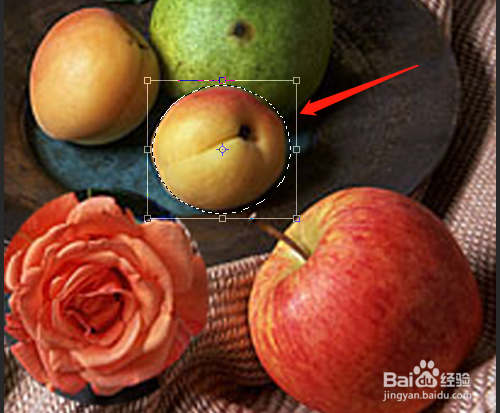
5、按回车键完成变换,按Ctrl+Shift+I反选选区或右击选反选选区。

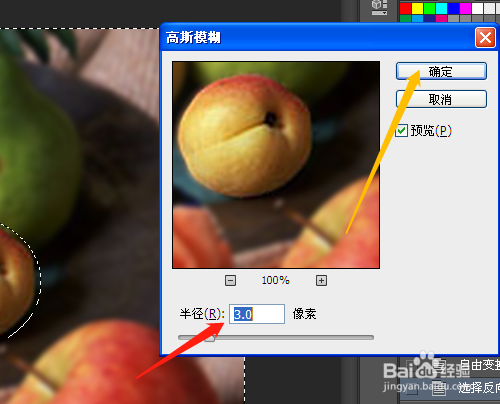
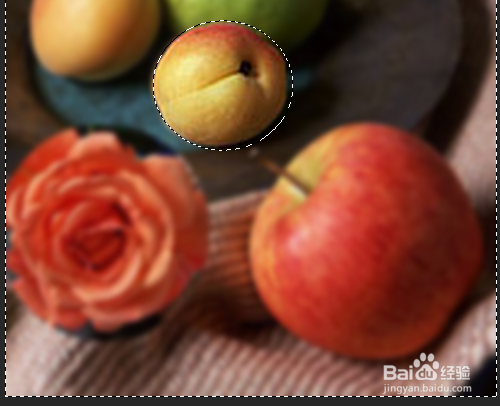
6、单击滤镜菜单→模糊→高斯模糊,对话框中设置半径3左右,确定。按Ctrl+D取消选区。

时间:2026-04-24 16:49:47
1、双击打开桌面上的Photoshop CS6软件。
2、按键盘上的Ctrl+O调出打开对话框,打开图片。
3、单击工具箱中椭圆选框工具,羽化为2像素。
4、框选图片中一部分,右击选变换选区进行调整。
5、按回车键完成变换,按Ctrl+Shift+I反选选区或右击选反选选区。
6、单击滤镜菜单→模糊→高斯模糊,对话框中设置半径3左右,确定。按Ctrl+D取消选区。
