1、第一步,右击桌面的计算机图标,弹出下拉子菜单。
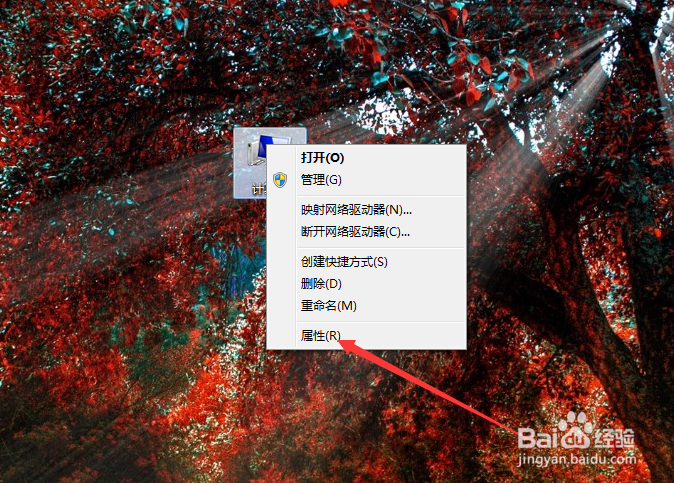
2、第二步,选择“属性”,打开计算机系统信息页面。
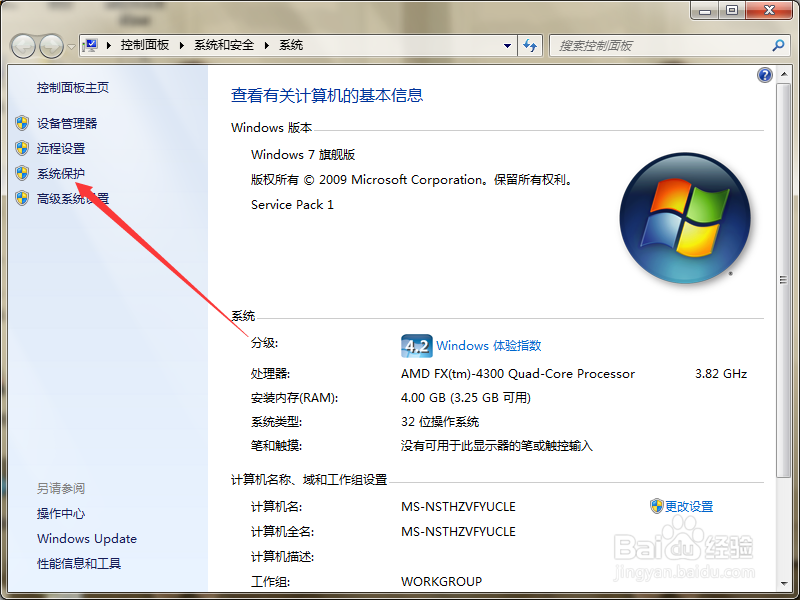
3、第三步,选择“系统保护”,弹出系统属性的保护选项卡页面。
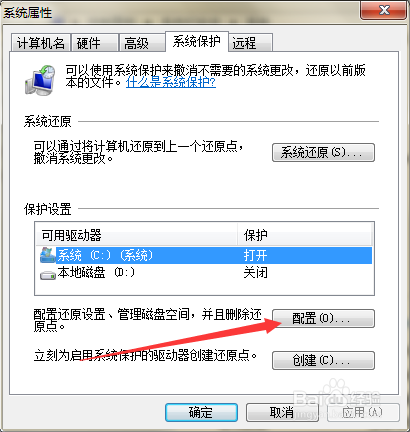
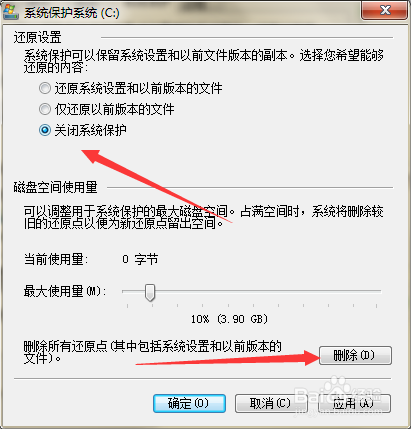
4、第四步,选择“配置”,弹出系统保护配置窗口。
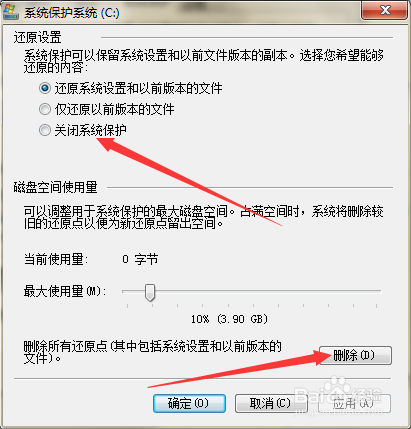
5、第五步,在页面上关闭系统保护,并删除所有的还原点。
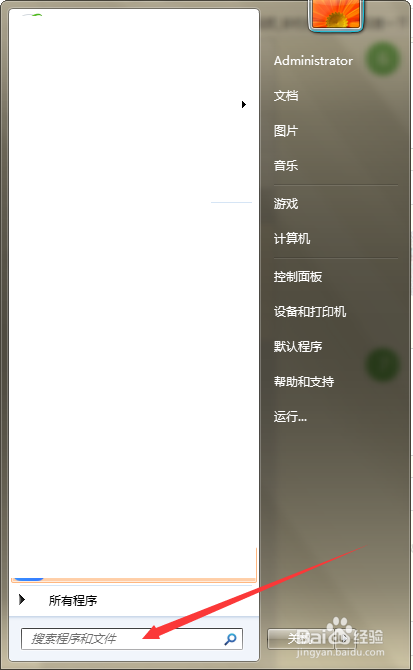
6、第六步,点击计算机左下角的开始,弹出下拉子菜单。
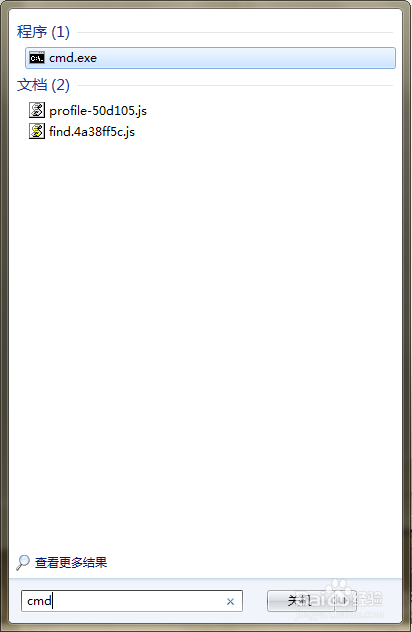
7、第七步,在搜索栏中键入“CMD”,进行搜索。
8、第八步,右击cmd.exe,弹出下拉子菜单。
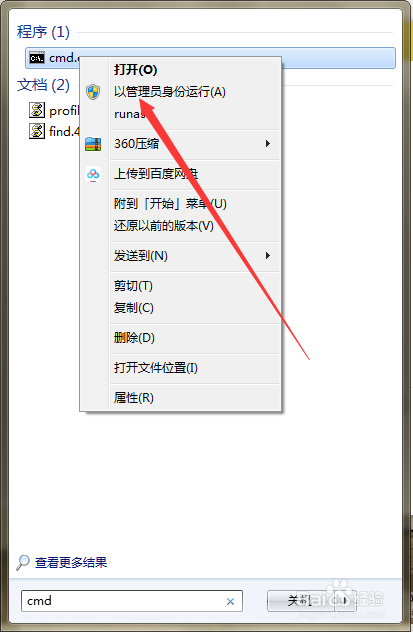
9、第九步,选择“以管理员身份运行”,打开命令提示符。
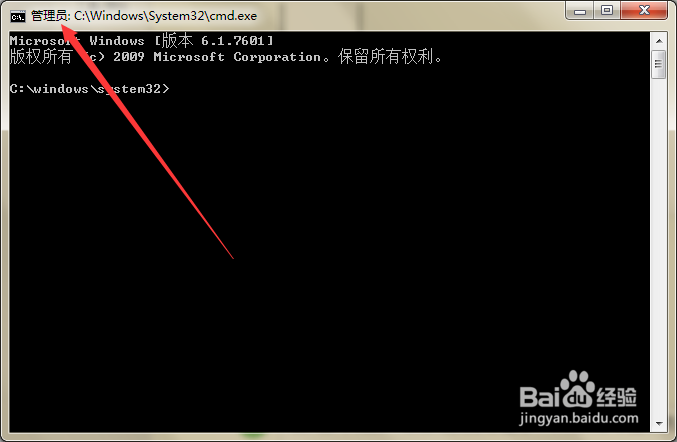
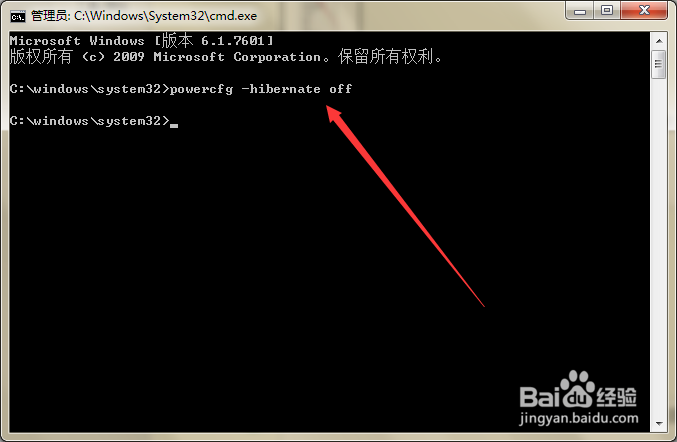
10、第十步,在页面上键入“powercfg -hibernate off”回车,关闭休眠功能,然后直接删除C盘残留的hiberfil.sys。
11、第十一步,打开系统属性的高级选项卡页面。
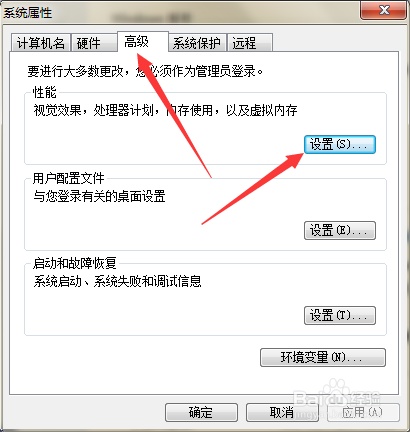
12、第十二步,点击“性能”下方的“设置”按钮,弹出性能选项窗口。
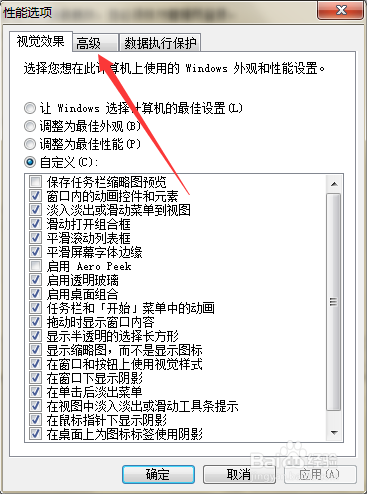
13、第十三步,切换至高级页面。
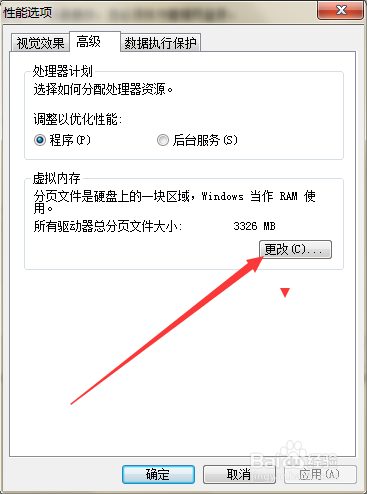
14、第十四步,点击“虚拟内存”下方的“更改”按钮,弹出设置页面。
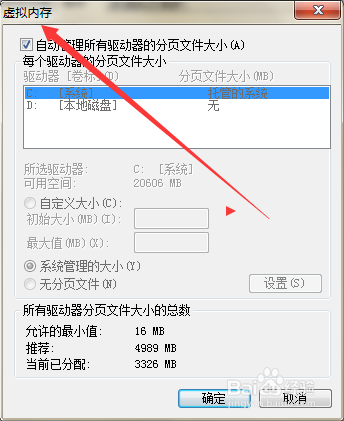
15、第十五步,取消勾选“自动管理所有驱动器的分页文件大小”。
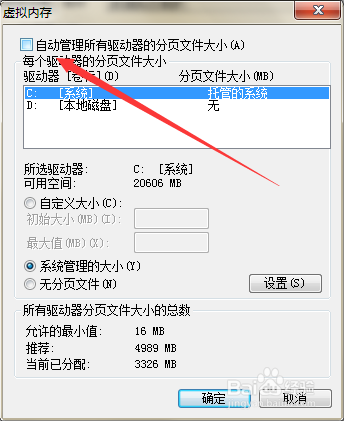
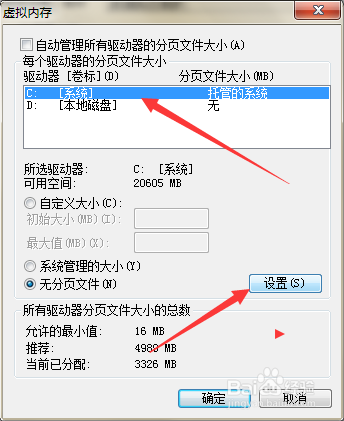
16、第十六步,选中系统C盘,勾选“无分页文件”,点击设置,关闭虚拟内存,然后直接删除C盘残留的pagefile.sys隐藏文件。
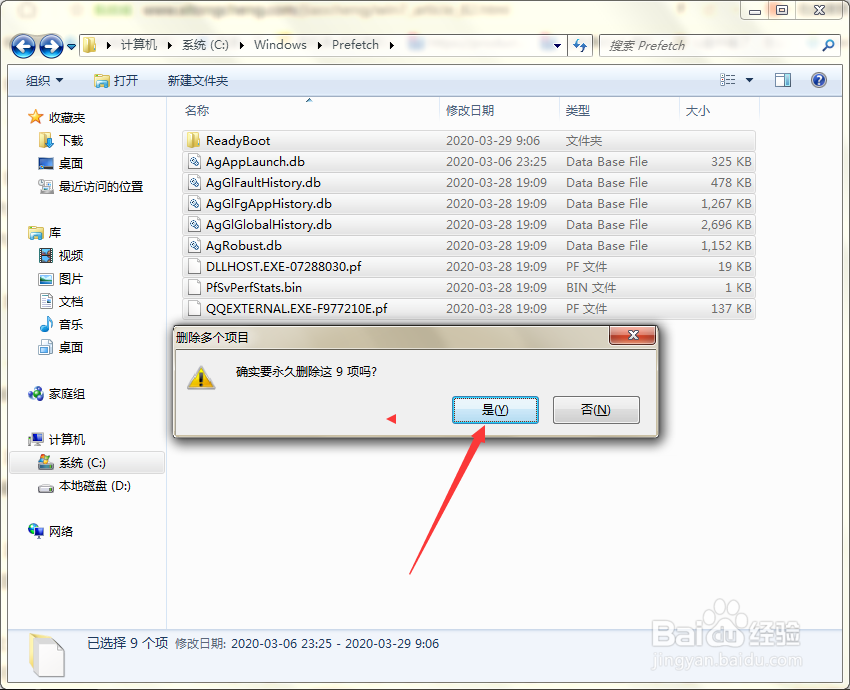
17、第十七步,进入到C:\Windows\Prefetch文件夹内,删除所有内容,清除某些功能带来的应用程序缓存。
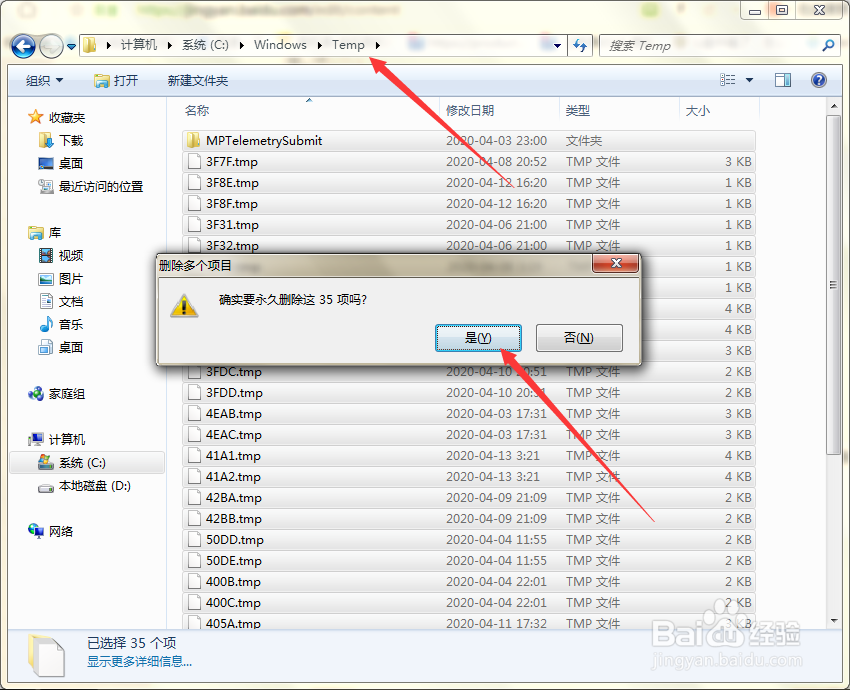
18、第十八步,进入到C:\Windows\Temp文件夹内,删除所有内容,清除临时文件。
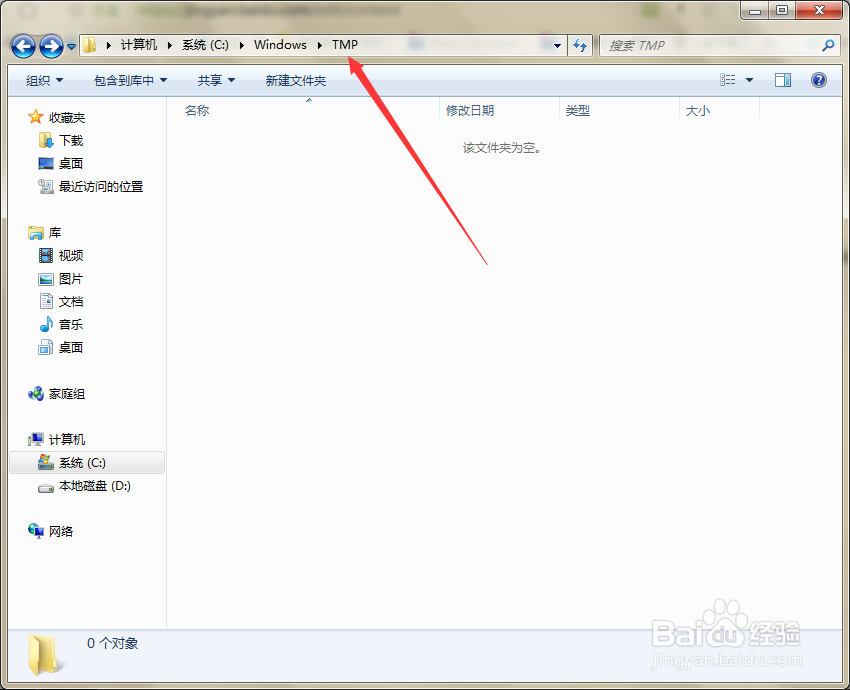
19、第十九步,进入到C:\Windows\Tmp文件夹内,删除所有内容,清除临时文件。
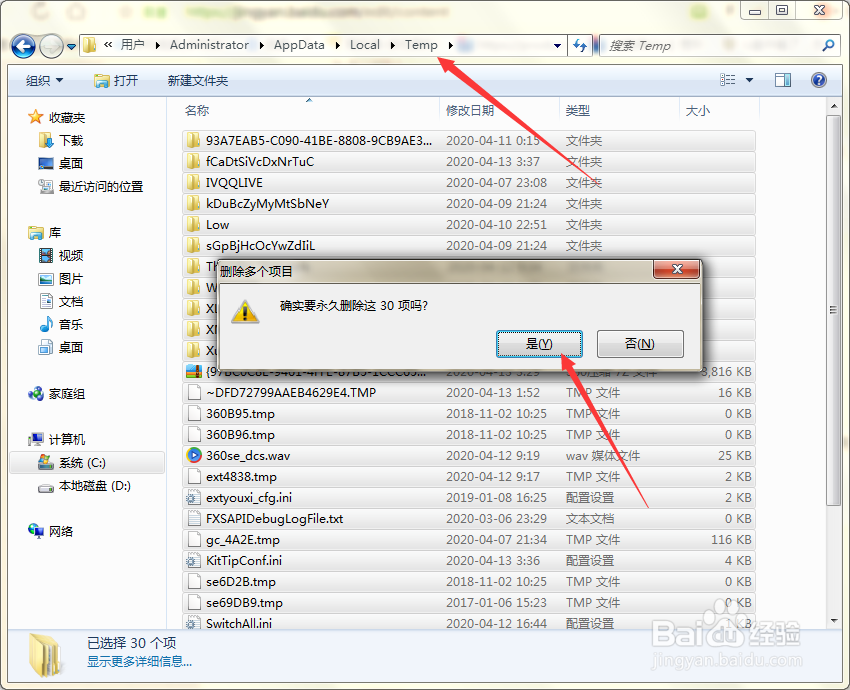
20、第二十步,进入到C:\Users\Administrator\AppData\Local\Temp文件夹内,删除所有内容,清除临时文件。
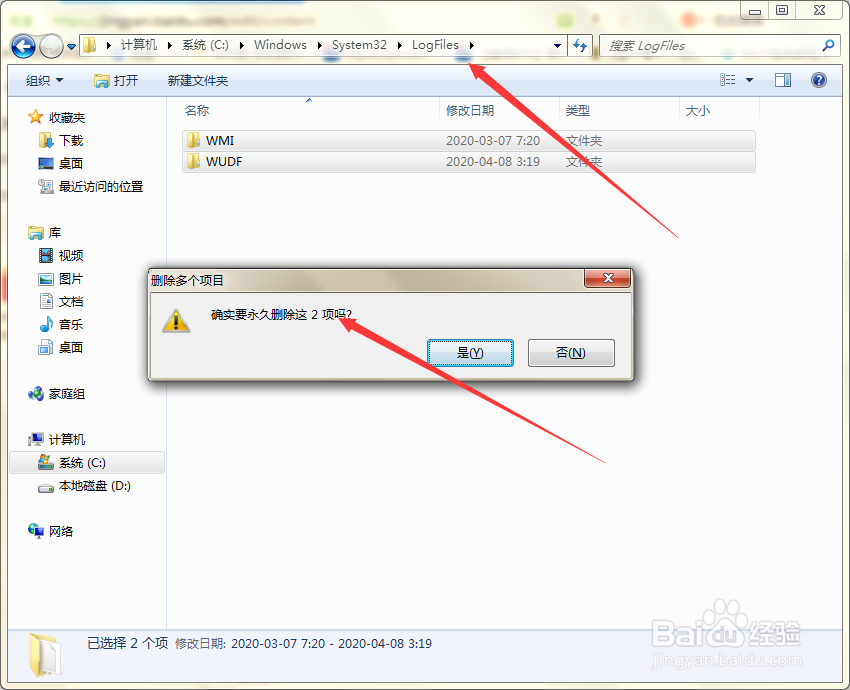
21、第二十一步,进入到C:\Windows\System32\LogFiles文件夹内,删除所有内容,清除系统日志和事件日志。
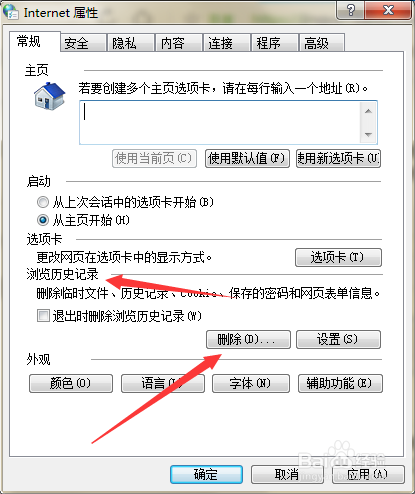
22、第二十二步,打开浏览器,选择工具下方的Internet选项,打开Internet属性窗口。
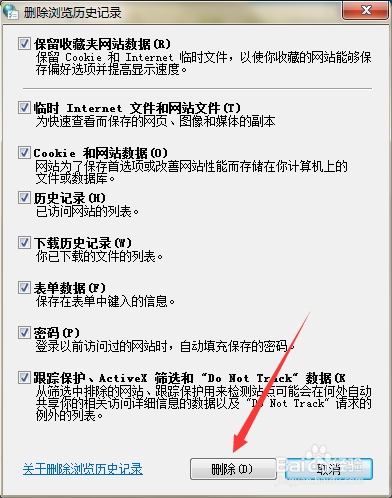
23、第二十三步,点击浏览历史记录下方的“删除”按钮,勾选页面上所有选项,删除浏览器历史记录。
24、第二十四步,右击系统盘,弹出下拉菜单。
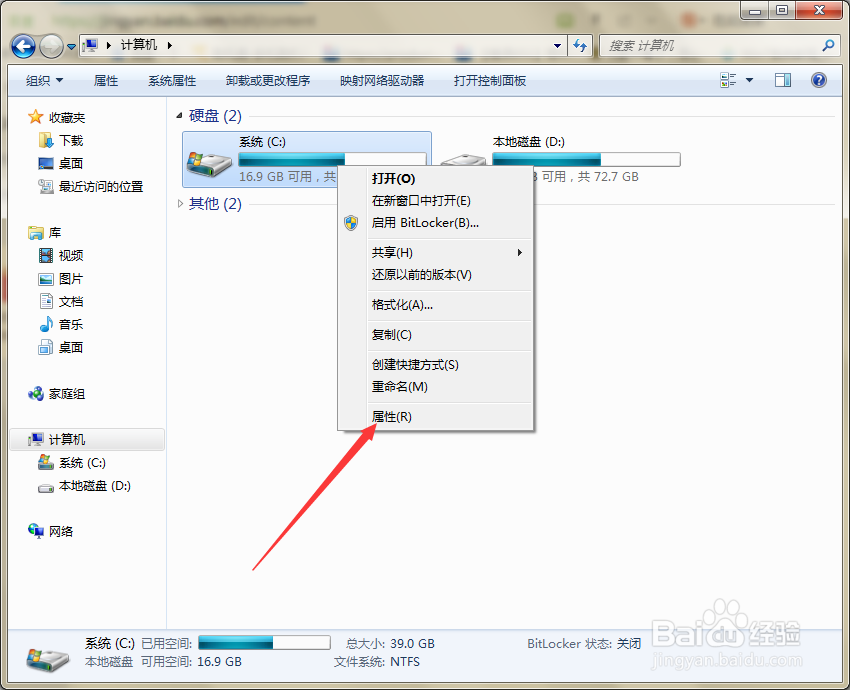
25、第二十五步,选择“属性”,打开系统盘的属性窗口。
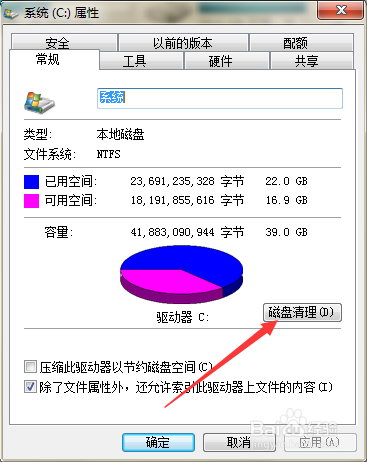
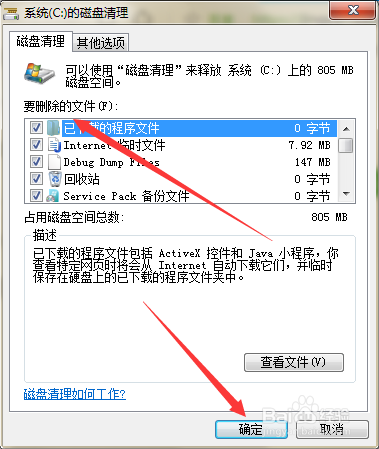
26、第二十六步,选择进入到“磁盘清理”页面,勾选“要删除的文件”,然后点击确定,完成清理。
27、第二十七步,切换至系统盘属性的工具页面。
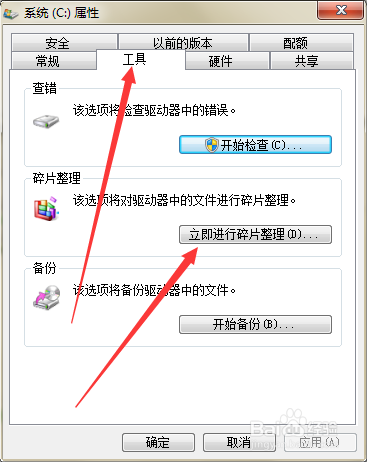
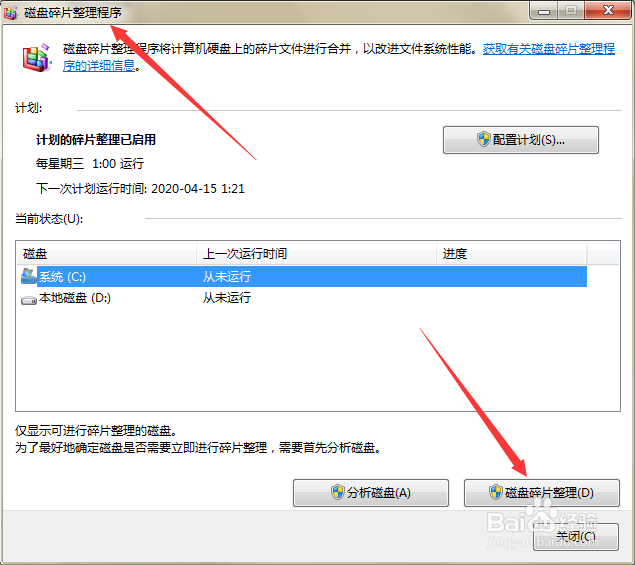
28、第二十八步,选择“立即进行碎片整理”,对系统盘的碎片进行分析整理。
1、关闭系统保护,删除还原点。
2、关闭休眠功能,删除hiberfil.sys。
3、关闭虚拟内存,删除pagefile.sys。
4、清理应用缓存、临时文件和系统日志。
5、清理浏览器产生的临时文件。
6、进行磁盘清理和碎片整理。
