如何用Excel制作动态员工考勤表?

 时间:2026-02-14 05:19:17

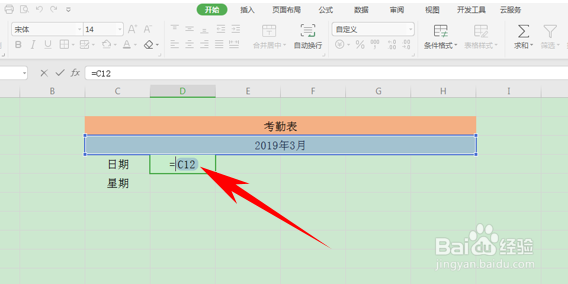
1、首先,我们将日期栏输入公式=C12,也就是表格第二行的日期栏。
如何用Excel制作动态员工考勤表?

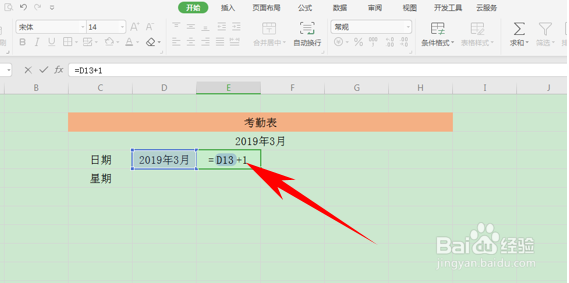
2、然后将E13单元格当中输入公式=D13+1。

如何用Excel制作动态员工考勤表?

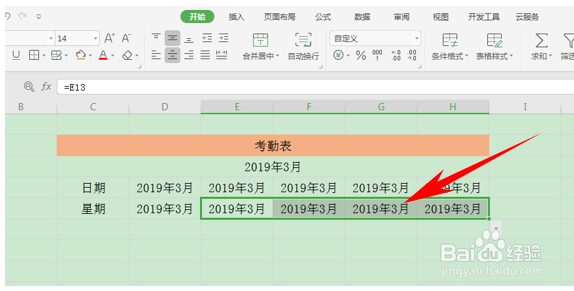
3、然后向右填充完善表格,如下图所示。

如何用Excel制作动态员工考勤表?

4、接下来,我们将星期单元格当中输入公式=D13

如何用Excel制作动态员工考勤表?

5、然后向右填充完善表格,如下图所示。

如何用Excel制作动态员工考勤表?

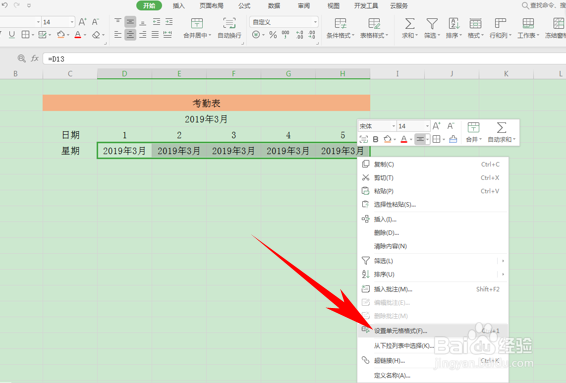
6、批量选中日期的单元格,单击右键选择设置单元格格式。


如何用Excel制作动态员工考勤表?

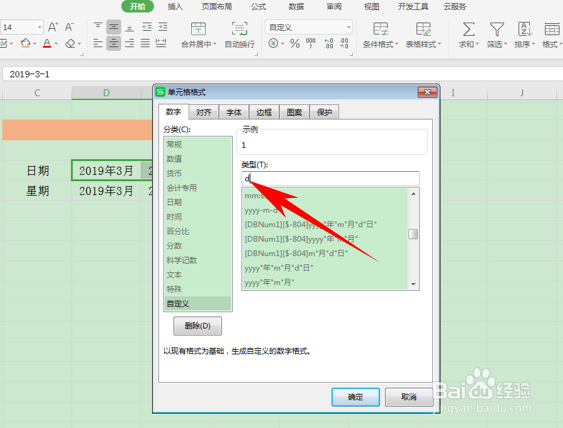
7、弹出单元格格式的对话框,在分类里选择自定义,将类型改为d,单击确定。

如何用Excel制作动态员工考勤表?

8、弹出单元格格式的对话框,在分类里选择自定义,将类型改为d,单击确定。

如何用Excel制作动态员工考勤表?

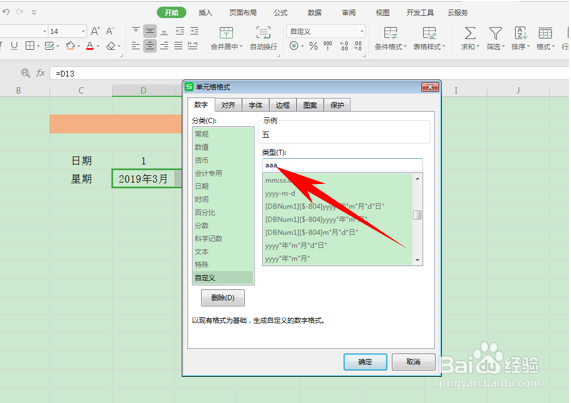
9、弹出单元格格式的对话框,在分类里选择自定义,将类型改为aaa,单击确定。

如何用Excel制作动态员工考勤表?

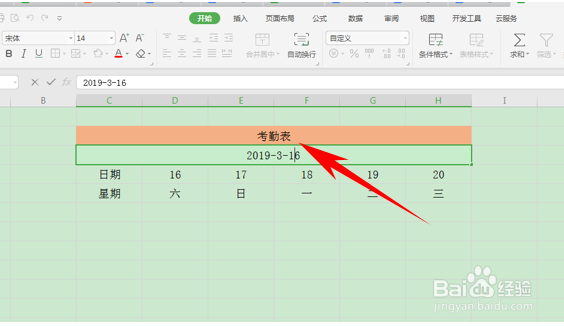
10、这样,当我们将上方的日期改为2019-3-16日的时候,下方的日期与星期也会根据上方的日期自动变更哦。
如何用Excel制作动态员工考勤表?

  • Excel快速生成批量日期
  • 在EXCEL中如何在输入内容时单元格自动添加边框
  • Excel为日期添加调节按钮
  • Excel表格如何批量添加相同内容
  • excel中自动筛选后序号不发生变化错乱的技巧
  • 热门搜索
    泰宁大金湖旅游攻略 lol卡屏怎么解决 宜信公司怎么样 跑步机减肥 摇呼啦圈能减肥吗 独龙族简介 碧峰峡旅游攻略 长春旅游攻略 荷叶茶怎么喝才减肥 校园新闻稿怎么写