百度经验word教程—怎样在word中插入和设置图片

 时间:2026-04-21 14:50:49

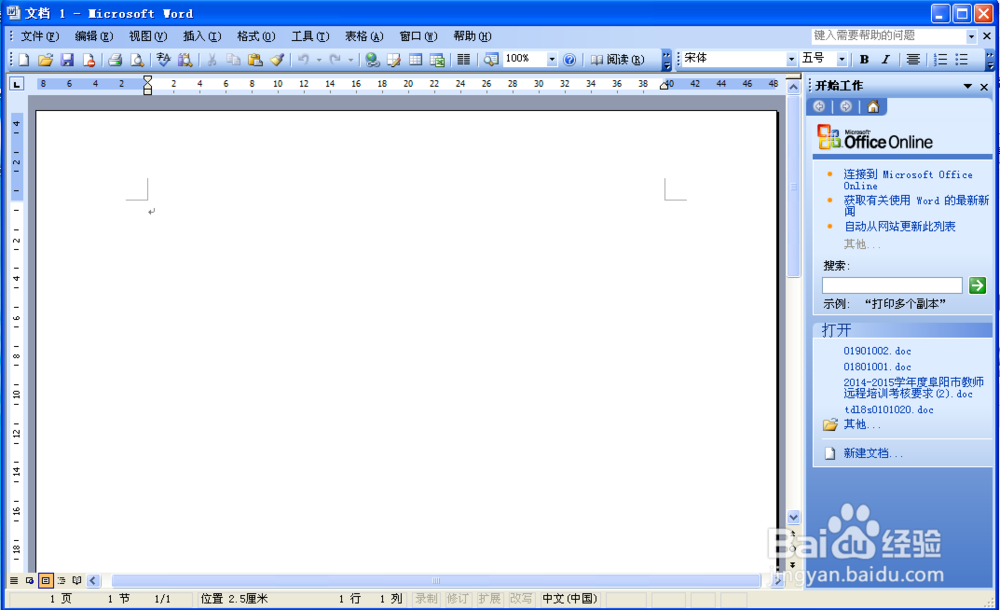
1、打开 word文档。

百度经验word教程—怎样在word中插入和设置图片

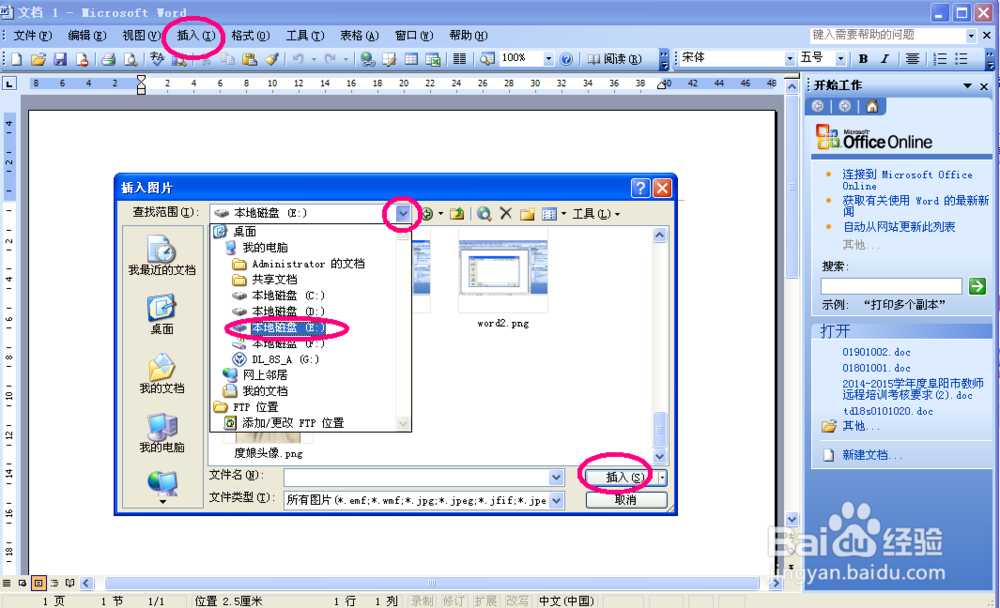
2、点击:插入——图片——来自文件,打开插入图片窗口,查找图片文件。

百度经验word教程—怎样在word中插入和设置图片

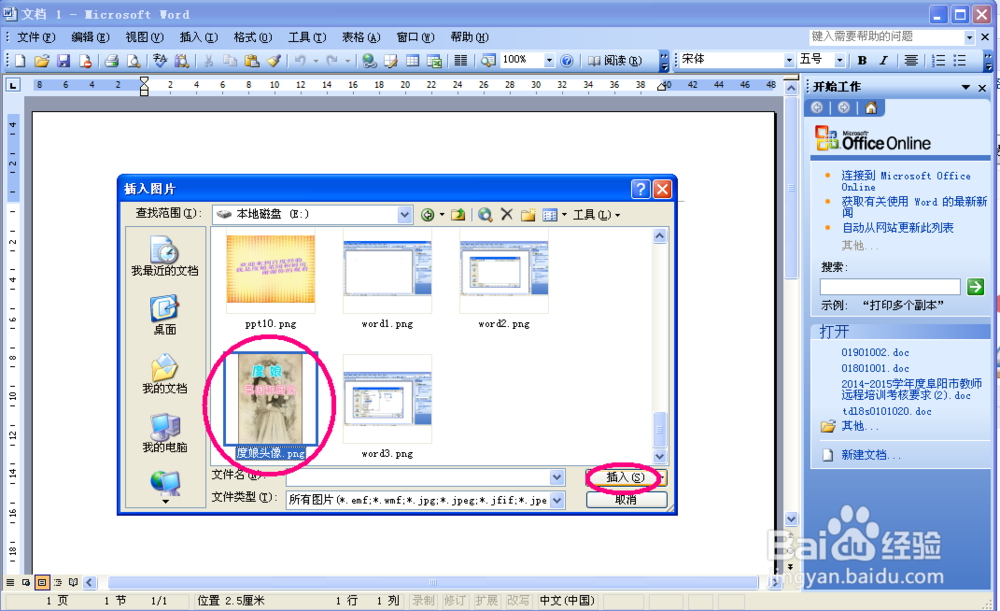
3、找到所需图片,点击插入。也可双击图片即可插入。

百度经验word教程—怎样在word中插入和设置图片

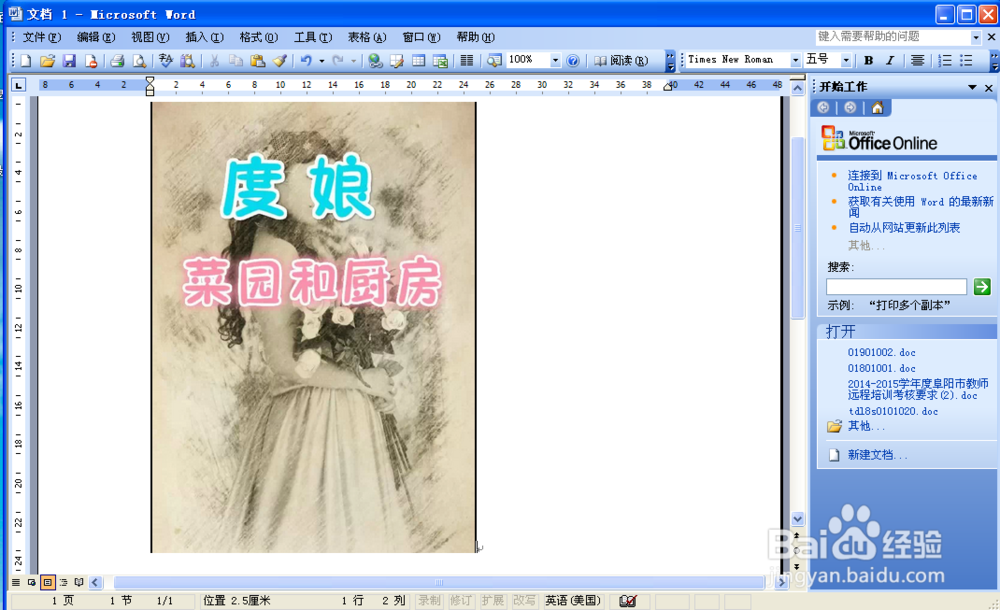
4、图片成功插入word文档。

百度经验word教程—怎样在word中插入和设置图片

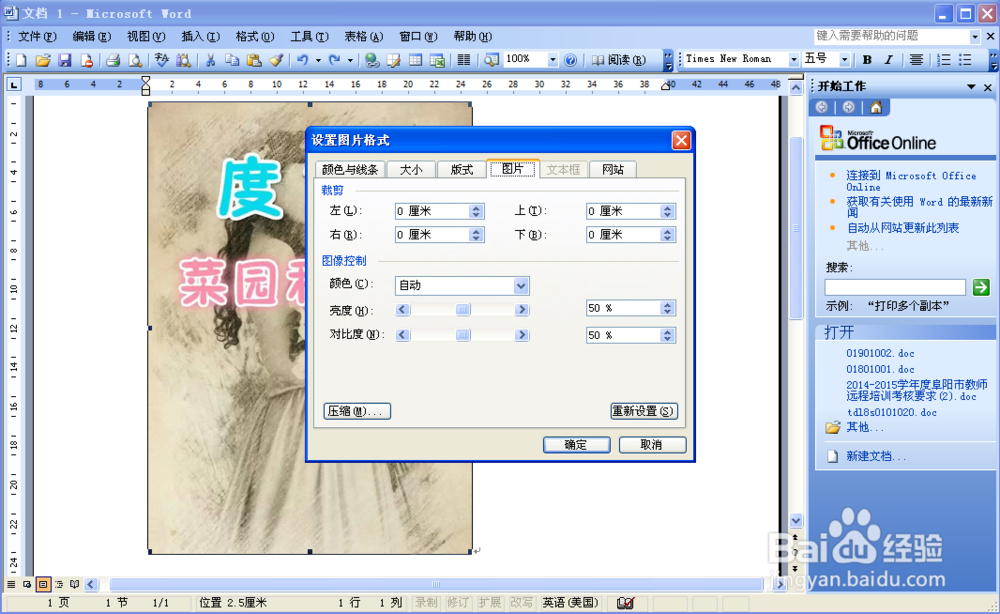
5、双击图片,即可打开“设置图片格式”窗口,在此窗口可以对图片格式进行设置。
百度经验word教程—怎样在word中插入和设置图片

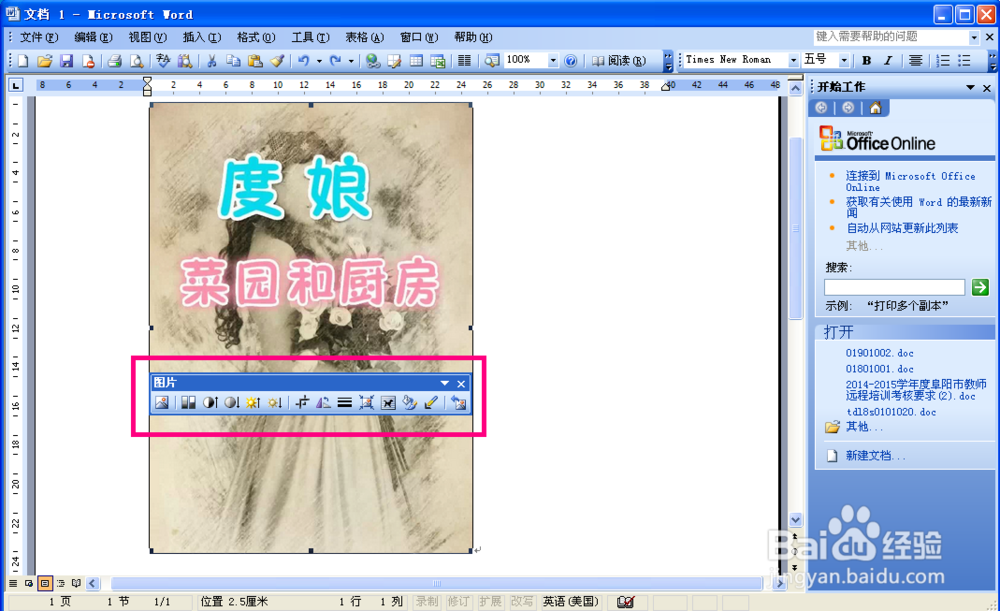
6、也可选择图片点击鼠标右键,打开图片工具栏,可在此工具栏对图片进行设置。
百度经验word教程—怎样在word中插入和设置图片

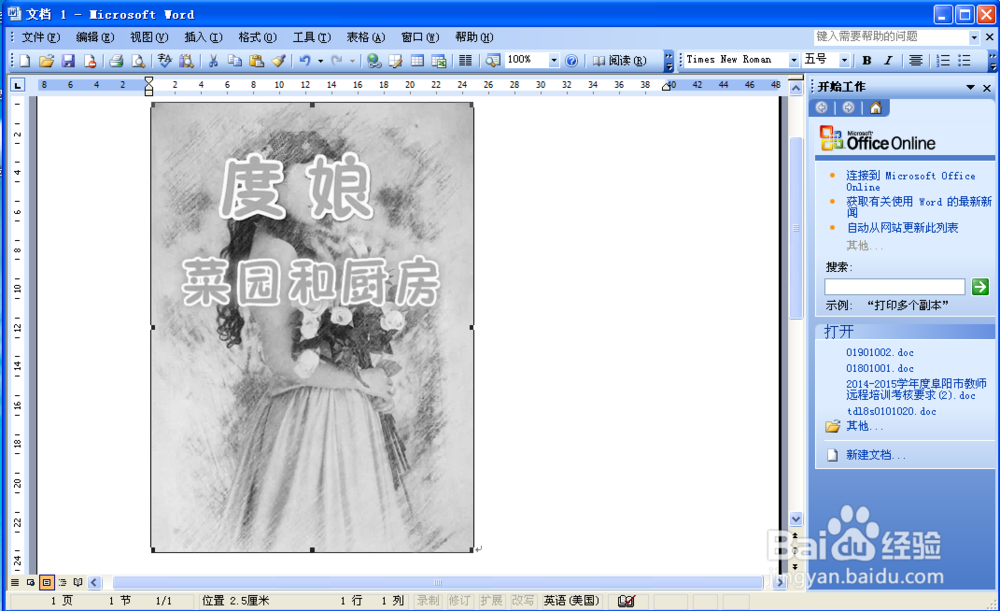
7、查看图片设置效果,要删除图片可点击图片按backspace键或delete键即可。
百度经验word教程—怎样在word中插入和设置图片

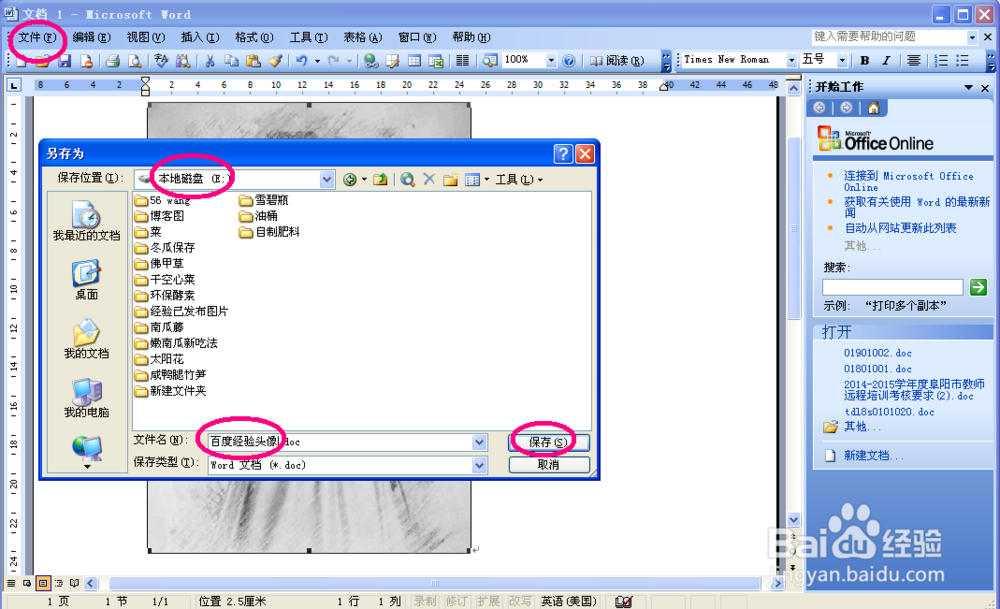
8、图片设置好后,点击:文件——保存,选择保存路径,输入文件名,点击保存即可。
百度经验word教程—怎样在word中插入和设置图片

  • Excel2016 第12课 怎样应用对齐对话框
  • 怎样在Word2010文档窗口添加按钮
  • 如何使用word画出矩形
  • 玩转excel:[23]设置上标字如平方米
  • Word2016中如何使文字分散对齐
  • 热门搜索
    打字慢怎么办 潮汕旅游攻略 怎么删除word中的空白页 怎么清理注册表 风衣搭配什么鞋子 搭配的英文 苹果4怎么升级 最简单的减肥方法 三国志13怎么结婚 白衬衫怎么搭配