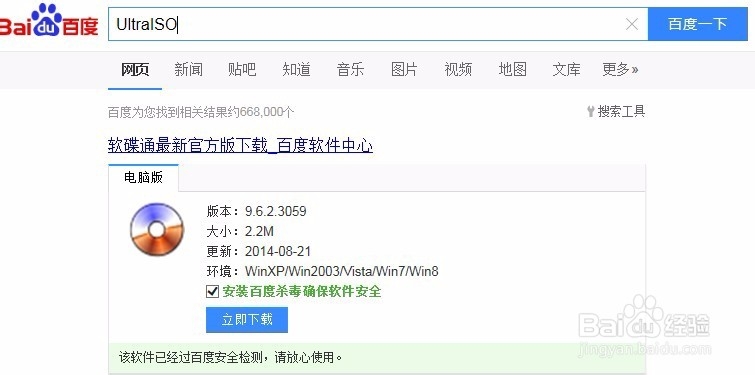
1、百度搜索UltraISO进行下载
2、打开应用程序进行安装

3、安装好后运行UltraISO,如果是试用版会弹出对话框,点击继续试用即可不影响u盘启动盘的制作。


4、首先选择 文件》打开,选择扩展名是iso的镜像文件


5、选择 启动》写入硬盘映像

6、在硬盘驱动器处选择要试用的U盘,注意制作时会格式化U盘,所以使用前请做好U盘的备份工作
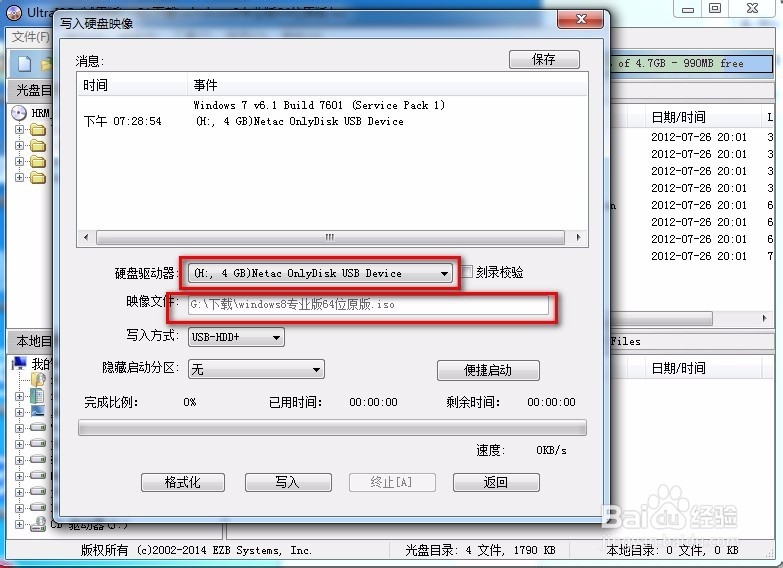
7、点击写入,并在弹出的提示对话框中选择是。

8、写入完成后关闭界面,启动盘制作完毕。此时打开我的电脑可以看到U盘图标已经变成启动盘了。

时间:2026-02-12 11:57:52
1、百度搜索UltraISO进行下载
2、打开应用程序进行安装
3、安装好后运行UltraISO,如果是试用版会弹出对话框,点击继续试用即可不影响u盘启动盘的制作。
4、首先选择 文件》打开,选择扩展名是iso的镜像文件
5、选择 启动》写入硬盘映像
6、在硬盘驱动器处选择要试用的U盘,注意制作时会格式化U盘,所以使用前请做好U盘的备份工作
7、点击写入,并在弹出的提示对话框中选择是。
8、写入完成后关闭界面,启动盘制作完毕。此时打开我的电脑可以看到U盘图标已经变成启动盘了。
