1、onedrive有这么多好用的功能,你还有什么理由拒绝使用呢?打开onedrive开始进行文档的在线编辑了,进入到如下界面。

2、以PowerPoint文件的online编辑为例,点击相应的PPT文件,等待一段时间以后,就可以打开了,默认处于阅读模式。

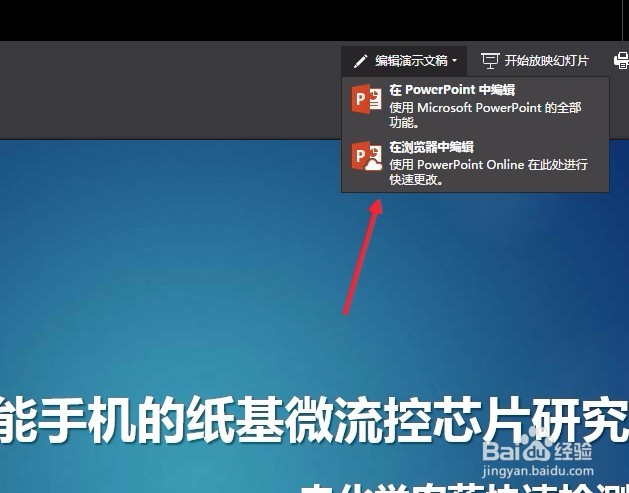
3、如果想要编辑PPT文档,需要进行选择,选项在页面的右上角,建议大家选择“PowerPoint online”进行编辑,这样可以使用所有的功能。
4、这是在浏览器中编辑的界面,具有所有的office编辑功能,这个编辑过程是在线进行的,你的所有操作都是实时保存的。

5、“实时保存”小编在这里重点说下,你点击右上角的“文件”选项,你会发现,没有相应的“保存”选项,这就是实时保存的意义。

6、当你所有的操作编辑完成以后,就可以退出了,具体方法就是点击上方的选项,点击你最开始打开的文件夹就可以啦。

