虚拟机VMware Workstation安装教程!!!

 时间:2026-04-22 13:34:27

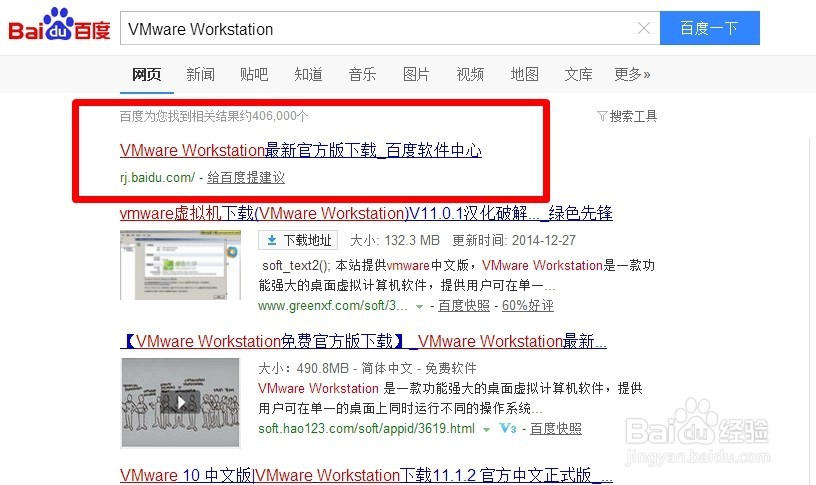
1、在百度搜索“VMware Workstation11“后,下载它。
虚拟机VMware Workstation安装教程!!!

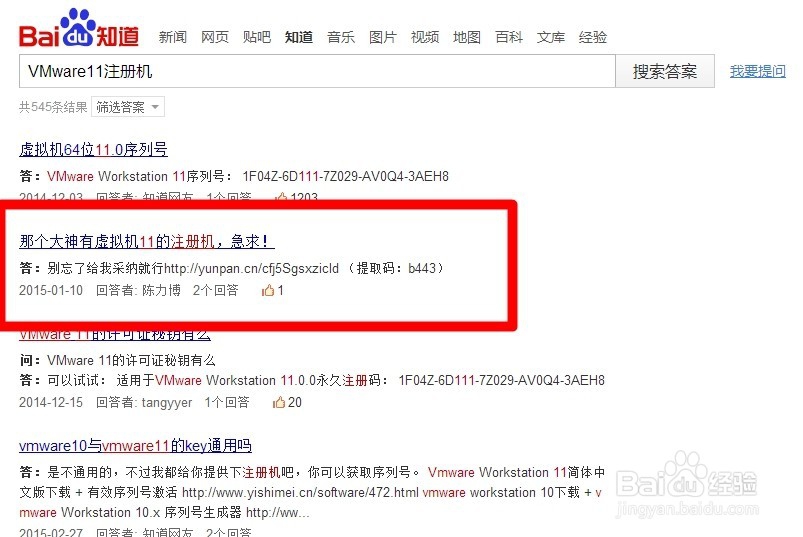
2、在百度知道搜索“VMware11注册机“后,下载它。

虚拟机VMware Workstation安装教程!!!

3、双击打开”VMware“安装包。

虚拟机VMware Workstation安装教程!!!

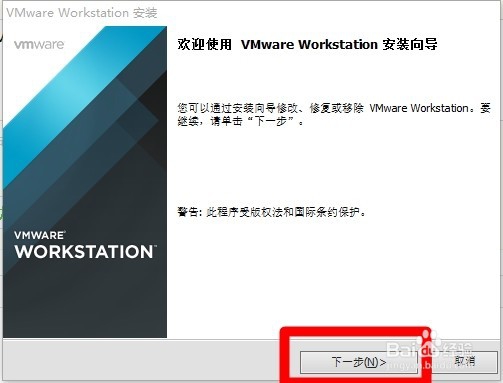
4、在”VMware“安装窗口中,单击”下一步“按钮。

虚拟机VMware Workstation安装教程!!!

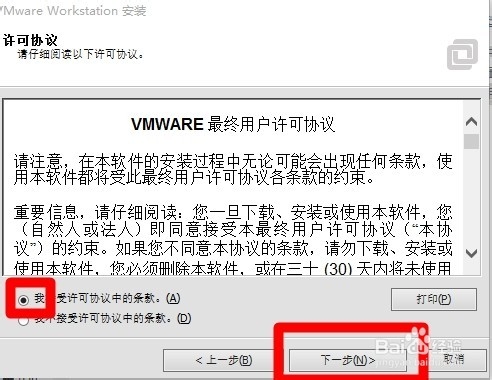
5、勾选”我接受“选项,单击”下一步“按钮。

虚拟机VMware Workstation安装教程!!!

6、单击”自定义“按钮。

虚拟机VMware Workstation安装教程!!!

7、勾选复选框,单击”下一步“按钮。

虚拟机VMware Workstation安装教程!!!

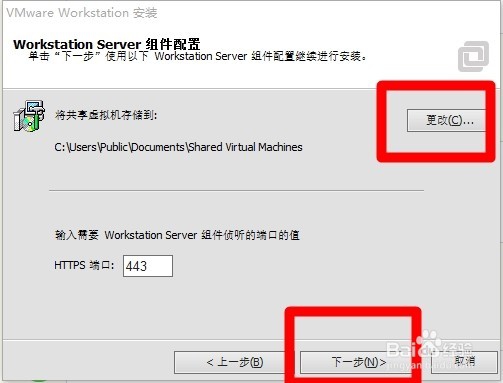
8、选择安装位置,单击”下一步“按钮。

虚拟机VMware Workstation安装教程!!!

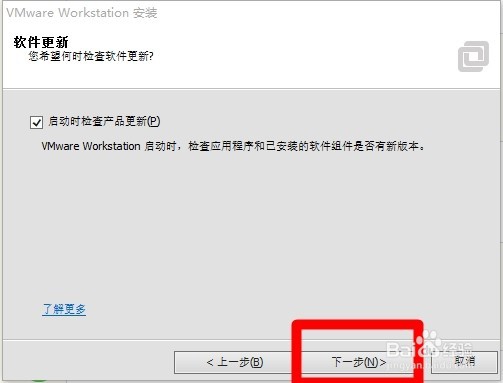
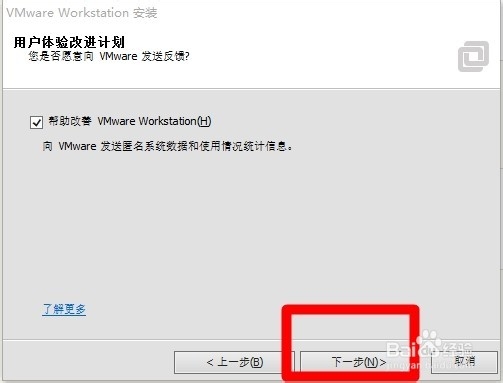
9、单击”下一步“按钮。

虚拟机VMware Workstation安装教程!!!

10、单击”下一步“按钮。

虚拟机VMware Workstation安装教程!!!

11、单击”下一步“按钮。

虚拟机VMware Workstation安装教程!!!

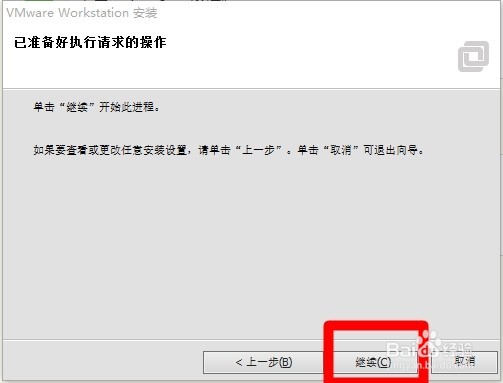
12、单击”继续“按钮。

虚拟机VMware Workstation安装教程!!!

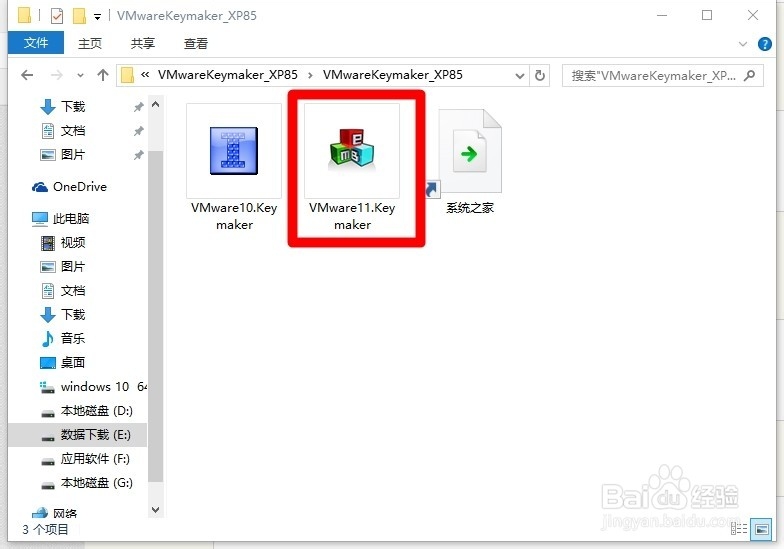
13、打开第2步下载的“注册机”。

虚拟机VMware Workstation安装教程!!!

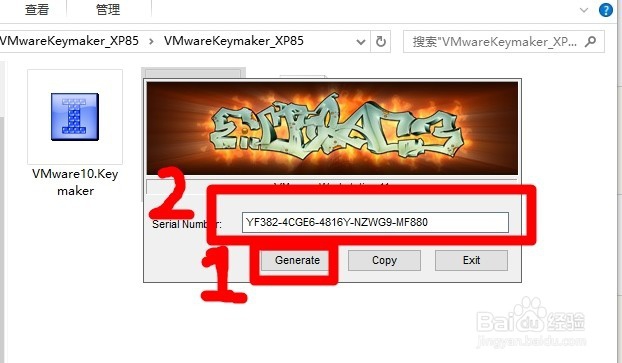
14、单击“Generate”按钮,并复制输入框内的“序列号”。

虚拟机VMware Workstation安装教程!!!

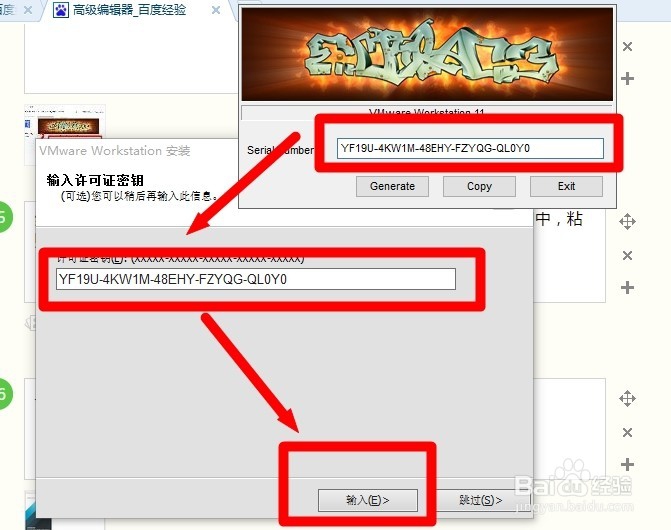
15、把序列号粘贴到“VMware Workstation”安装窗口内的输入框内,并单击“下一步”按钮。(第12步点击继续后出现的窗口)
虚拟机VMware Workstation安装教程!!!

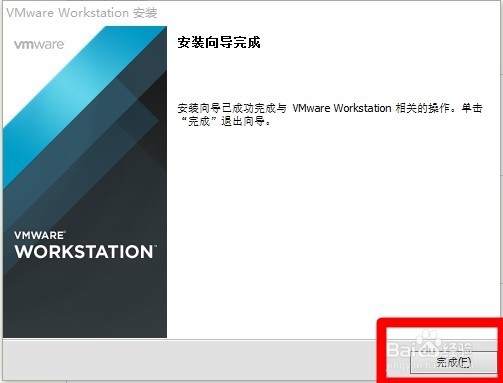
16、单击”完成“按钮。

虚拟机VMware Workstation安装教程!!!

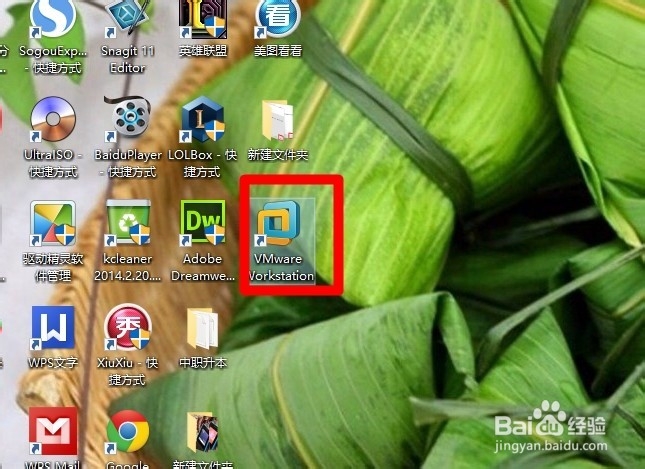
17、接下来退出所有窗口,在桌面上,双击”VMware Workstation“图标,就可以用了。安装完毕,记得帮我投票哦!
虚拟机VMware Workstation安装教程!!!

  • VMware Workstation 14打开虚拟机黑屏解决方法
  • 怎样安装虚拟机
  • VM虚拟机怎么新建虚拟机
  • 【Linux】怎么在虚拟机里面安装软件?
  • VMware虚拟机无法启动怎么办
  • 热门搜索
    什么是3d打印 什么样的女人旺夫 小孩呕吐是什么原因 锲而不舍的意思是什么 老虎头是什么牌子 眼睛无神是什么原因 牛奶什么时候喝好 除权除息日是什么意思 msds报告是什么 维生素b6回奶