1、首先我们先打开Flash。

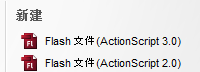
2、因为只是制作一个简单遮罩层动画,所以我们可以选择新建下面的这两个Flash 3.0和Flash 2.0的其中一个
3、新建进去Flash界面是这样的,我们可以看到有一个图层1,然后我们点一下图层一的第一帧。

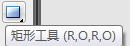
4、然后我们找到这个矩形工具,画一个跟我们场景一样大的一个矩形。
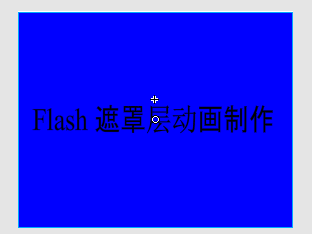
5、为了能看到效果我们可以在图层1的第一帧在打上一些字。
6、然后我们找到图层1下面的这四个图标,点击第一个插入一个新的图层。

7、然后我们点下图层2的第一帧,然后找到椭圆工具。

8、在我们场景左边画一个圆。
9、然后在图层2的30帧位置我们插入一个关键帧,把我们的圆移动到场景右边。然后我们点图层1,在图层1的30帧的地方插入一个帧。
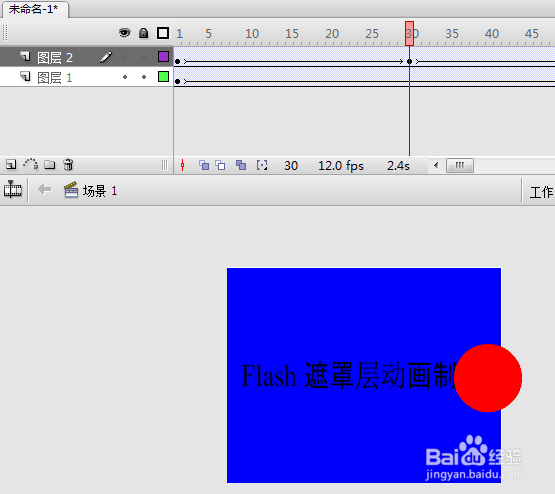
10、然后我们右击鼠标点图层2的帧位置创建补间动画。

11、然后我们鼠标右键单击图层2,然后选择遮罩层。

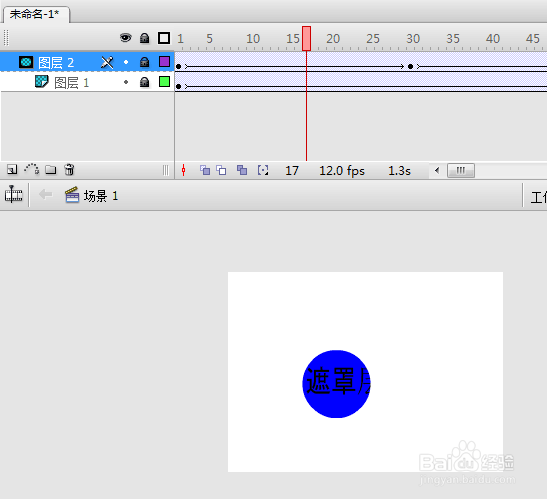
12、然后会变成这样(当然那个60帧的可以不用做,我们只做到30帧就可以看到效果了)
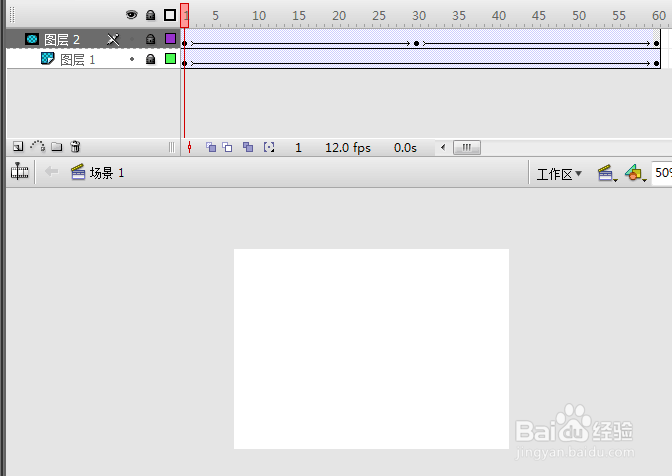
13、然后我们可以按回车键预览。效果如下。(这个是普通图片所以不会动。)