ps如何打开图片进行编辑的不同方法

 时间:2026-02-14 02:49:17

1、电脑先安装一个ps,我这边使用的是ps6版本的。ps好几个版本,看大家的使用习惯安装即可。安装之后可以先打开ps

ps如何打开图片进行编辑的不同方法

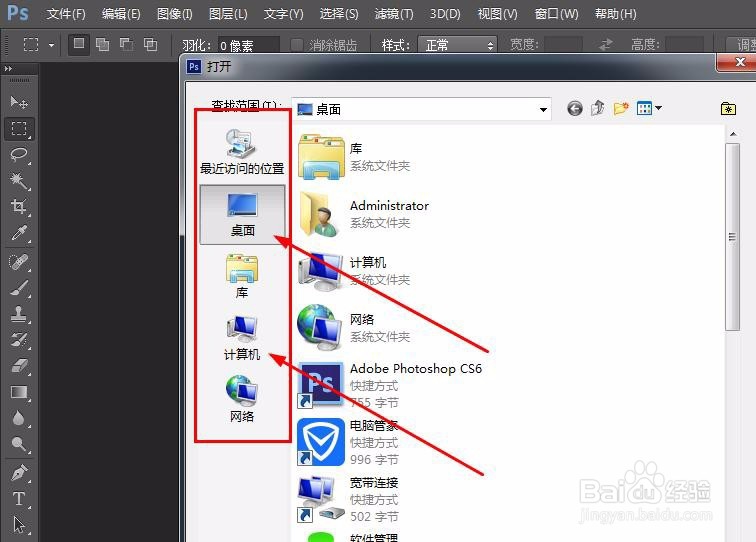
2、打开ps之后可以看软件左上角,“文件”——“打开”

ps如何打开图片进行编辑的不同方法

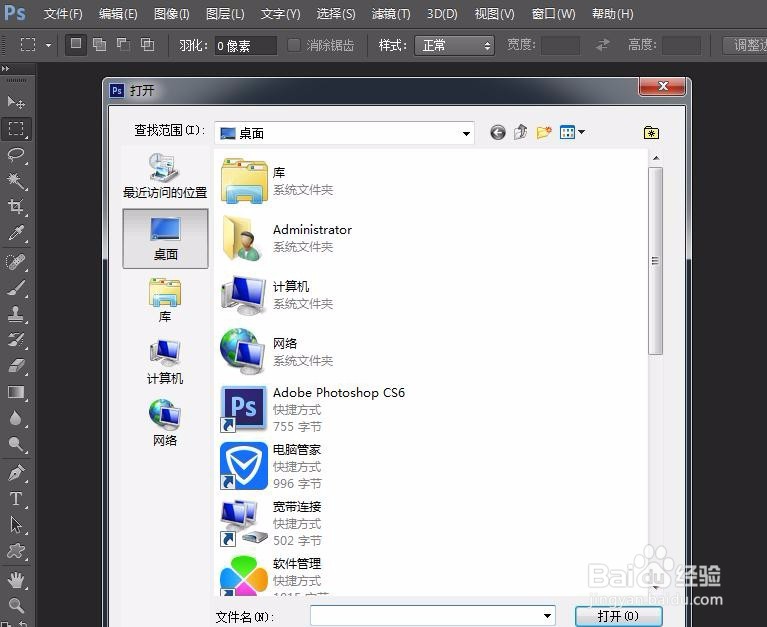
3、点击打开之后会弹出一个对话框,对话框里面可以查找自己想要编辑的图片。

ps如何打开图片进行编辑的不同方法

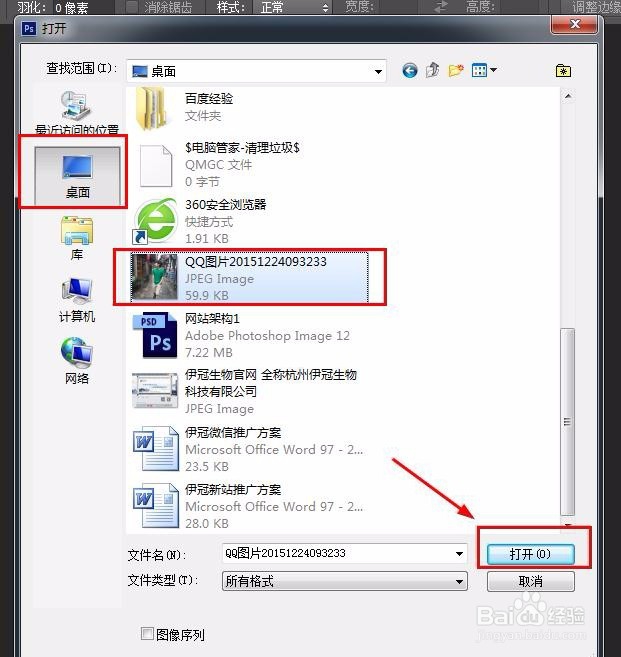
4、选中自己想要的图片,然后点击左下角“打开”。这样就可以对这个图片进行编辑了。
ps如何打开图片进行编辑的不同方法

5、鼠标点击这个图片,然后不放鼠标“拖拽一下”,就可以把这个图片单独显示了。

ps如何打开图片进行编辑的不同方法

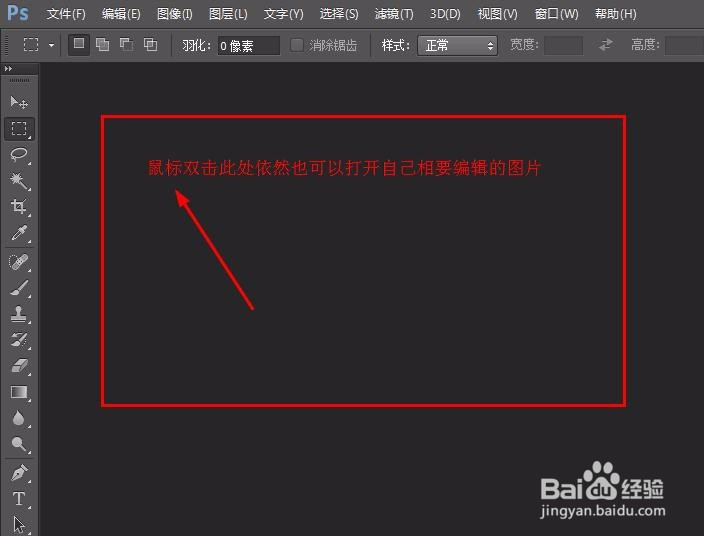
1、打开ps之后可以鼠标左键“双击”。然后会弹出一个搜索栏目,可以进行图片查找。
ps如何打开图片进行编辑的不同方法

ps如何打开图片进行编辑的不同方法

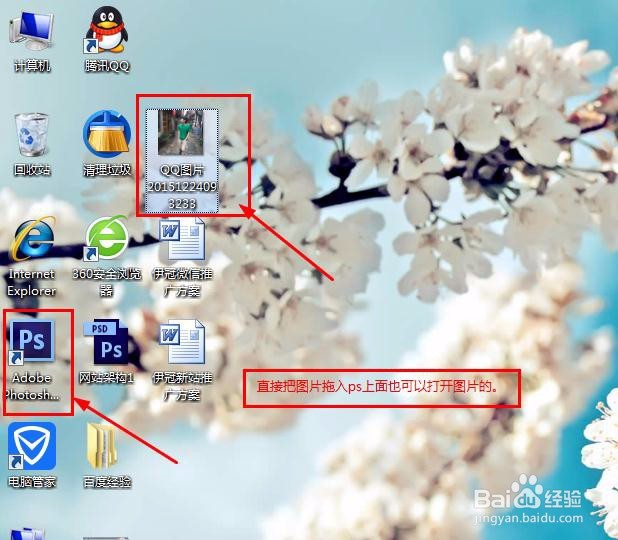
1、可以直接把自己想要编辑的图片选中之后,直接拉到ps软件上面松手即可。
ps如何打开图片进行编辑的不同方法

  • PS窗口“标准模式”有什么特点
  • 在PS中如何制作立体的图片
  • photoshop中的中的图层蒙版
  • 苹果手机怎么快速出示健康码
  • 如何在ps中快速制作旧文字
  • 热门搜索
    慈溪在哪里 黄菊花泡水喝的功效 甘草泡水喝的功效 如何去湿气 违章扣分怎么处理 淘宝淘气值在哪里看 头发掉得厉害怎么办 如何缩小鼻翼 如何教育好孩子 如何挽留婚姻