macbookmacOS Sierra如何连接小米安卓手机教程

 时间:2026-02-13 09:13:15

1、首先是手机先安装图中的软件并打开它。

macbookmacOS Sierra如何连接小米安卓手机教程

2、点击启动或者启动。

macbookmacOS Sierra如何连接小米安卓手机教程

3、点击启动的话先要选择热点这里让手机生成WiFi热点好让电脑连接,这样子等于在同一个网络。或者你的MacBook跟安卓手机已经连接了同一网络即可不必要这样子设置。直接在安卓手机端扫码连接电脑即可。

macbookmacOS Sierra如何连接小米安卓手机教程

4、点击热点后,这里就会出现这图中两个选项。

点击第一个选项可以设置密码,热点名称。

第二个是网址。直接在MacBook上面输入即可连接安卓手机。

macbookmacOS Sierra如何连接小米安卓手机教程

5、点击MacBookWiFi那里,选择手机生成的热点。

macbookmacOS Sierra如何连接小米安卓手机教程

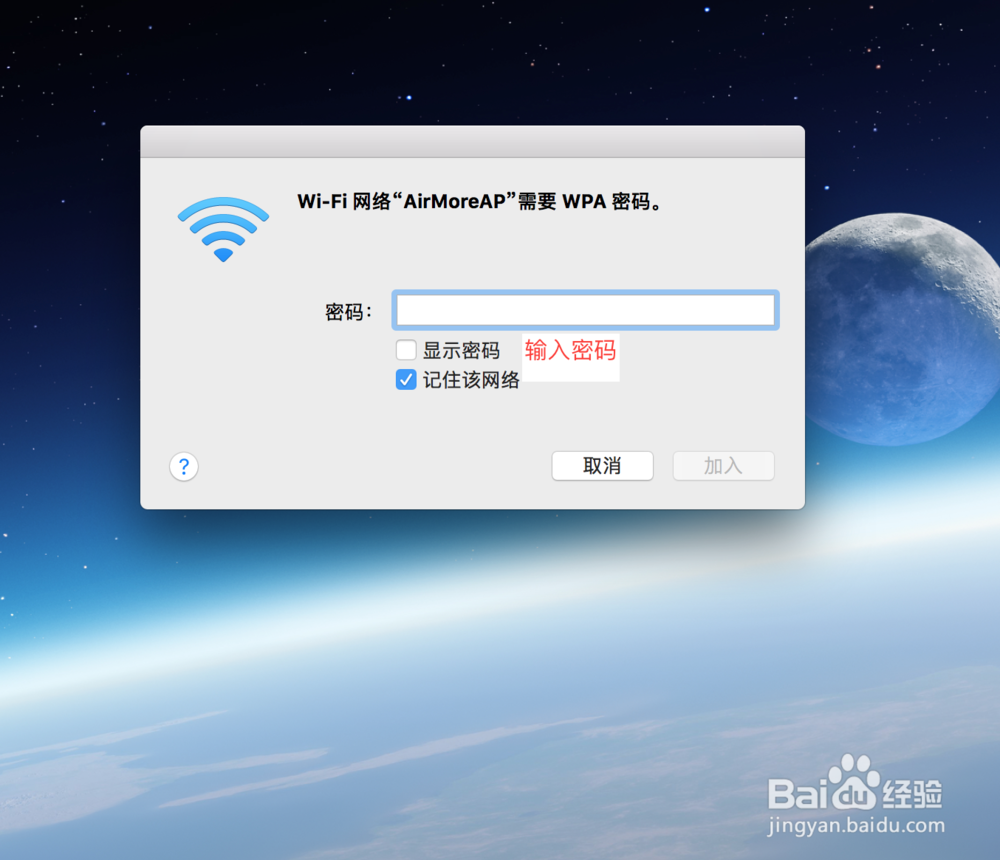
6、输入WiFi密码。

macbookmacOS Sierra如何连接小米安卓手机教程

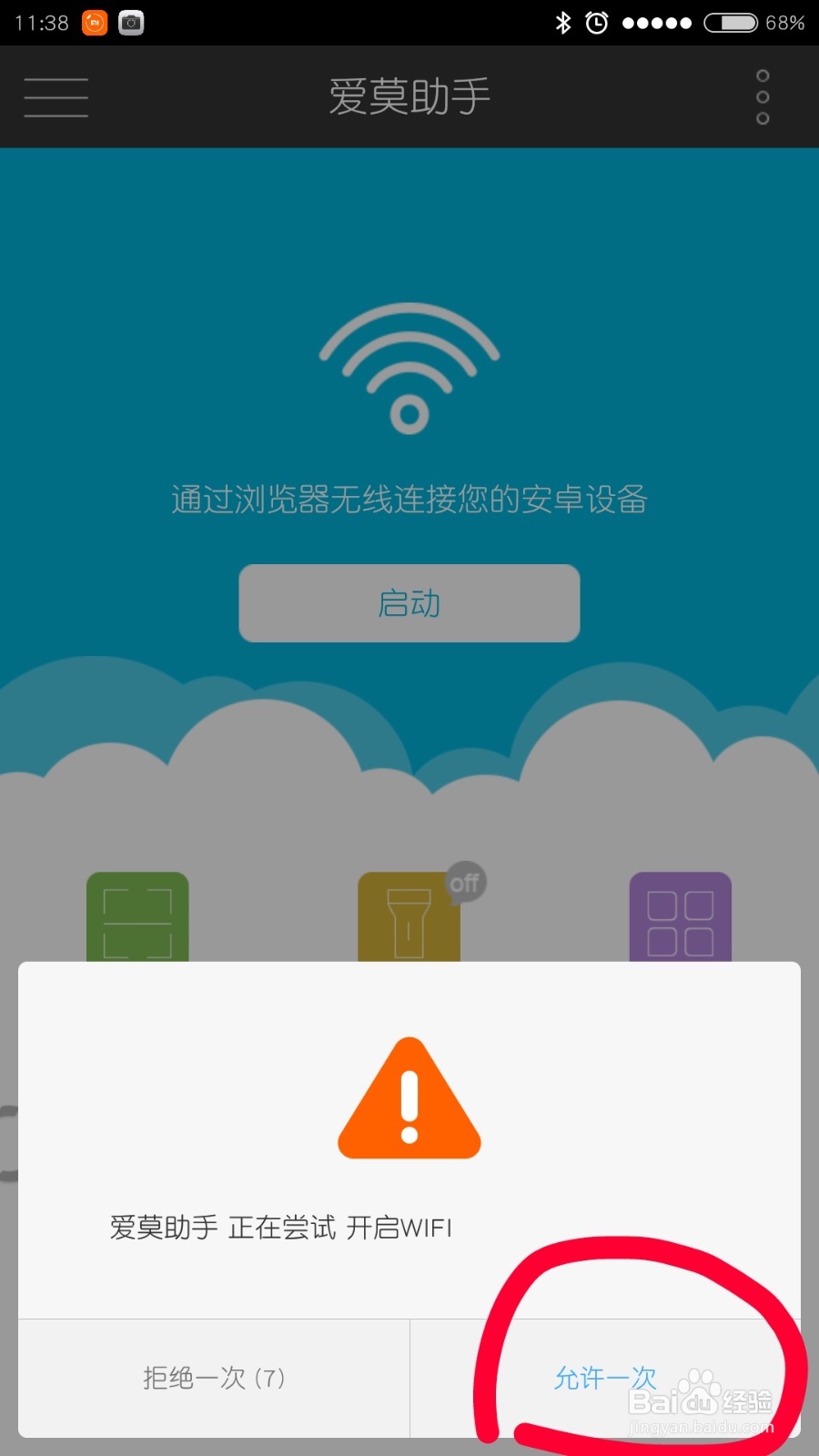
7、连接上了WiFi后,在手机上面授权即可。

macbookmacOS Sierra如何连接小米安卓手机教程

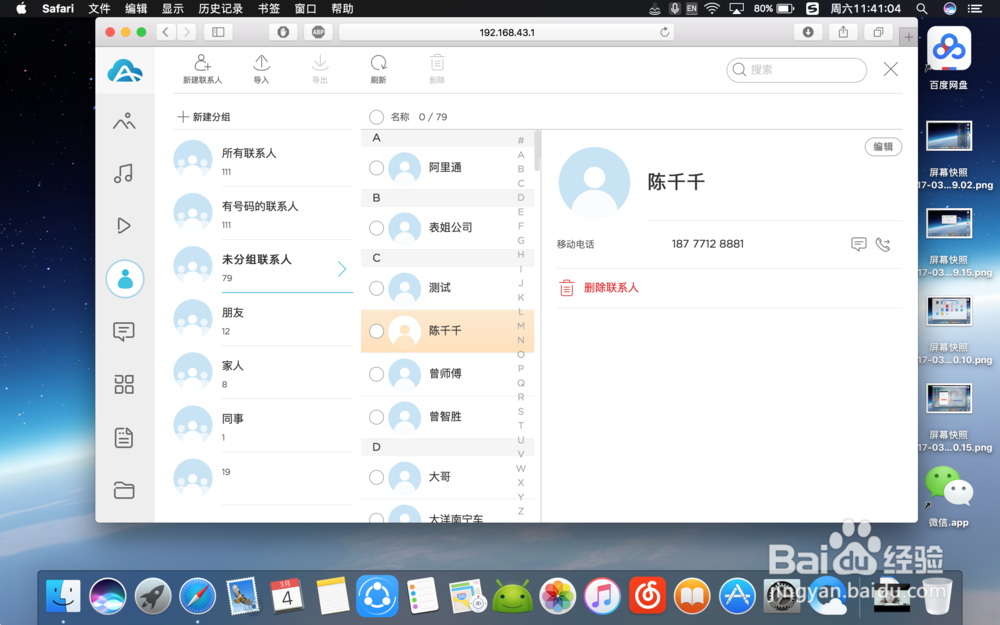
8、点击联系人即可添加或者删除。

macbookmacOS Sierra如何连接小米安卓手机教程

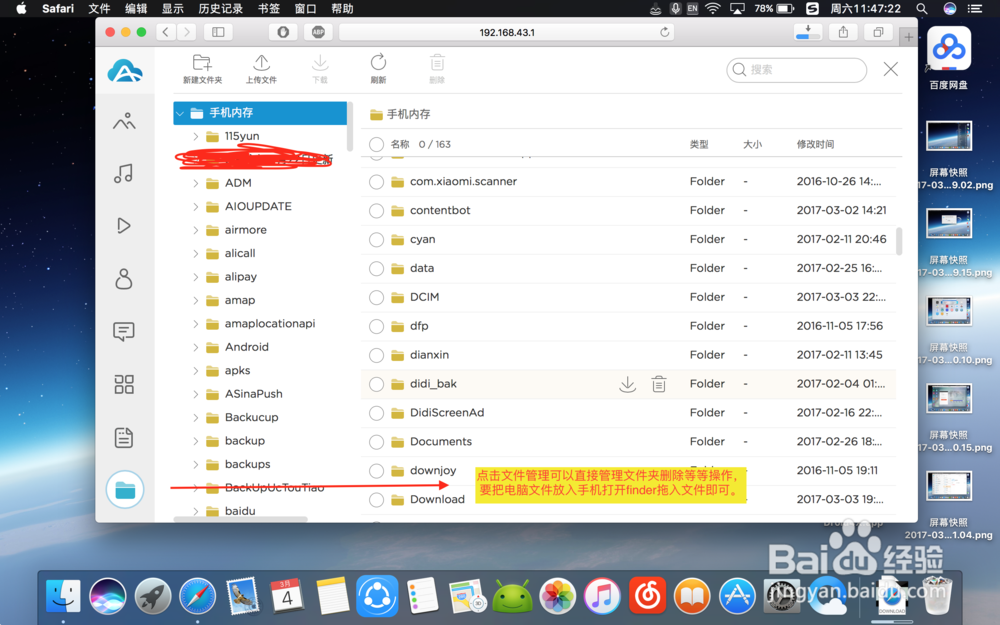
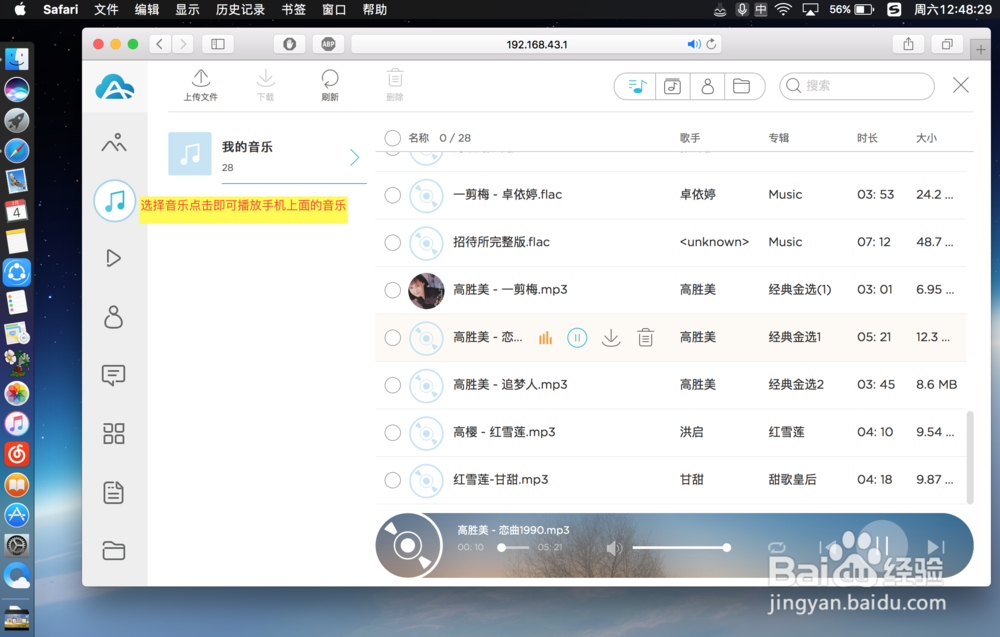
9、点击视频下载箭头即可下载,还可以在线播放音乐等等操作跟在手机上面操作没有区别。

需要发送文件到手机的话直接进去finder拖入文件到浏览器窗口即可。

macbookmacOS Sierra如何连接小米安卓手机教程

macbookmacOS Sierra如何连接小米安卓手机教程

macbookmacOS Sierra如何连接小米安卓手机教程

macbookmacOS Sierra如何连接小米安卓手机教程

macbookmacOS Sierra如何连接小米安卓手机教程

10、如果是连接台式电脑,那么必须台式机连接路由器即可。

  • 医保跨年度怎么结算
  • 迷你超市大亨的玩法及步骤
  • 如何做出好喝的文蛤沙窝萝卜汤
  • 濑尿虾的做法
  • 2022年湖北省音乐类联考难吗
  • 热门搜索
    皆怎么读 小青菜怎么炒好吃 微信直播间怎么开通 胤怎么读 肚子疼是怎么回事 苹果电脑怎么样 剖面图怎么画 手表怎么调时间 华为怎么分屏 东芝移动硬盘怎么样