excel中,如何创建三维簇状条形图(2)

 时间:2026-02-15 01:09:43

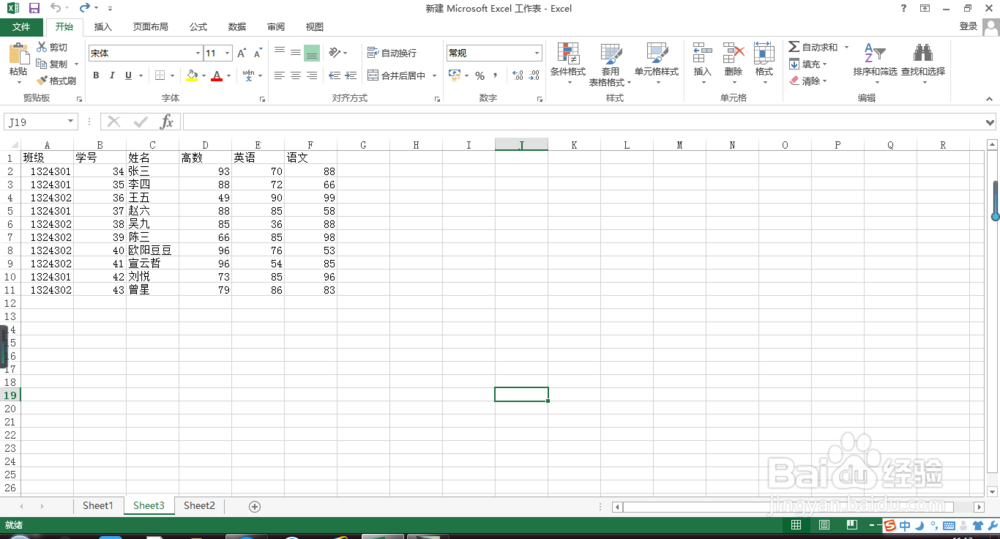
1、首先,打开一篇excel。

excel中,如何创建三维簇状条形图(2)

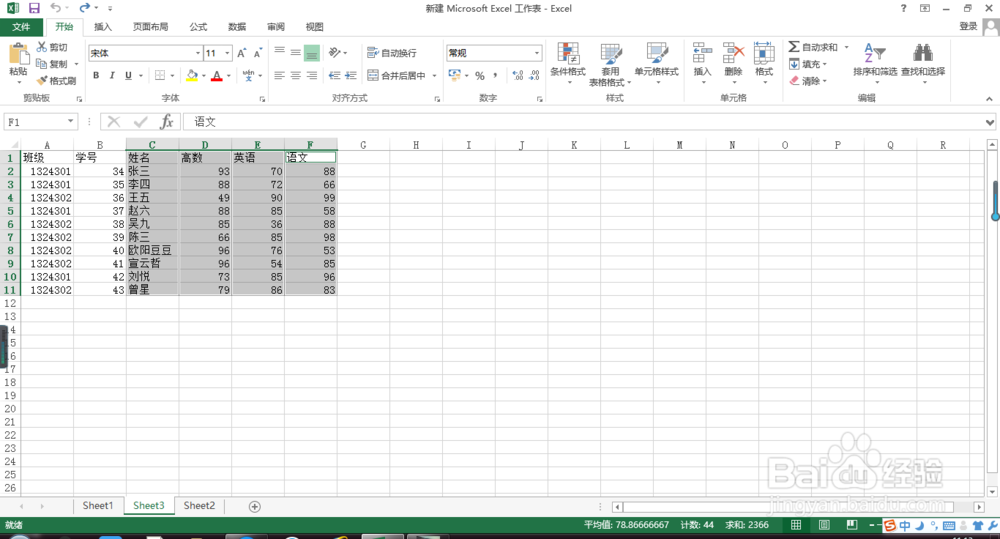
2、按住ctrl键,选择你要做成图表的数据的那一行或者那一列。比如我选择姓名,高数,英语,语文这四列。
excel中,如何创建三维簇状条形图(2)

3、然后点击菜单栏上面的“插入”的“图表”旁边的向下拉按钮。如图所示。

excel中,如何创建三维簇状条形图(2)

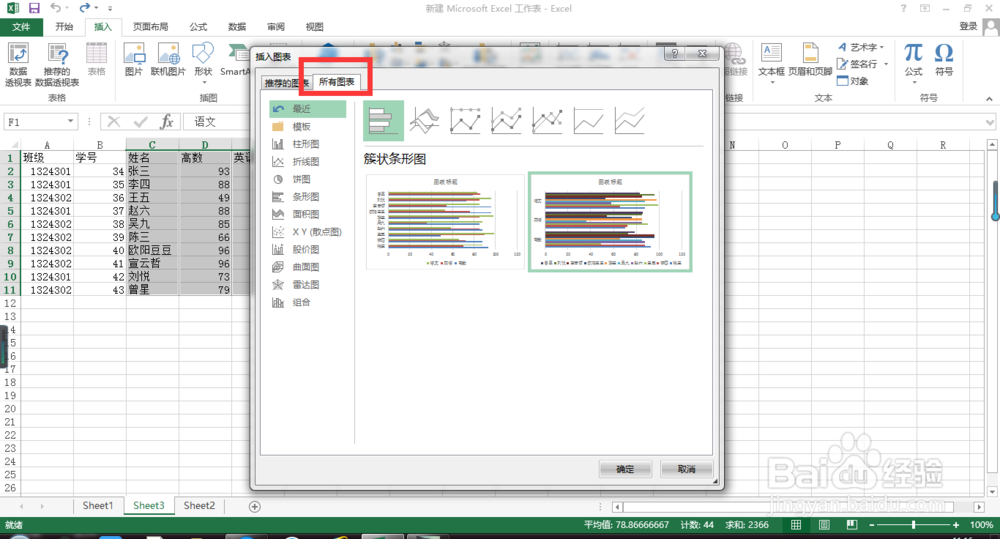
4、在弹出的窗口中选择“所有图表”,如图所示。

excel中,如何创建三维簇状条形图(2)

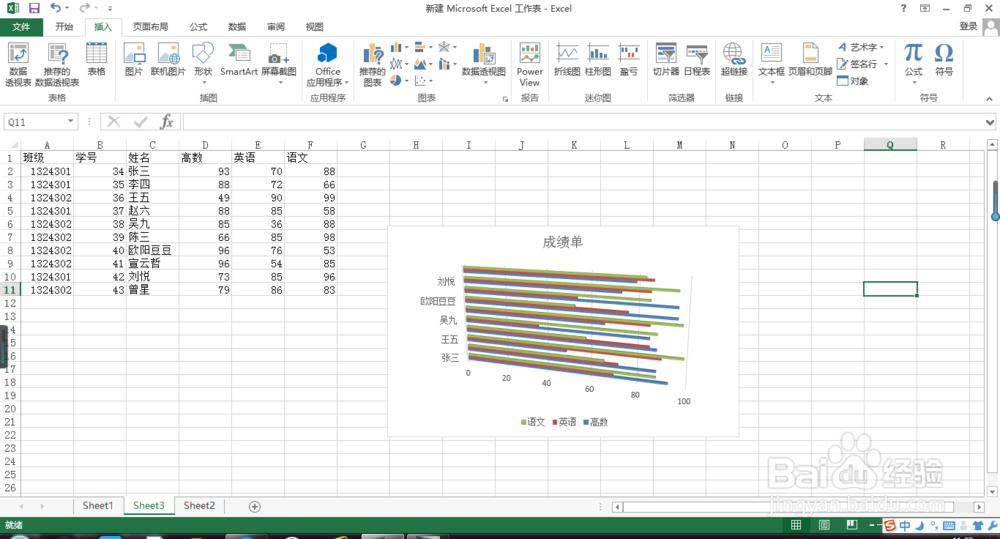
5、然后点击“条形图”,选择三维簇状条形图即可,之后再点击“确定”。结果如图所示。

excel中,如何创建三维簇状条形图(2)

6、单击图表的标题,就可以输入你想输入的标题。如图所示。

excel中,如何创建三维簇状条形图(2)

7、结果如图所示。在这里要表明的是只是列举图表创建的方法,文字的内容与图表所建立起来的并非一定是匹配的,请见谅。
excel中,如何创建三维簇状条形图(2)

  • Word文档中怎么添加项目符号
  • excel单元格就会自动填充绿色背景的方法
  • Excel表格样式怎样设置
  • 首字下沉在哪里设置
  • 图例位置放置于底部怎么设置
  • 热门搜索
    什么花好养又好看 美国黑人运动 知识产权律师 送男友什么礼物好 高考成绩什么时候出 无花果叶的功效与作用 运动摄像机 cotton什么意思 牛肉和什么相克 开药店需要什么条件