1、打开软件,依次点击【File】-【Settings】。

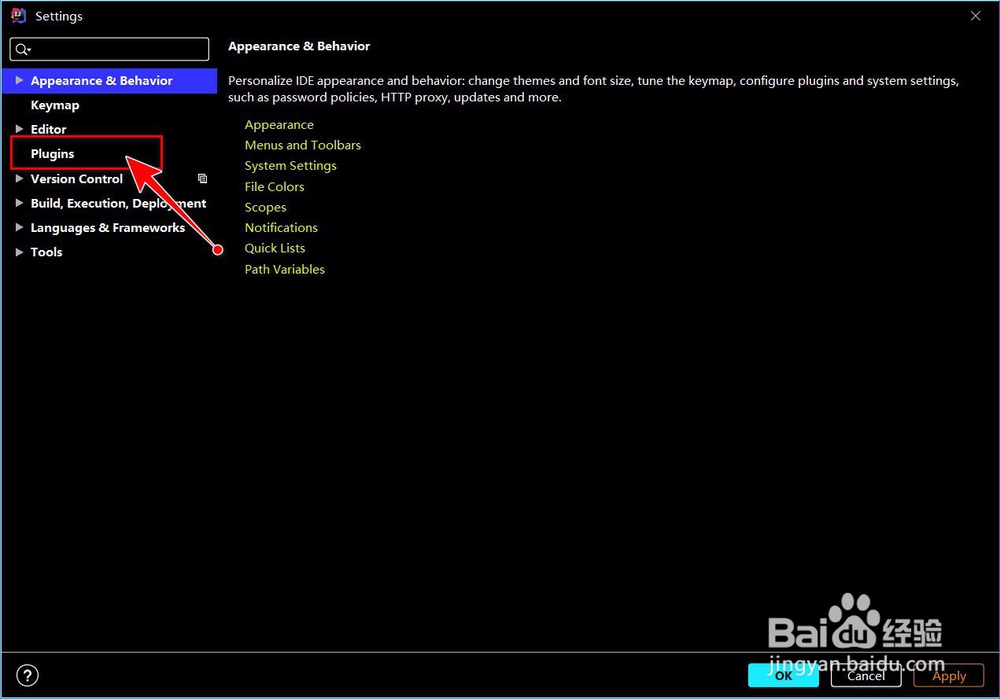
2、选择【Plugins】设置。
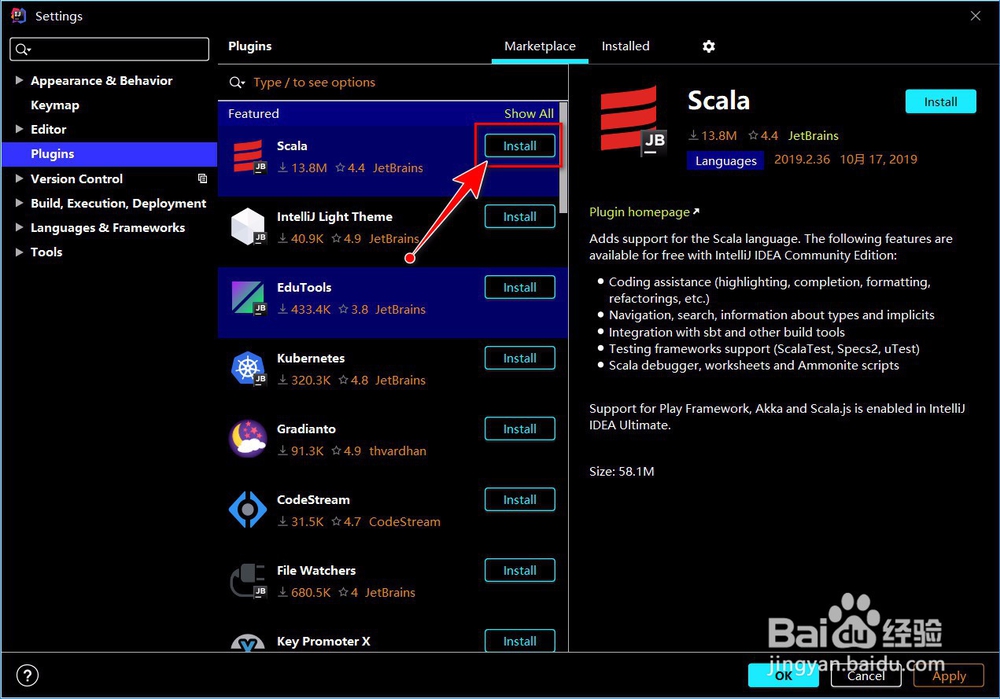
3、在“Marketplace”找到需要的插件,点击【Install】。
4、等待安装完成,点击重启软件即可。

1、首先搜索“IDEA插件”,进入官网。

2、点击进入IDEA的插件页面。

3、搜索或查找并进入插件页面。

4、切换到【Versions】标签,选择对应的版本进行下载。

5、进入软件的“Plugins”的设置界面,点击右侧的设置图标,选择【Install Plugin from disk】。

6、浏览选择下载的插件文件。

7、重启软件即可完成安装。

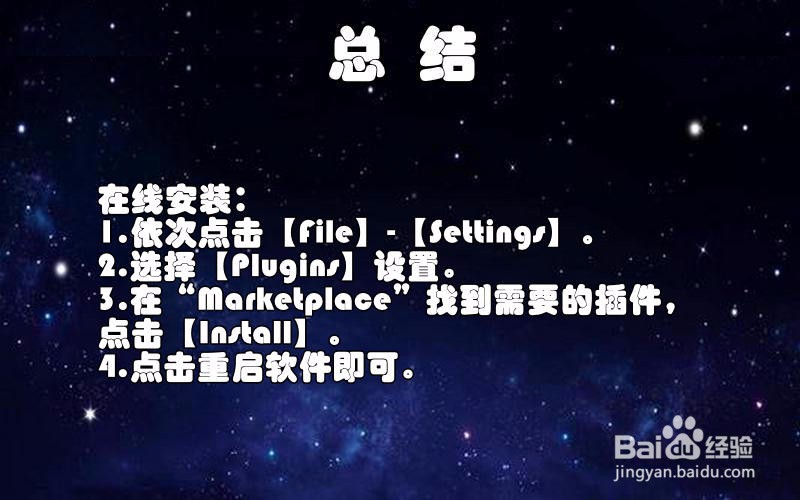
1、在线安装:
1.依次点击【File】-【Settings】。
2.选择【Plugins】设置。
3.在“Marketplace”找到需要的插件,点击【Install】。
4.点击重启软件即可。
2、离线安装:
1.搜索“IDEA插件”,进入官网。
2.点击进入IDEA的插件页面。
3.搜索或查找并进入插件页面。
4.切换到【Versions】标签,选择对应的版本进行下载。
5.进入软件的“Plugins”的设置界面,点击右侧的设置图标,选择【Install Plugin from disk】。
6.浏览选择下载的插件文件。
7.重启软件即可。

1、在线安装方式:在软件插件界面选择安装;离线安装方式:先下载插件,在插件界面选择本地安装。安装完成之后重启软件即可。