安装Windows10 64位提示“只能安装到GPT分区”

 时间:2026-04-24 19:10:13

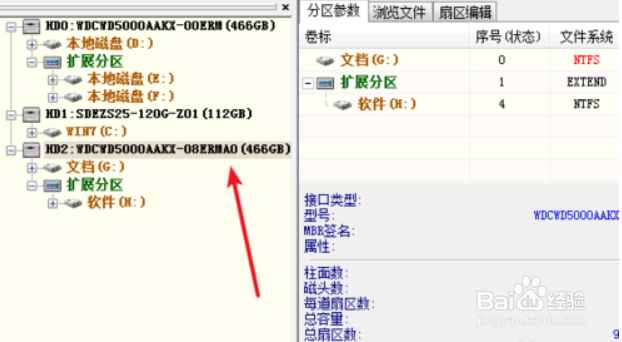
1、打开硬盘管理软件,选择当前MBR的硬盘,如下图所示:
安装Windows10 64位提示“只能安装到GPT分区”

2、打开“磁盘”菜单下的“转换分区类型为GUID格式”如下图所示:

安装Windows10 64位提示“只能安装到GPT分区”

3、弹出提示窗口,点击确定自动对硬盘格式进行转换。如下图所示:

安装Windows10 64位提示“只能安装到GPT分区”

4、点击“保存更改”完成分区格式的转换。如下图所示:

安装Windows10 64位提示“只能安装到GPT分区”

1、打开“磁盘”菜单下的“快速分区”对硬盘进行快速的分区。如下图所示:

安装Windows10 64位提示“只能安装到GPT分区”

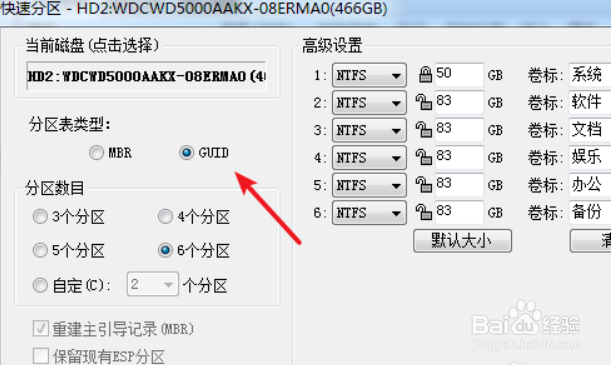
2、在分区类型中选择“GUID”,这样分区后的格式就是我们要的GPT分区。如下图所示:
安装Windows10 64位提示“只能安装到GPT分区”

3、一定要勾选上“对齐分区到此扇区数的整数倍”,实现4K对齐。如下图所示:

安装Windows10 64位提示“只能安装到GPT分区”

1、1.打开硬盘管理软件,选择当前MBR的硬盘

2.打开“磁盘”菜单下的“转换分区类型为GUID格式”

3.点击确定自动对硬盘格式进行转换。

4.点击“保存更改”完成分区格式的转换。

  • gear1和gear2内存模式怎么看
  • 如何查找技嘉各地区的主板售后客服
  • 内存条马甲怎么拆
  • 微星b450m迫击炮主板接线图解
  • 显卡甜甜圈怎么用
  • 热门搜索
    怎么坐火车 玉米怎么煮 鸡胸怎么矫正 怎么办银行卡 微信不显示聊天怎么找回来 culture怎么读 怎么做酱牛肉 杨梅怎么洗 手机卡顿怎么解决 实践报告怎么写