PowerPoint2010怎么插入竖卷形

 时间:2026-04-23 09:29:36

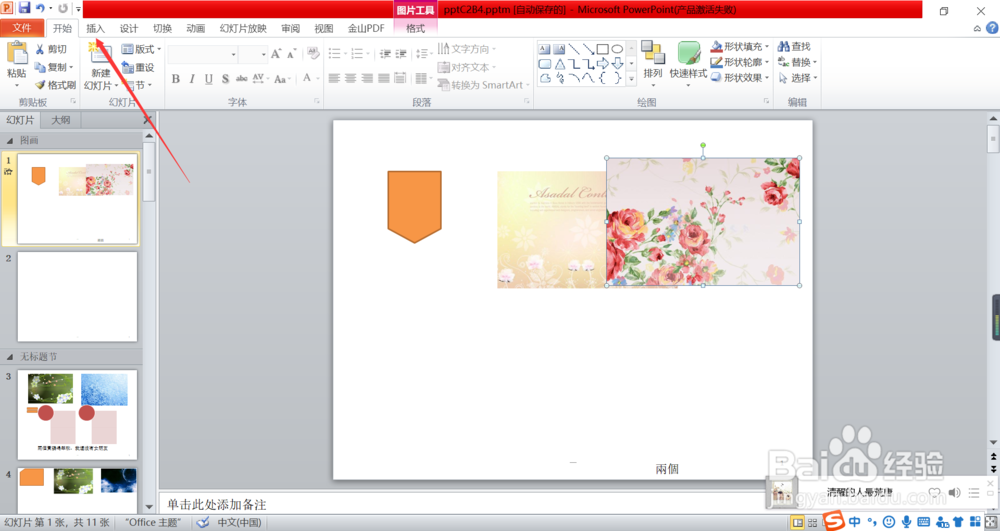
1、第一、我们首先要找到自己需要插入竖卷形的那一页PPT,如下图所示。 
PowerPoint2010怎么插入竖卷形

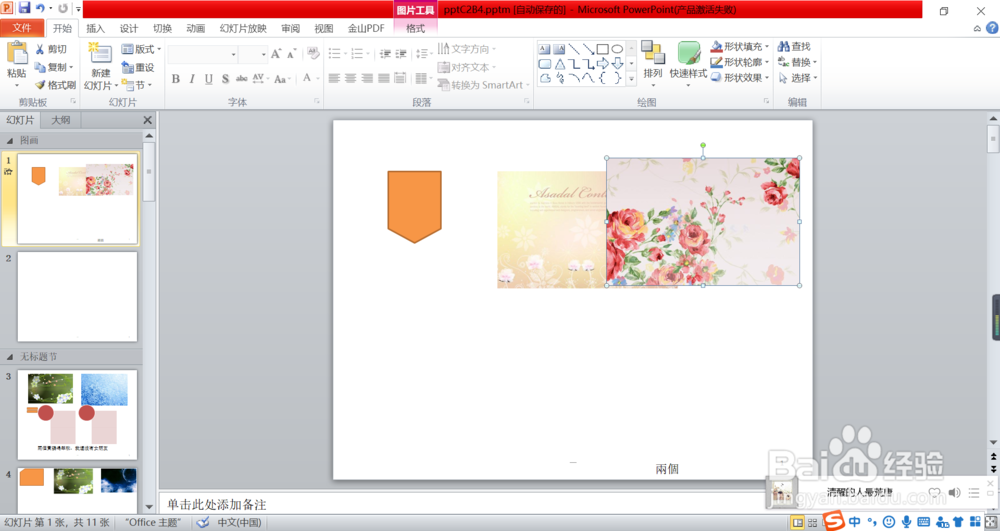
2、第二、我们点击插入选项卡,位于开始选项卡的右侧,如下图所示。 

PowerPoint2010怎么插入竖卷形

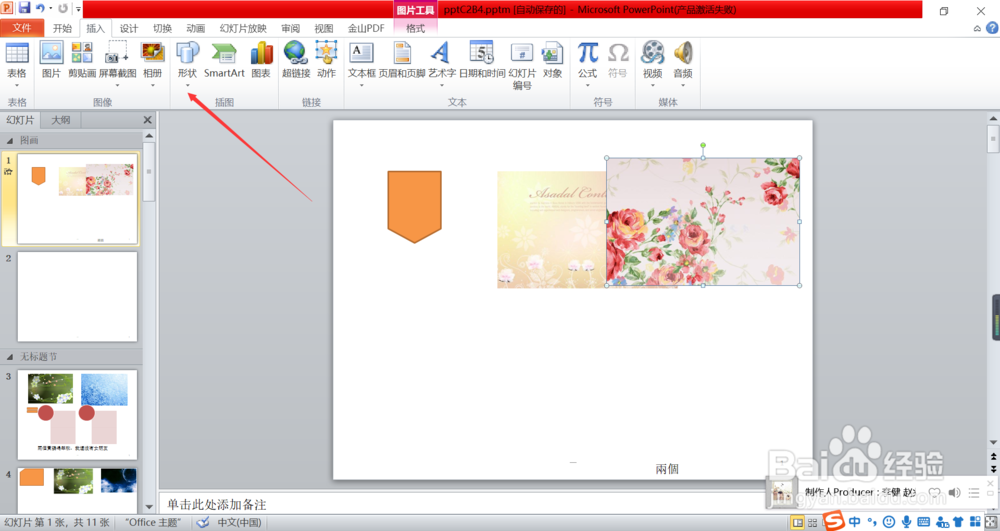
3、第三、找到我们的插入选型卡后,找到其下方的插图功能组中,在里面找到形状,smartart、图表里面的形状这个东西,然后点击进入,就可以了如下图所示。 
PowerPoint2010怎么插入竖卷形

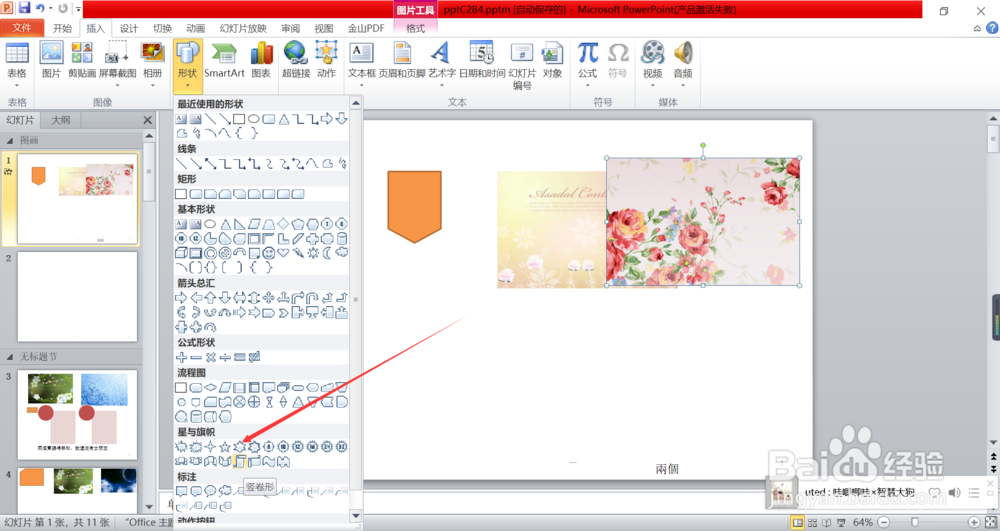
4、第四、点击形状后,在形状弹出的对话框里面,我们找到星与旗帜标签下面的那一个竖卷形,如下图所示。
PowerPoint2010怎么插入竖卷形

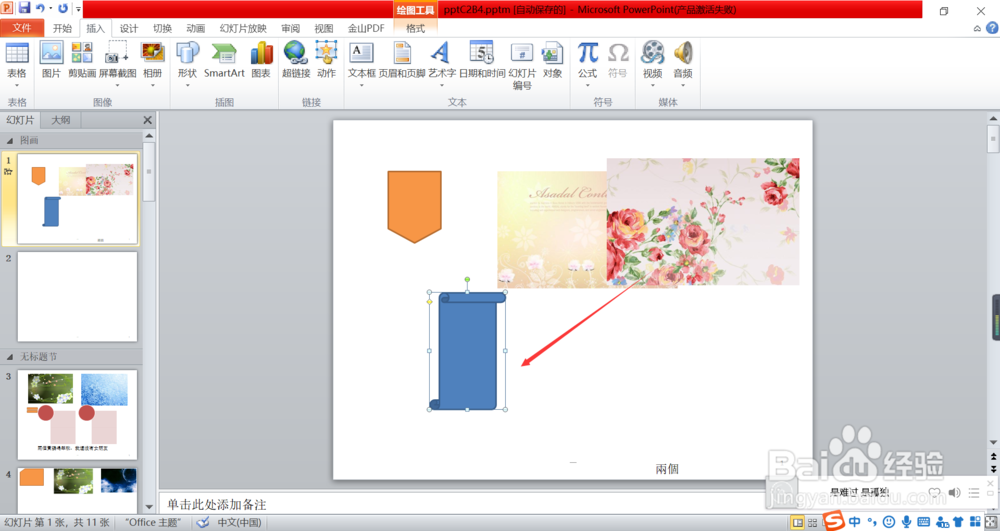
5、 第五、然后我们点击选择竖卷形,在你的这一页PPT里面,你需要竖卷形的位置绘制出一个竖卷形的形状,如下图所示。
PowerPoint2010怎么插入竖卷形

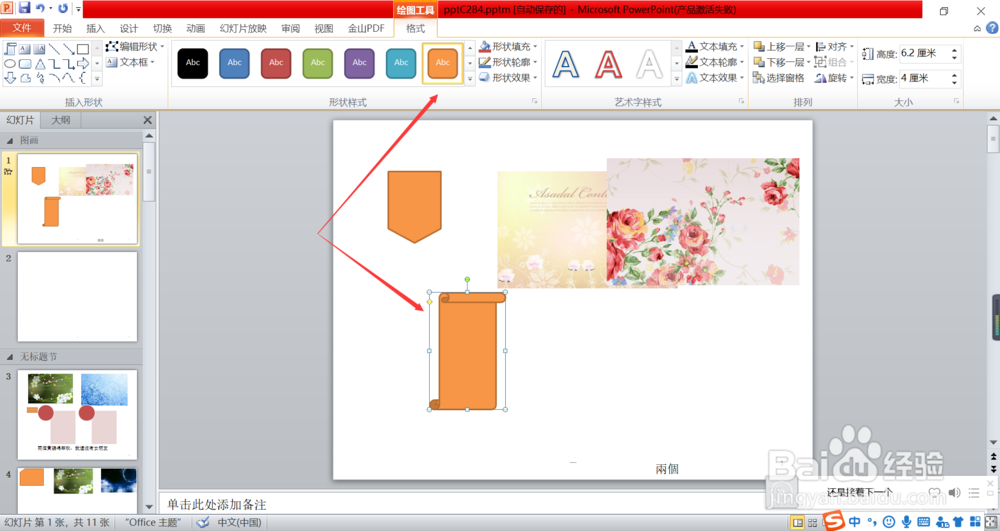
6、 第六、你最好是找到上方的绘图工具里面找到一个好看的的样式,这样就个更加好看了,如下图所示。
PowerPoint2010怎么插入竖卷形

  • 背景样式6怎么设置
  • PPT如何设置页面背景色为顶部聚光灯渐变效果
  • ppt背景样式怎么设置样式4
  • ppt水平居中和垂直居中怎么设置
  • 如何在幻灯片中设置文字效果为转弯-弯曲-波形1
  • 热门搜索
    肾结石是怎么形成的 莴苣怎么做好吃 怎么找人 苹果手机怎么样 icloud怎么读 蜗牛怎么养 qq怎么恢复好友 vcf文件怎么打开 怎么看片 甲沟炎怎么治疗