PPT演示文档如何插入准备流程图

 时间:2026-02-15 21:02:35

1、打开PPT演示文档。

PPT演示文档如何插入准备流程图

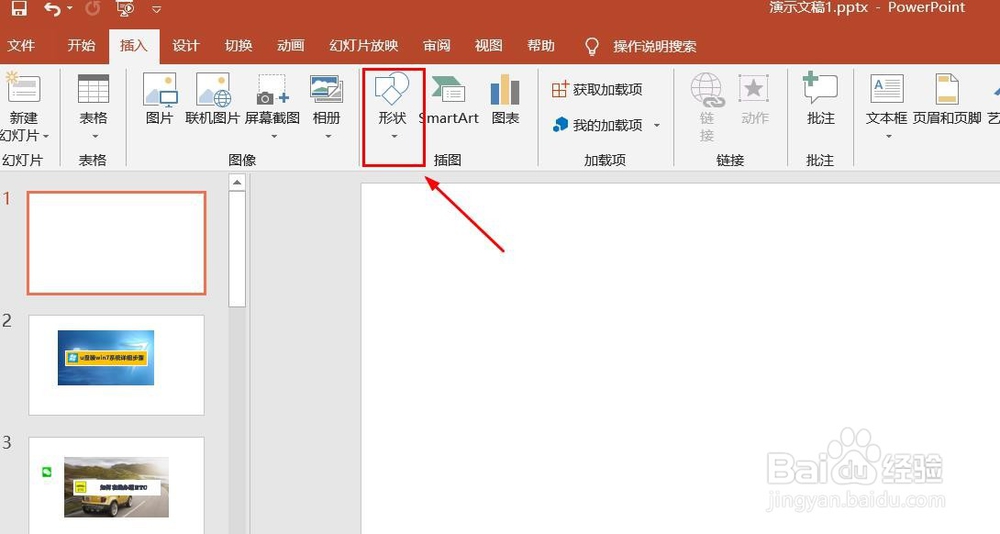
2、点击“插入”菜单。

PPT演示文档如何插入准备流程图

3、点击“形状”菜单。

PPT演示文档如何插入准备流程图

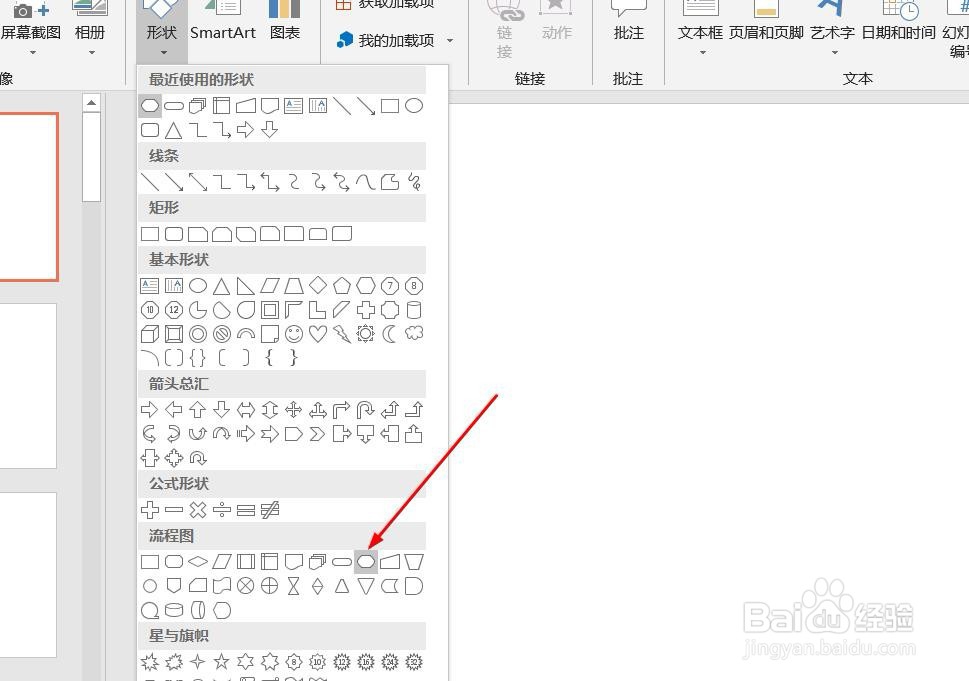
4、点击“准备流程图”。

PPT演示文档如何插入准备流程图

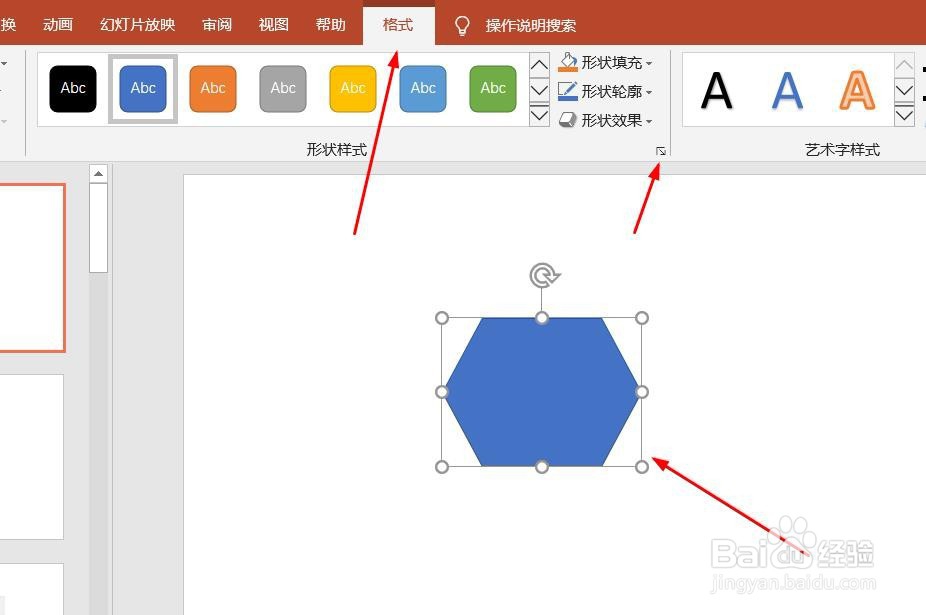
5、点击鼠标左键不放画线,准备流程图插入成功,选中插入对象,点击“格式”,并点击“形式样式”。

PPT演示文档如何插入准备流程图

6、点击“填充与线条”图标,修改对象样式。

PPT演示文档如何插入准备流程图

7、点击“效果”图标,修改对象展示效果。

PPT演示文档如何插入准备流程图

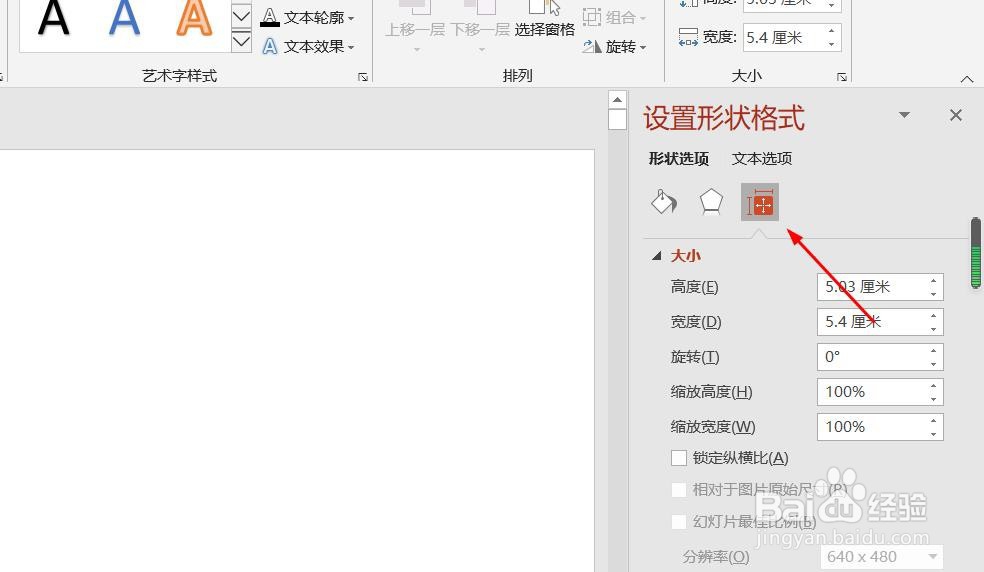
8、点击“大小与属性”图标,修改对象属性。

PPT演示文档如何插入准备流程图

1、1、打开PPT演示文档。

2、点击“插入”菜单。

3、点击“形状”菜单。
4、点击“准备流程图”。
5、点击鼠标左键不放画线,准备流程图插入成功,选中插入对象,点击“格式”,并点击“形式样式”。
6、点击“填充与线条”图标,修改对象样式。

7、点击“效果”图标,修改对象展示效果。
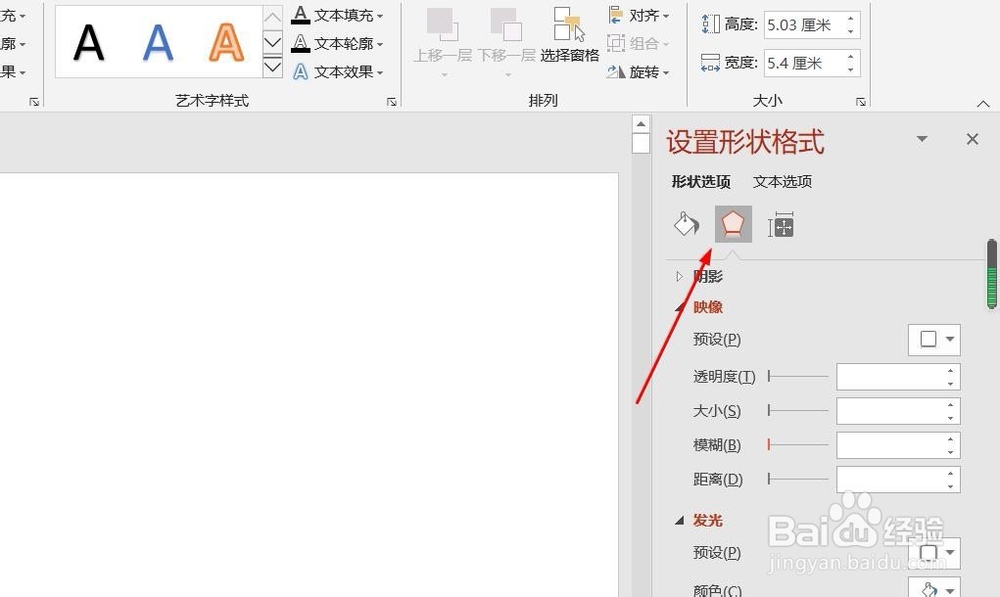
8、点击“大小与属性”图标,修改对象属性。
  • PPT中怎么插入流程图
  • PPT演示文档如何插入内部贮存流程图
  • PPT演示文档如何插入多文档流程图
  • PPT演示文档如何插入可选过程流程图
  • PPT演示文档如何插入终止流程图
  • 热门搜索
    爱情攻略 快穿之反派洗白攻略 电视怎么看网络电视 广东岭南职业技术学院怎么样 科学减肥的最好方法 齐天大圣副本详细攻略 迷失岛2攻略 跳绳减肥 吉利怎么样 老鳖怎么杀