WPS文档如何制作碳钢牌号说明?

 时间:2026-02-12 09:14:39

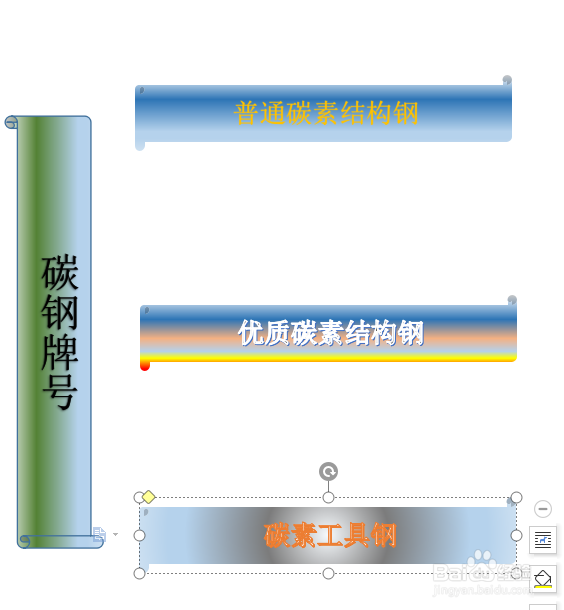
1、如下所示,

打开WPS文档,新建一空白的文档,

页面布局——纸张方向——横向,

保存为“碳钢牌号说明”

WPS文档如何制作碳钢牌号说明?

2、如下所示,

插入——形状——带卷筒的矩形,

在文档空白处画一个带卷筒的矩形,然后旋转90°,

设置轮廓无,填充色渐变

添加文字“”碳钢牌号“”,设置字号、字体艺术,,

将图框放置在文档左边。

WPS文档如何制作碳钢牌号说明?

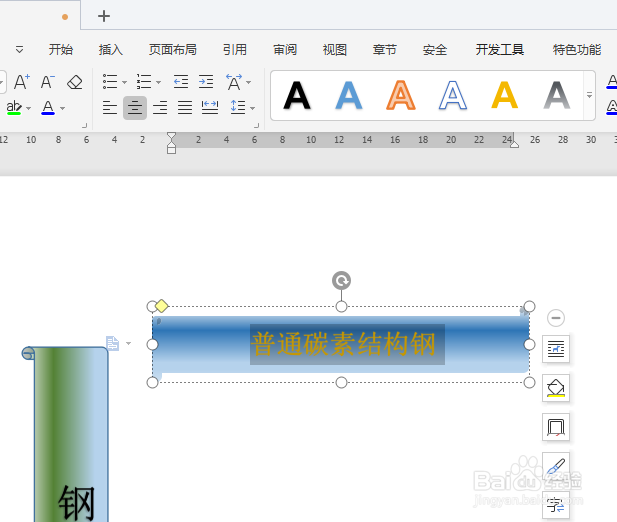
3、如下所示,

重复画一个带卷筒的矩形,

放置在文档上方,

添加文字“普通碳素结构钢”,

设置填充、字色、大小,
WPS文档如何制作碳钢牌号说明?

4、如下所示,

复制粘贴两次,

修改内容文字,和渐变色。

WPS文档如何制作碳钢牌号说明?

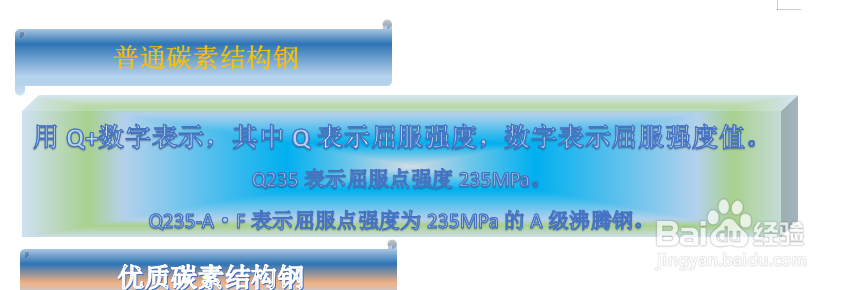
5、如下所示,

插入——形状——立体矩形,

指定渐变色,

添加详细的文字说明
WPS文档如何制作碳钢牌号说明?

6、如下所示,

复制粘贴立体矩形图框,

移动放置在“优质碳素结构钢”下方,

修改文字内容和填充色。

WPS文档如何制作碳钢牌号说明?

7、如下所示,

重复操作上一步,

这次放置在“碳素工具钢”下方,

同样的修改文字内容。

WPS文档如何制作碳钢牌号说明?

  • excel表格斜线怎么上下打字
  • 灯具按用途分几类?装修风格影响选择吗
  • word如何取消显示最近使用的文档
  • 人民电器DSSD858,DTSD858型三相电能表说明书
  • 如何报检报关
  • 热门搜索
    电脑很慢很卡怎么办 三星怎么刷机 有何特长怎么写 你的繁体字怎么写 复方氨酚烷胺片怎么样 水中毒怎么办 锁阳怎么泡酒 炖肉怎么做 感冒了怎么办才好得快 手机怎么杀毒