美图秀秀怎么把图片裁剪成特定形状

 时间:2026-02-12 23:20:54

1、电脑上,打开美图秀秀软件,点击“美化图片”

美图秀秀怎么把图片裁剪成特定形状

2、点击“打开图片”,导入需要处理的图片

美图秀秀怎么把图片裁剪成特定形状

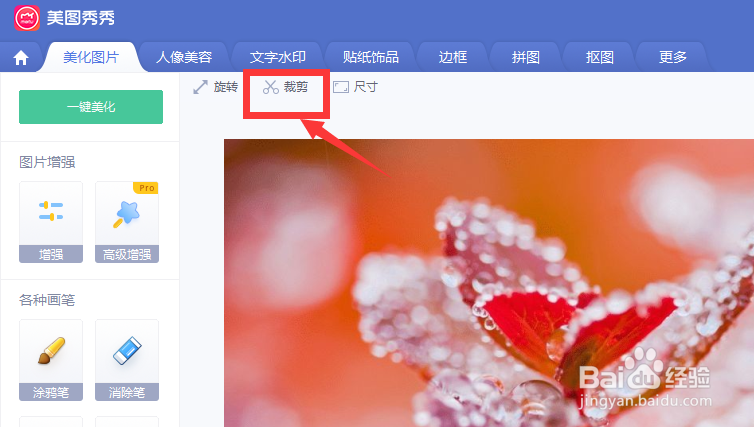
3、点击左上方“裁剪”

美图秀秀怎么把图片裁剪成特定形状

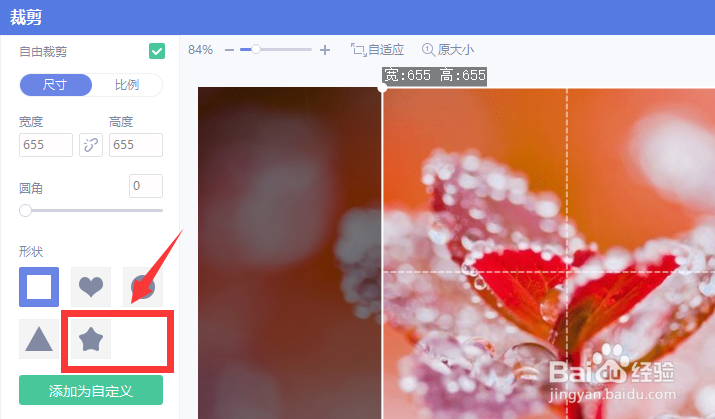
4、选择需要裁剪的形状,比如五角星形状

美图秀秀怎么把图片裁剪成特定形状

5、图片就裁剪成五角星形状了,可以根据需要选择裁剪的区域和大小,然后点击“应用当前效果”

美图秀秀怎么把图片裁剪成特定形状

6、图片就裁剪好了,点击右上角“保存”,保存回电脑即可

美图秀秀怎么把图片裁剪成特定形状

7、总结

1、电脑上,打开美图秀秀软件,点击“美化图片”

2、点击“打开图片”,导入需要处理的图片

3、点击左上方“裁剪”,选择需要裁剪的形状,比如五角星形状

4、图片就裁剪成五角星形状了,可以根据需要选择裁剪的区域和大小,然后点击“应用当前效果”

5、图片就裁剪好了,点击右上角“保存”,保存回电脑即可

  • 美图秀秀如何将照片剪裁成其他形状
  • 如何用美图秀秀给图片添加形状
  • 手机上怎样裁剪图片为任意形状
  • 如何使用美图秀秀裁剪图片
  • 怎样使用美图秀秀对图片进行裁剪
  • 热门搜索
    电脑ip地址怎么看 遇到蛇怎么办 酮体高是怎么回事 喝多了怎么办 狐臭怎么治疗 税率怎么算 手机截屏怎么弄 密码箱忘记密码怎么办 社会实践经历怎么写 宝马3系怎么样