1、先调整好一个单元格合适的行高或者是列宽。
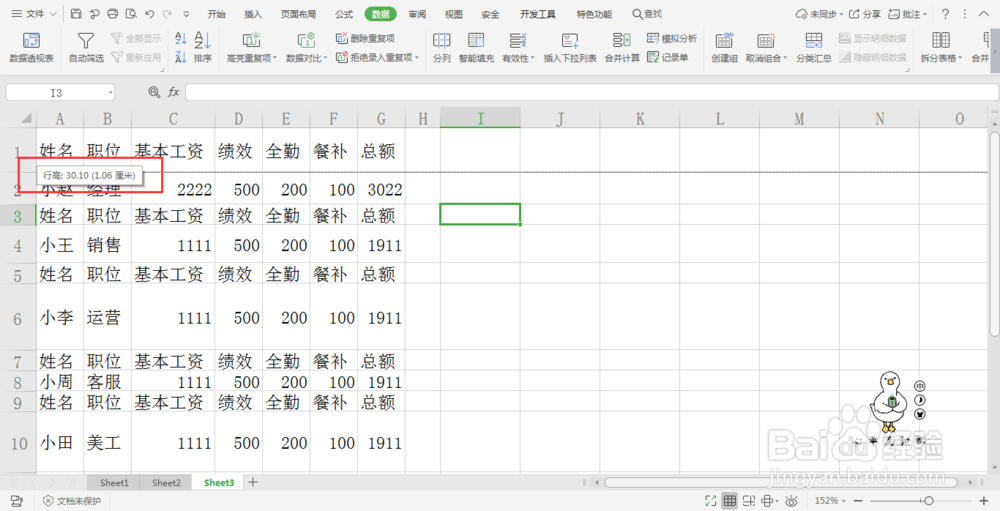
2、然后在开始选项卡中点击‘行和列’,选择下拉菜单中的行高,查看行高的数据。
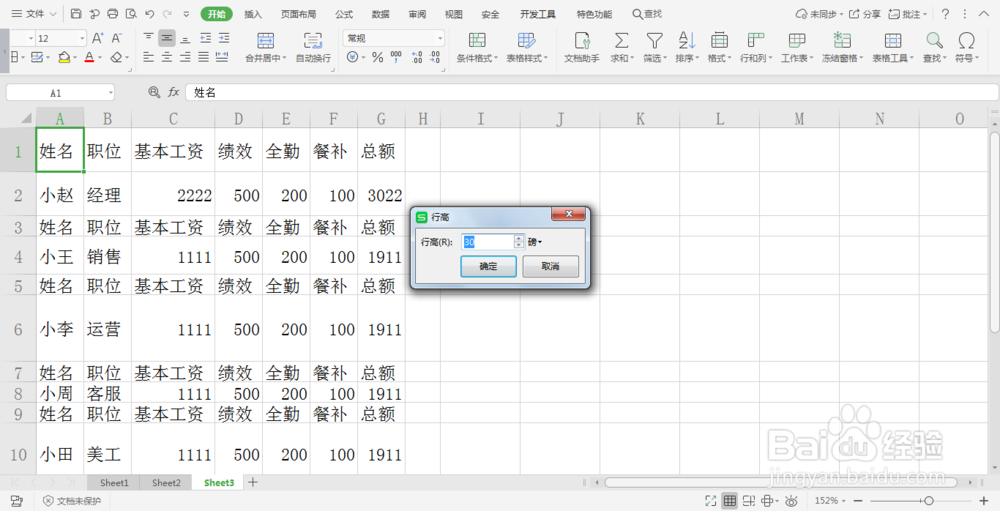
3、接下来选中要调整的表格。
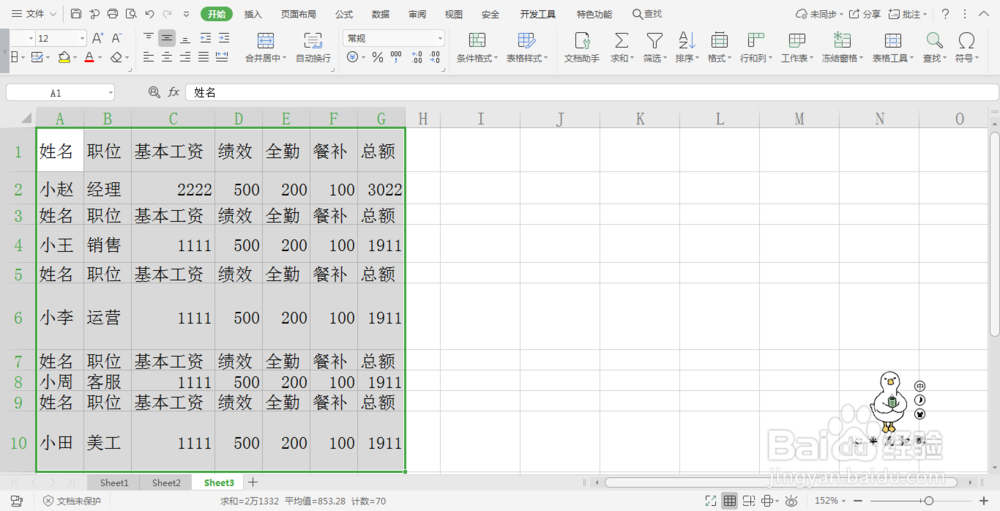
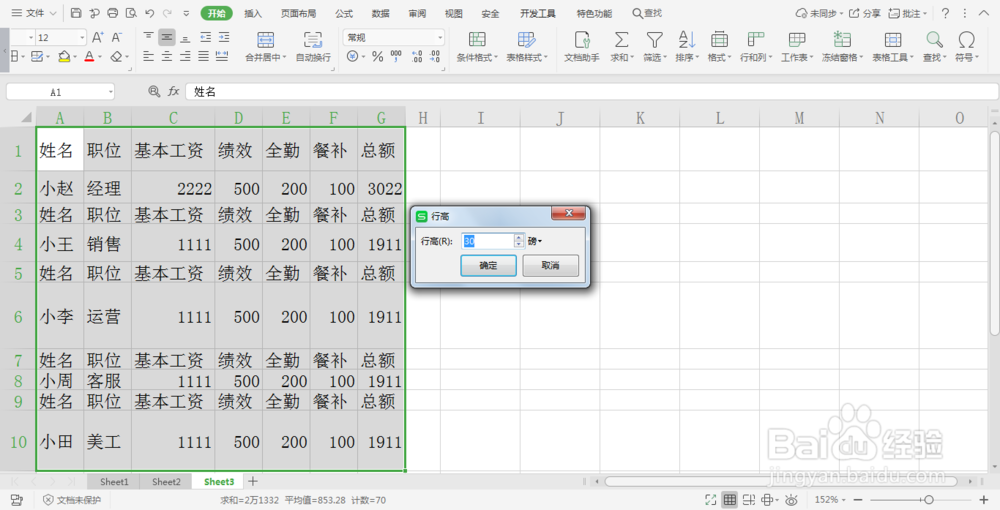
4、在开始选项卡中点击‘行和列’,选择下拉菜单中的行高。
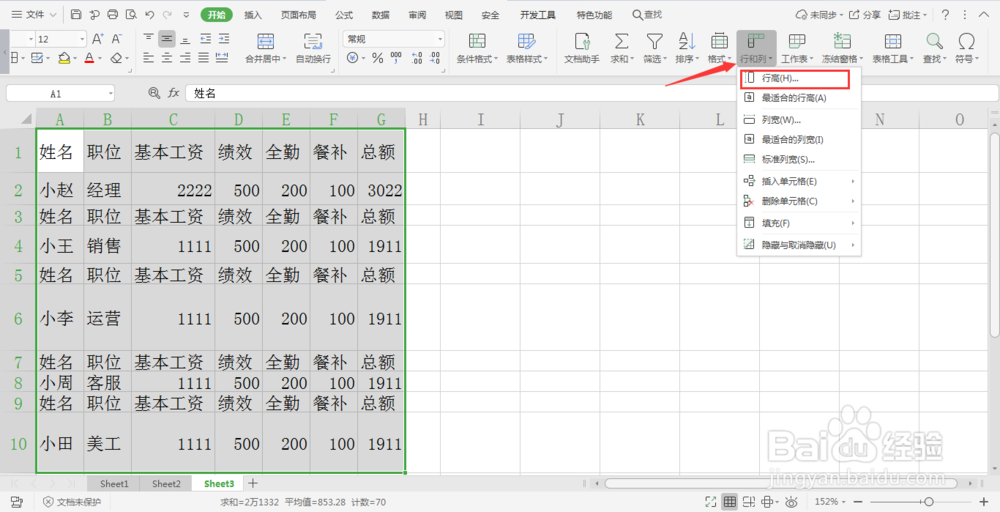
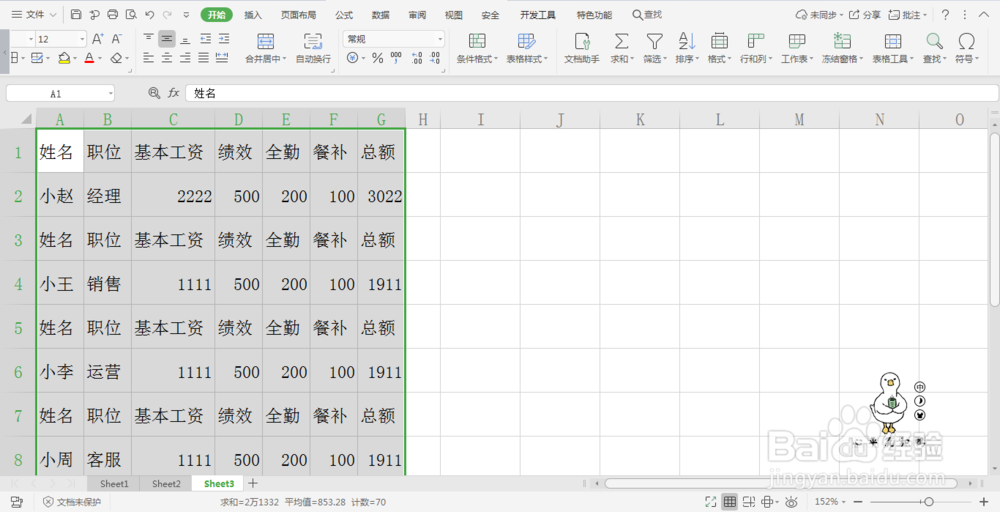
5、行高的数据调整成我们想要的高度,点击确定。这样所有的行高就都一样了。列宽的调整方法和以上步骤一样。
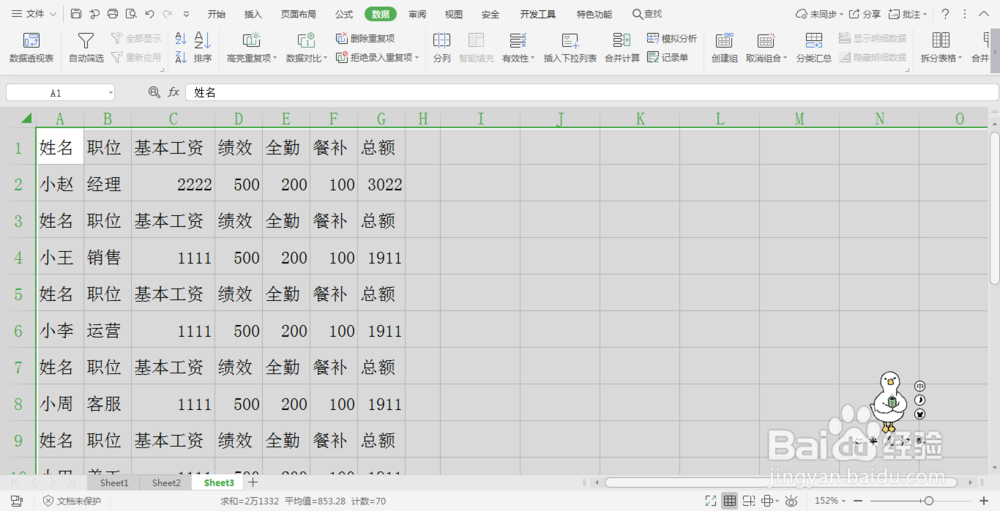
1、点击一下单元格左上角三角形标志全选表格区域。

2、此时任意的拖动一个行高或者列宽,整个表格的行高和列宽都会进行同样的调整,这样表格就变得整齐了。
时间:2026-04-23 06:53:14
1、先调整好一个单元格合适的行高或者是列宽。
2、然后在开始选项卡中点击‘行和列’,选择下拉菜单中的行高,查看行高的数据。
3、接下来选中要调整的表格。
4、在开始选项卡中点击‘行和列’,选择下拉菜单中的行高。
5、行高的数据调整成我们想要的高度,点击确定。这样所有的行高就都一样了。列宽的调整方法和以上步骤一样。
1、点击一下单元格左上角三角形标志全选表格区域。
2、此时任意的拖动一个行高或者列宽,整个表格的行高和列宽都会进行同样的调整,这样表格就变得整齐了。
