1、首先,新建一文档,800*800像素,分辨率为72 。

2、将背景填充黑色。

3、新建一图层,用白色画笔画一垂直的直线。

4、执行菜单栏的滤镜--风格化--风。小风,,从左。
重复该操作两次。


5、Ctrl+t,将风吹过的直线旋转90°。
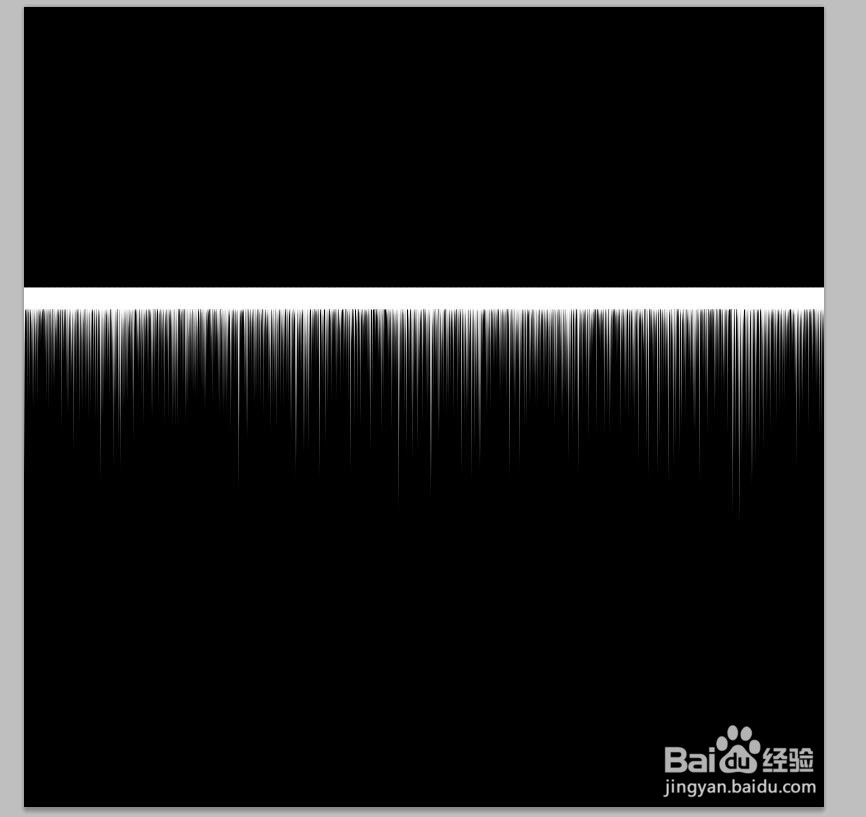
6、然后执行滤镜--扭曲--极坐标,选择,从平面坐标到极坐标。
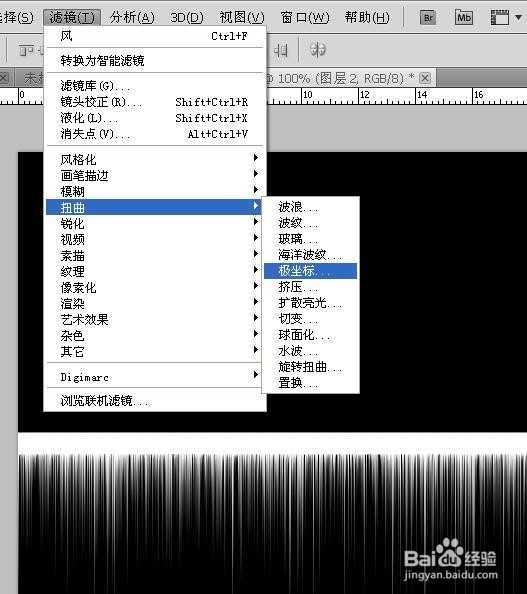
7、最终效果如图。

时间:2026-04-23 10:14:02
1、首先,新建一文档,800*800像素,分辨率为72 。
2、将背景填充黑色。
3、新建一图层,用白色画笔画一垂直的直线。
4、执行菜单栏的滤镜--风格化--风。小风,,从左。
重复该操作两次。
5、Ctrl+t,将风吹过的直线旋转90°。
6、然后执行滤镜--扭曲--极坐标,选择,从平面坐标到极坐标。
7、最终效果如图。
