如何用word制作海报报头,设计宣传图

 时间:2026-02-12 02:04:53

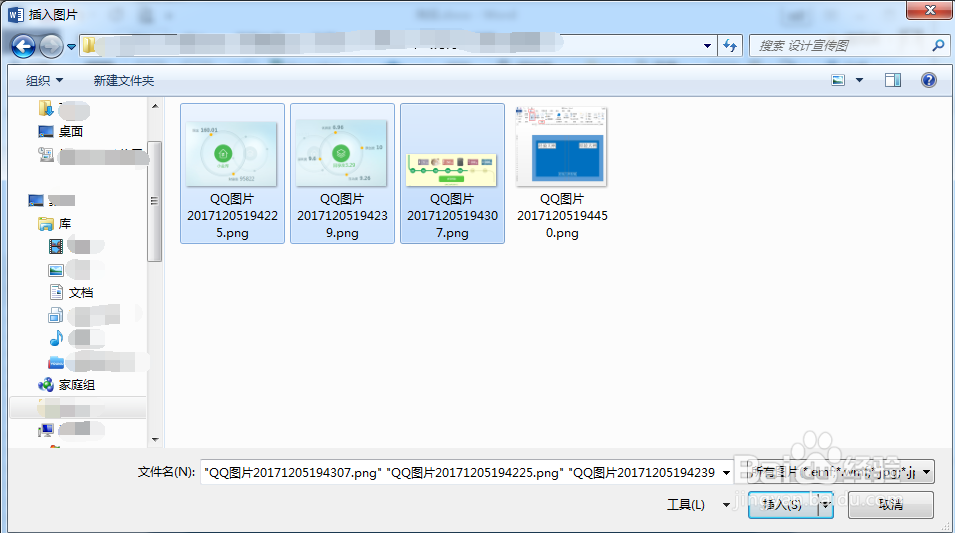
1、打开word2013文件, 切换到【插入】选项卡, 然后单击【插图】组中的【图片】按钮。
如何用word制作海报报头,设计宣传图

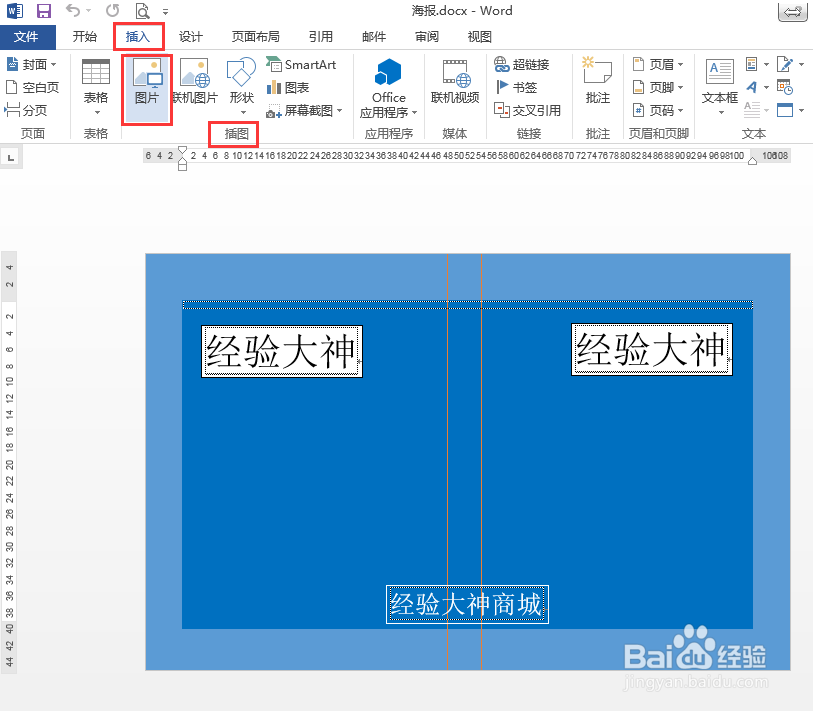
2、 弹出【插入图片】对话框, 从中选择要插入的图片素材文件。

如何用word制作海报报头,设计宣传图

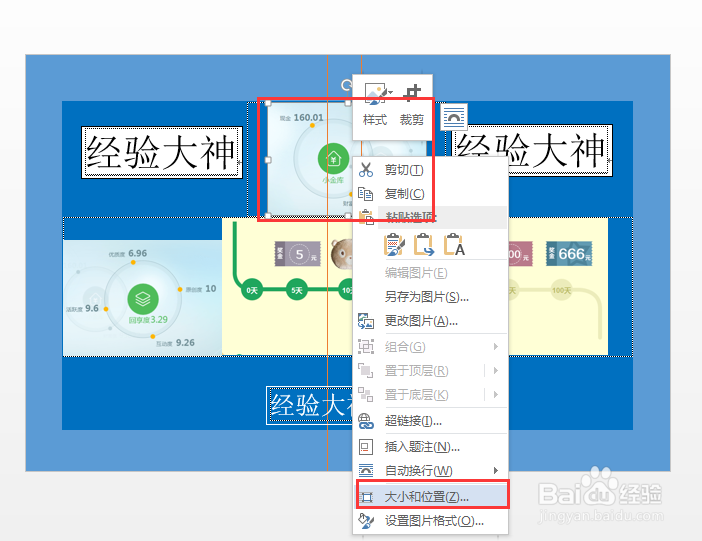
1、选中该图片, 然后单击鼠标右键, 在弹出的快捷菜单中选择【大小和位置】菜单项。
如何用word制作海报报头,设计宣传图

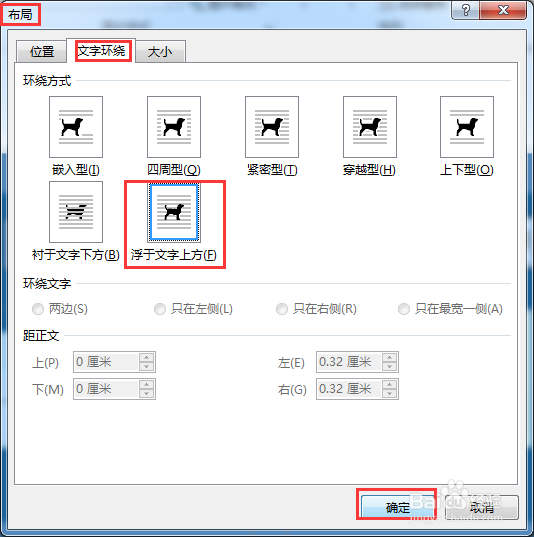
2、弹出【布局】对话框, 切换到【文字环绕】选项卡, 在【环绕方式】组合框中选择【浮于文字上方】选项, 然后单击“确定”按钮即可。
如何用word制作海报报头,设计宣传图

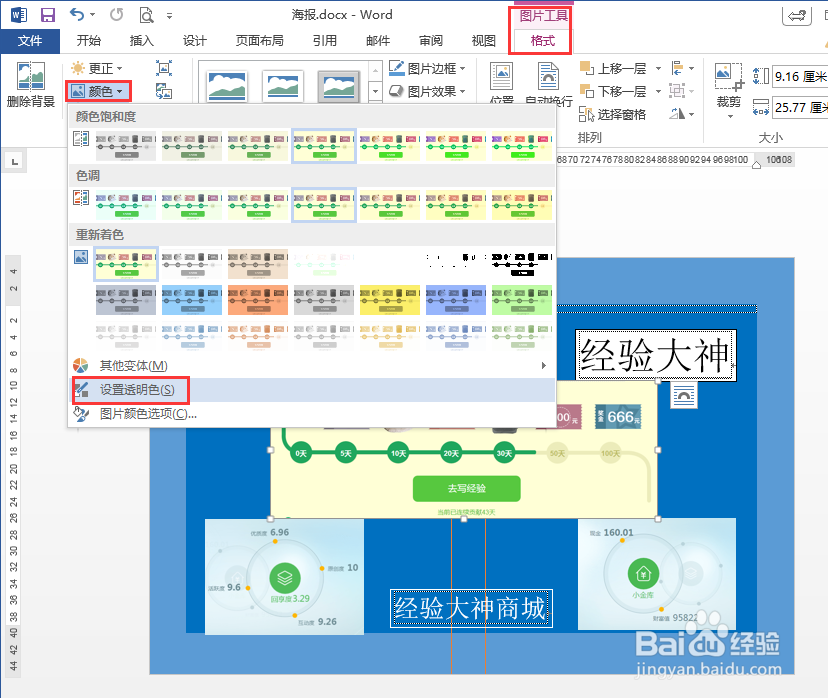
3、选中该图片, 在【图片工具】栏中, 切换到【格式】选项卡, 在【调整】组中单击“颜色”按钮, 在弹出的下拉列表中选择【设置透明色】选项 。
如何用word制作海报报头,设计宣传图

4、在图片上单击鼠标左键, 此时, 图片就变成了透明色。

如何用word制作海报报头,设计宣传图

5、将所有图片拖动到合适位置,效果如图所示。

如何用word制作海报报头,设计宣传图

  • word文档中,怎么制作报刊刊头?
  • Word软件快速设计海报报头
  • win10如何自动更正拼写错误的单词?
  • 如何用word制作海报报头,怎么设计报花
  • 怎样使用PPT制作百草园到三味书屋结构图
  • 热门搜索
    呼叫转移是怎么回事 如何改变命运 平淡的水乡生活 校友会排名是什么意思 庶女古代好生活手札 奥利给是什么意思 如何打好麻将 生活饮用水水质标准 绝经后如何补雌激素 人人网怎么注销