WPS Office 2019 怎样拆分工作簿

 时间:2024-10-13 14:56:09

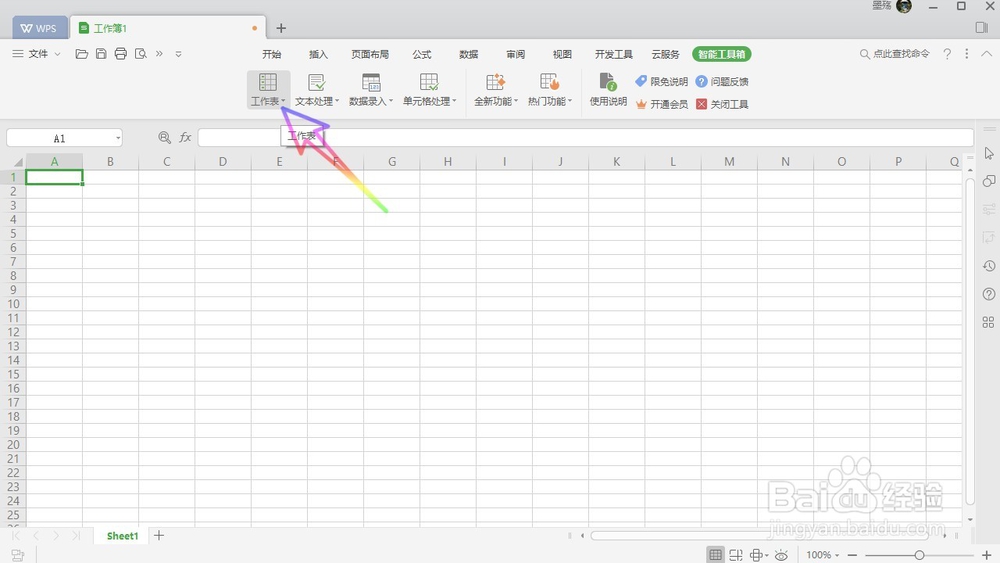
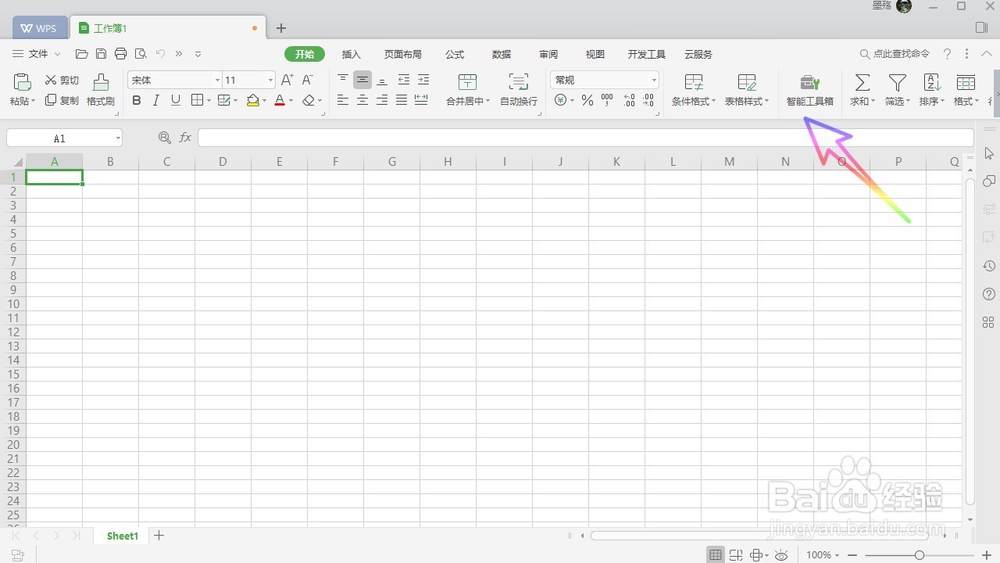
1、首先我们需要打开一个表格,然后点击右上角的智能工具箱,如下图所示,
WPS Office 2019 怎样拆分工作簿

2、在智能工具箱的功能区,我们点击打开工作表,如下图所示,

WPS Office 2019 怎样拆分工作簿

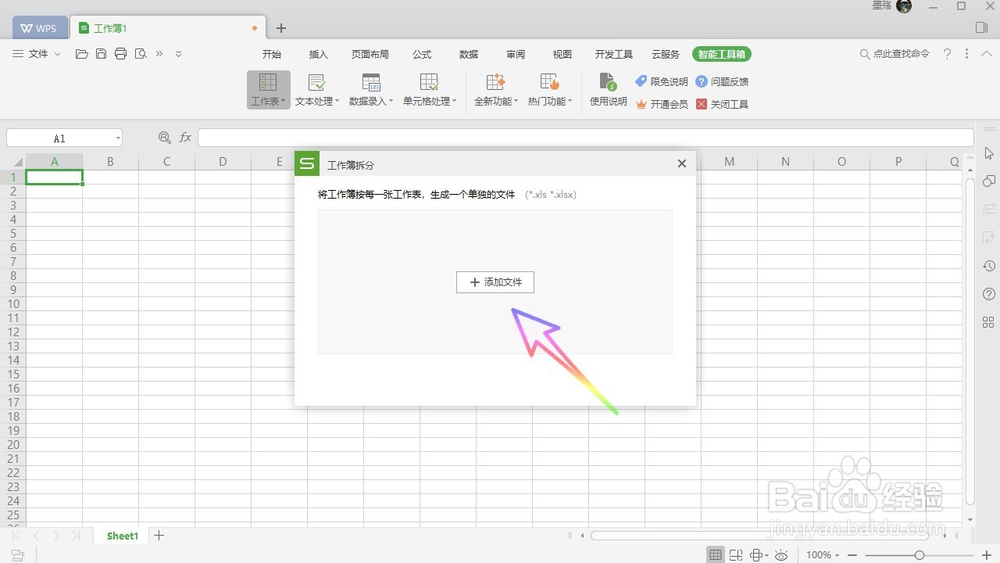
3、在列表中,我们选择工作部拆分这一个功能,如下图所示,

WPS Office 2019 怎样拆分工作簿

4、接着我们点击页面中间的添加文件按钮,如下图所示,

WPS Office 2019 怎样拆分工作簿

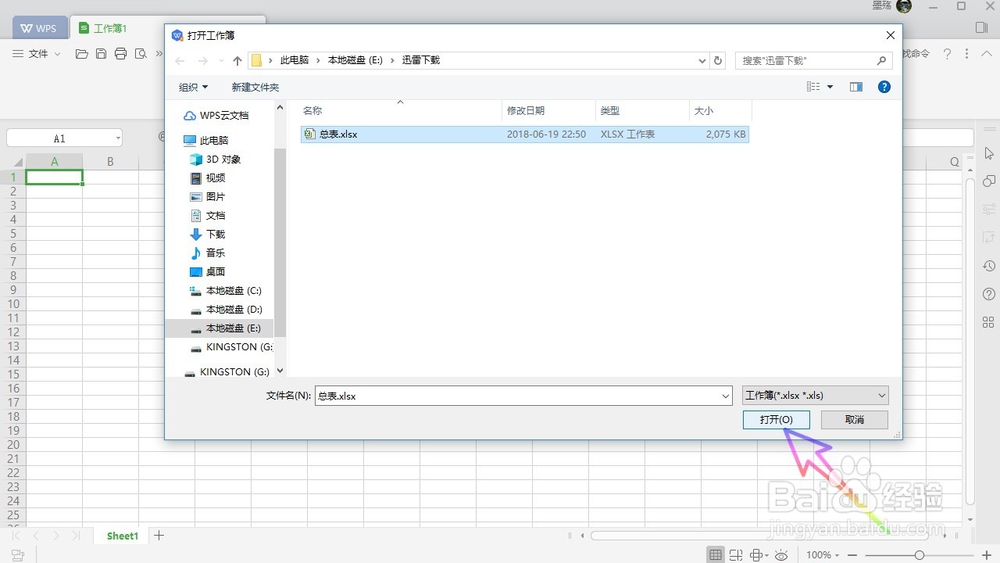
5、在电脑的文件夹中找到我们想要拆分的工作簿,选中工作簿,点击下方的打开按钮,如下图所示,
WPS Office 2019 怎样拆分工作簿

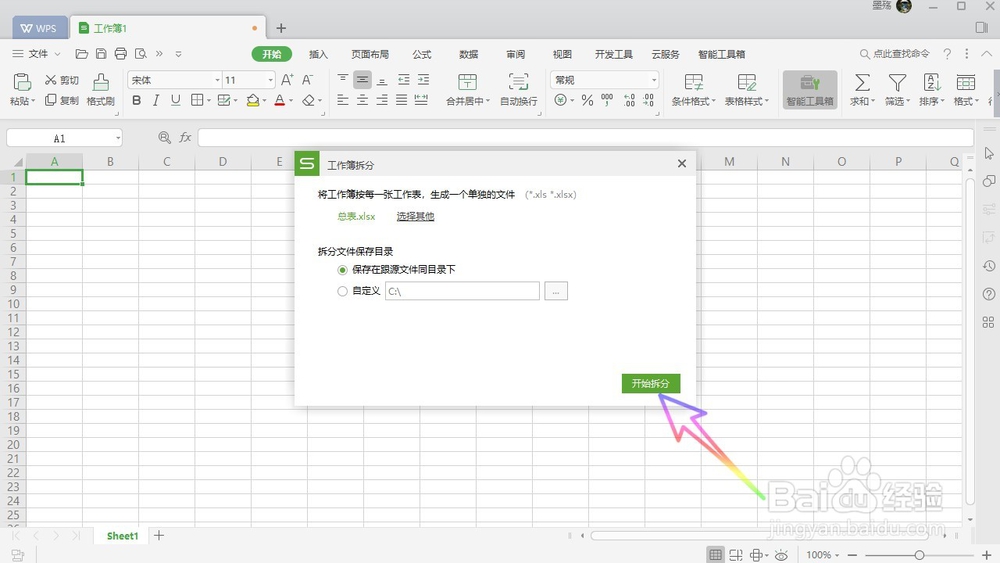
6、然后点击页面右下角的开始拆分按钮,如下图所示,

WPS Office 2019 怎样拆分工作簿

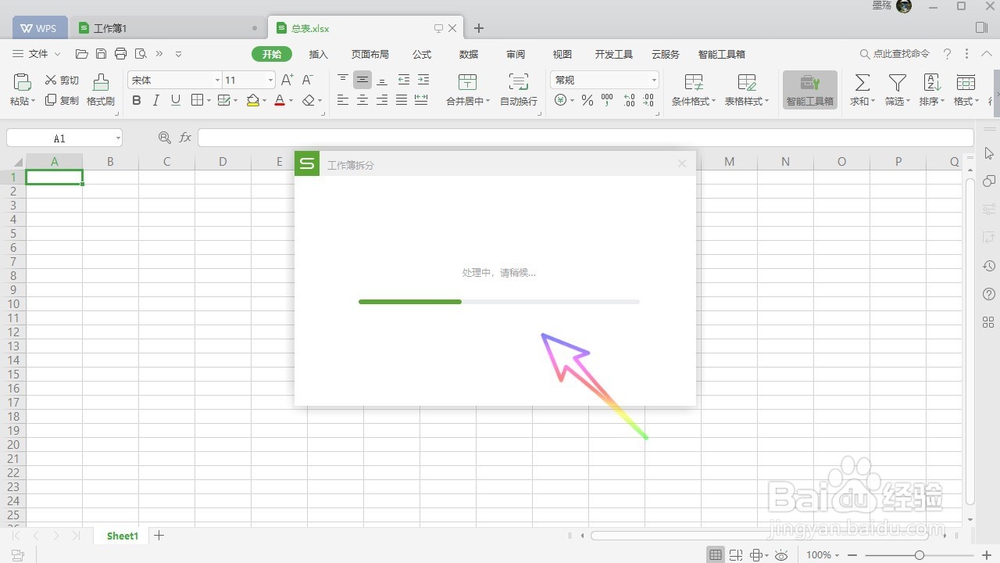
7、在这我们可以看到工作部正在进行拆分,我们稍等片刻,如下图所示,

WPS Office 2019 怎样拆分工作簿

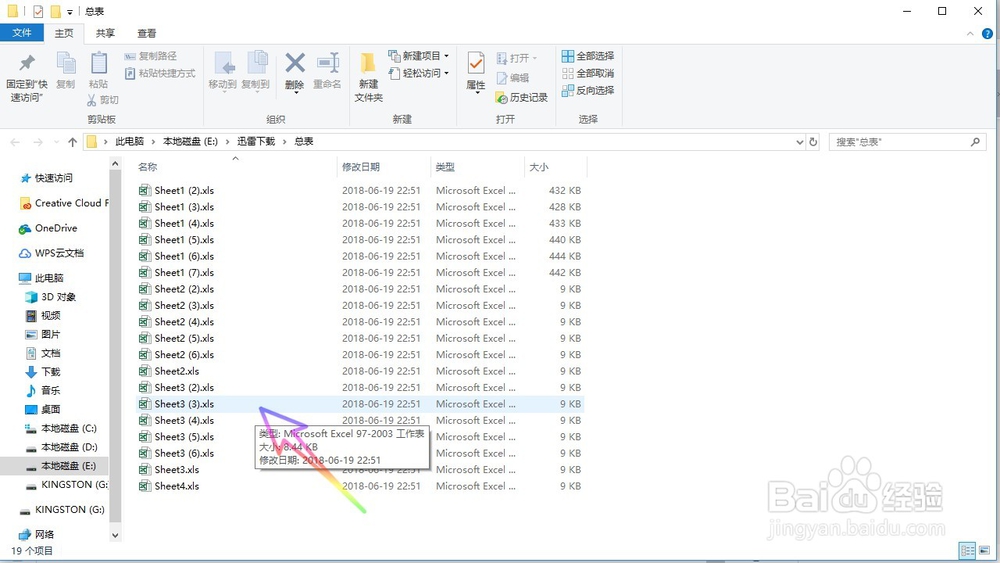
8、拆分完成之后就可以在文件夹中看到拆分完成的工作簿了,每一个工作表都会被拆分成为一个单独的工作簿,非常的快速,如下图所摄,
WPS Office 2019 怎样拆分工作簿
  • oracle 想把三张表关联起来,怎么关联
  • Notepad++标签显示橙色条如何去掉呢?
  • serv-u 管理员密码忘记了怎么弄?
  • excel批量打印固定资产标签
  • 如何在WPS表格中返回数组指定位置的内容
  • 热门搜索
    怎么看路由器密码 黄花鱼怎么做好吃 翻译方法有哪些 缩句大全及答案 家常香辣虾 刀妹怎么玩 治疗疱疹的最好方法 车贴怎么贴 说明方法的句子 茶花的养殖方法和注意事项