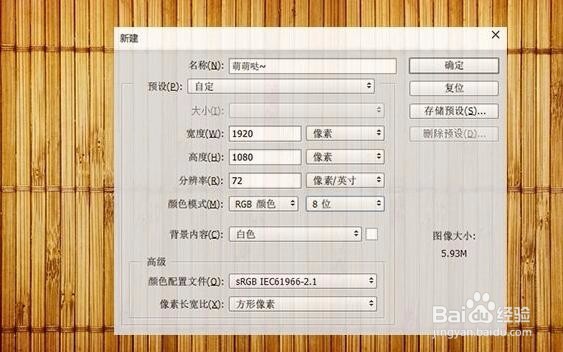
1、新建一个画布,把图片放入
2、建立“粽”与“子”的文字图层,字体为:腾祥嘉丽超粗圆简 ,然后将这两个文字图层以合适的大小摆放在盘子中
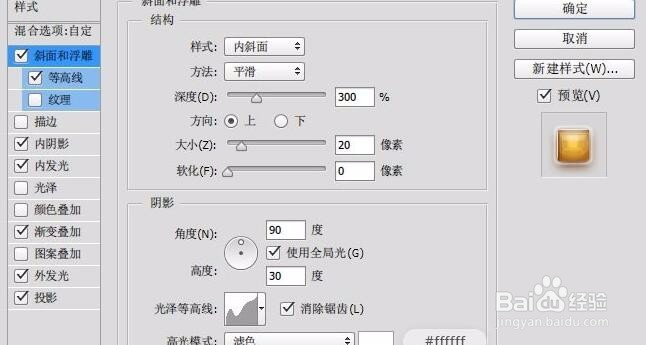
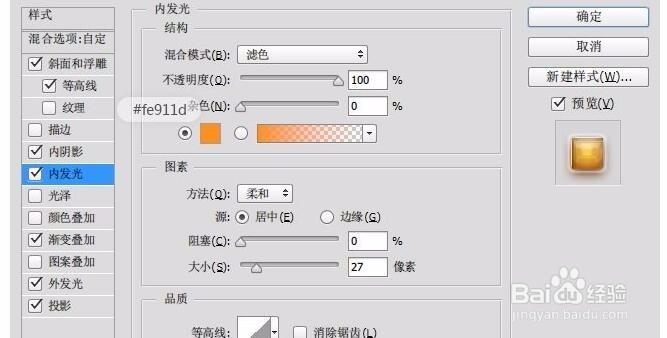
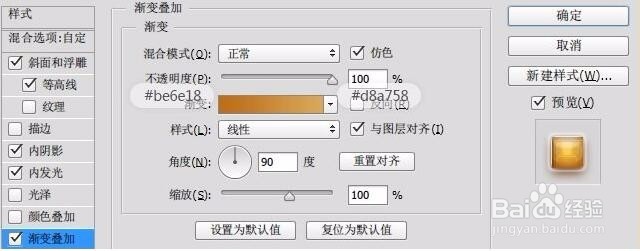
3、按照以上参数进行设置后
4、然后将这两个剪贴蒙版复制两层,第一层图层模式为“强光”,第二层图层模式为“ 线性加深”
5、然后在两个文字图层的下方新建图层组并命名为“底 部粽叶”,然后将粽叶排列到文字的底部
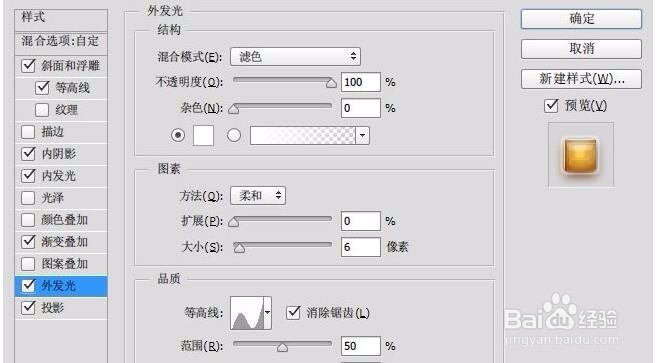
6、新建图层并在字效周围刷上笔刷效果,然后打开图层样式 进行简单的调整
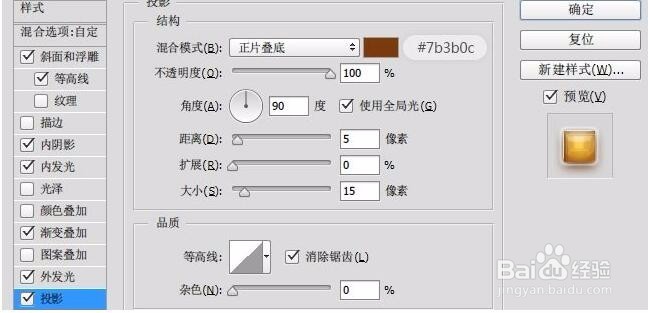
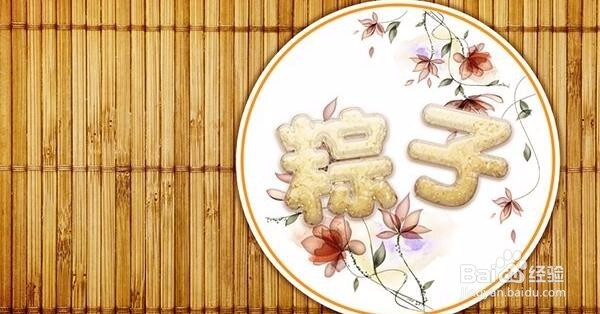
7、文字特效的制作部分已经完成了,效果图如下
时间:2026-04-29 08:51:52
1、新建一个画布,把图片放入
2、建立“粽”与“子”的文字图层,字体为:腾祥嘉丽超粗圆简 ,然后将这两个文字图层以合适的大小摆放在盘子中
3、按照以上参数进行设置后
4、然后将这两个剪贴蒙版复制两层,第一层图层模式为“强光”,第二层图层模式为“ 线性加深”
5、然后在两个文字图层的下方新建图层组并命名为“底 部粽叶”,然后将粽叶排列到文字的底部
6、新建图层并在字效周围刷上笔刷效果,然后打开图层样式 进行简单的调整
7、文字特效的制作部分已经完成了,效果图如下
