illustrator-使用宽度工具调节路径绘制出图形

 时间:2026-02-12 05:55:53

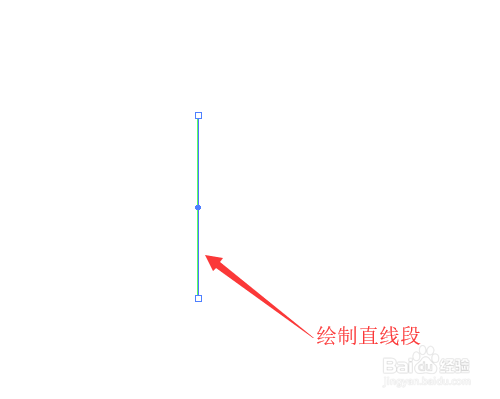
1、新建一个空白文档,鼠标单击工具栏中【直线段工具】,设置描边颜色为绿色。
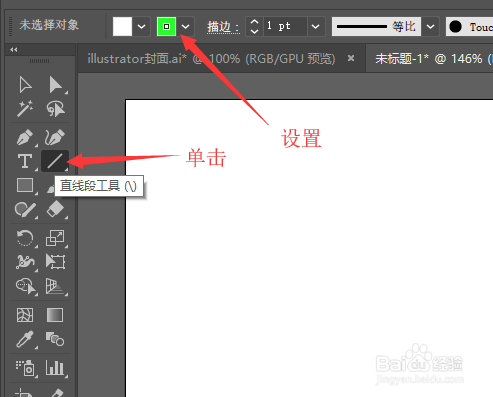
illustrator-使用宽度工具调节路径绘制出图形

2、在绘图区域绘制一条,纵向直线段。

illustrator-使用宽度工具调节路径绘制出图形

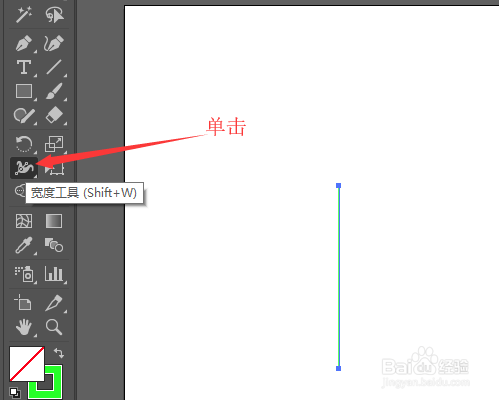
3、鼠标单击工具栏中【宽度工具】。

illustrator-使用宽度工具调节路径绘制出图形

4、用鼠标左键按住直线段的最低端,横向拖动鼠标,可以增加线段底部的宽度。

illustrator-使用宽度工具调节路径绘制出图形

5、调整后的效果。在接近底部的位置,按住鼠标左键,调节线段的宽度使宽度再收窄。
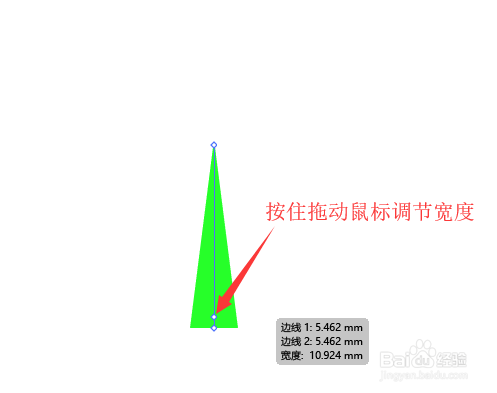
illustrator-使用宽度工具调节路径绘制出图形

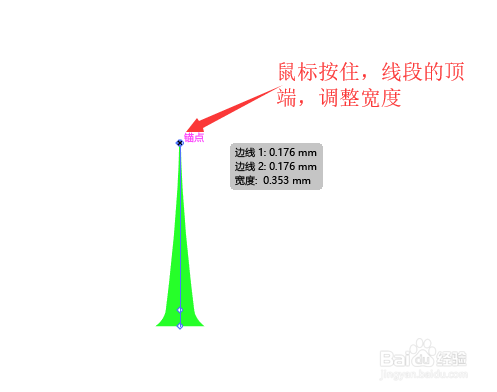
6、收窄后的效果。鼠标按住线段的顶端,拖动鼠标增加顶端的宽度。

illustrator-使用宽度工具调节路径绘制出图形

7、增加宽度后的效果。在接近顶部的位置,按住鼠标左键,调整宽度是宽度再次收窄。

illustrator-使用宽度工具调节路径绘制出图形

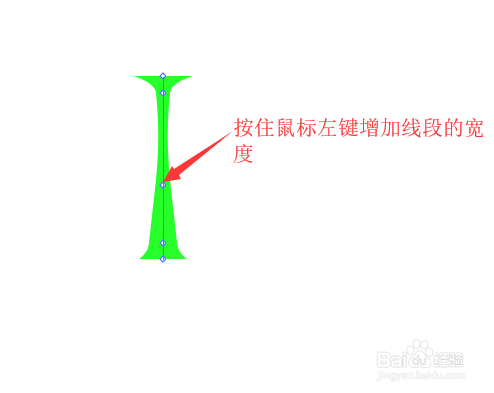
8、收窄后的效果。鼠标按住线段大约中间的位置,调整增加线段的宽度。

illustrator-使用宽度工具调节路径绘制出图形

9、使用宽度工具调节路径宽度,得到最终的图案。

illustrator-使用宽度工具调节路径绘制出图形

  • corelDRAW交互式网格填充工具的使用
  • PS中如何给图片使用风的效果
  • 在AI中给文字添加白色投影和粗糙化效果
  • AI如何置入位图文件
  • 如何用AI画阴影?
  • 热门搜索
    调音器怎么用 我的世界怎么酿造药水 痰里有血是怎么回事 怎么辨别蜂蜜的真假 中国用英语怎么写 眼睛近视怎么提高视力 心率过缓怎么办 宓字怎么读 星星怎么叠 怎么拆分单元格