Windows10如何安装Visual Studio Code (VSCode)

 时间:2026-02-15 18:56:14

1、百度搜索 "VSCode官网", 确认网址无误后点击进入

Windows10如何安装Visual Studio Code (VSCode)

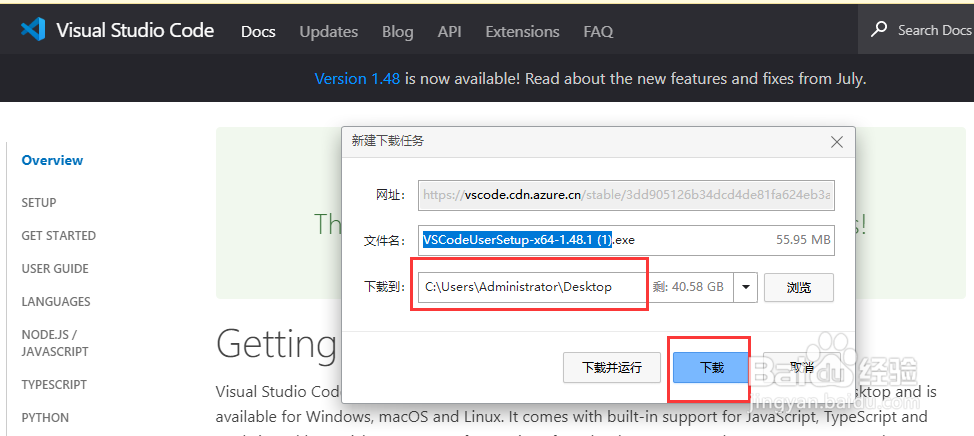
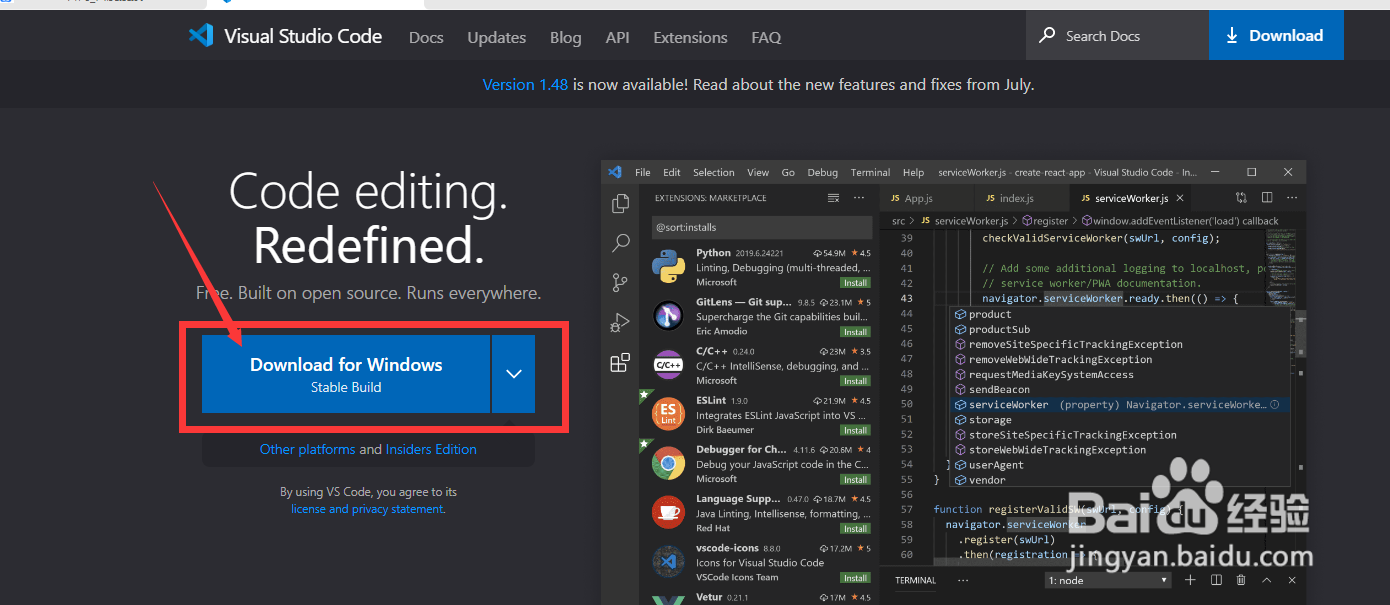
2、点击 "Download for Windows" 下载, 将其保存到桌面
Windows10如何安装Visual Studio Code (VSCode)

Windows10如何安装Visual Studio Code (VSCode)

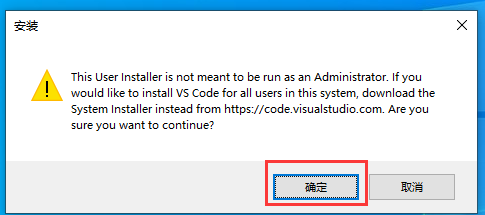
3、双击启动安装程序,点击 "确定"

Windows10如何安装Visual Studio Code (VSCode)

Windows10如何安装Visual Studio Code (VSCode)

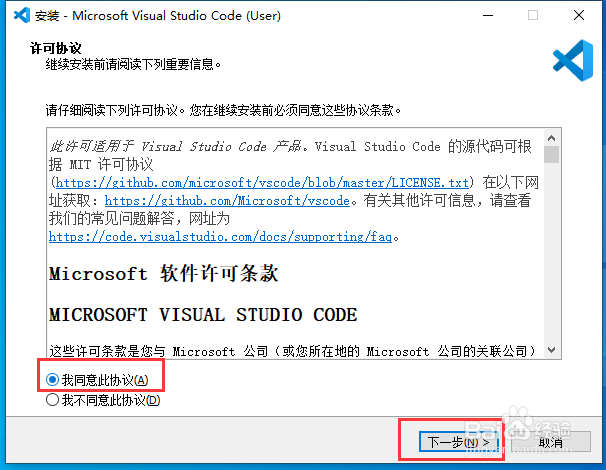
4、勾选 "我同意此协议", 然后点击 "下一步"

Windows10如何安装Visual Studio Code (VSCode)

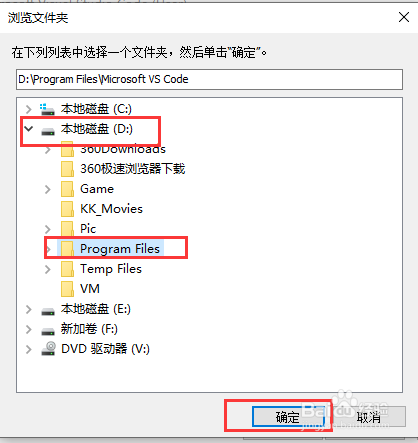
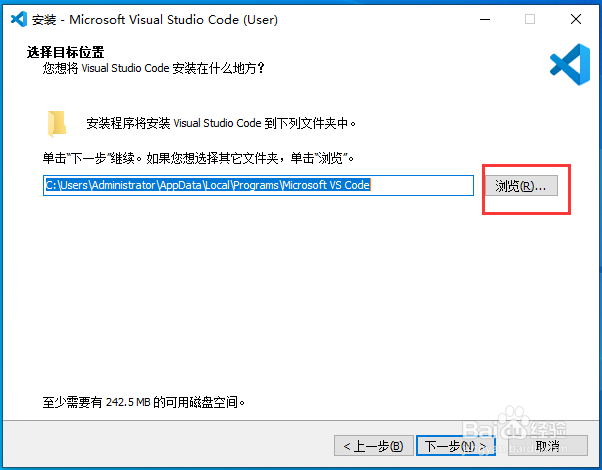
5、点击 "浏览" 即可选择安装目录, 示例以安装 "D:\Program Files\" 为例
Windows10如何安装Visual Studio Code (VSCode)

Windows10如何安装Visual Studio Code (VSCode)

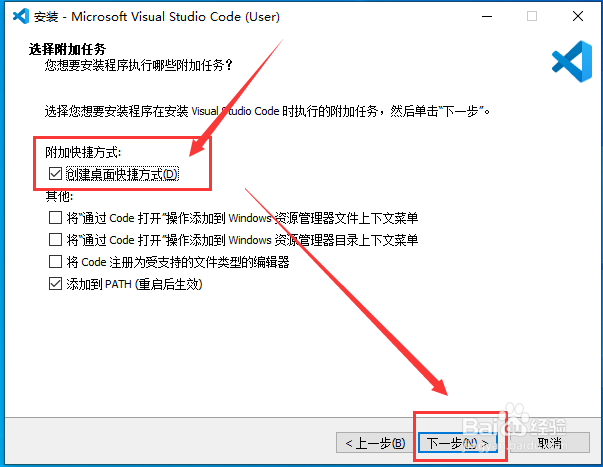
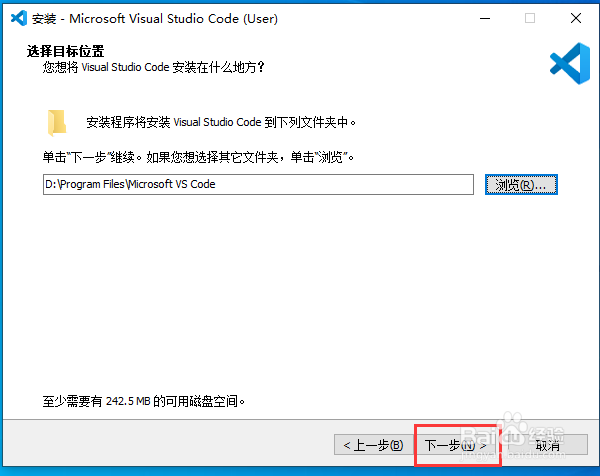
6、点击 "下一步", 

勾选 "创建桌面快捷方式", 然后点击 "下一步"
Windows10如何安装Visual Studio Code (VSCode)

Windows10如何安装Visual Studio Code (VSCode)

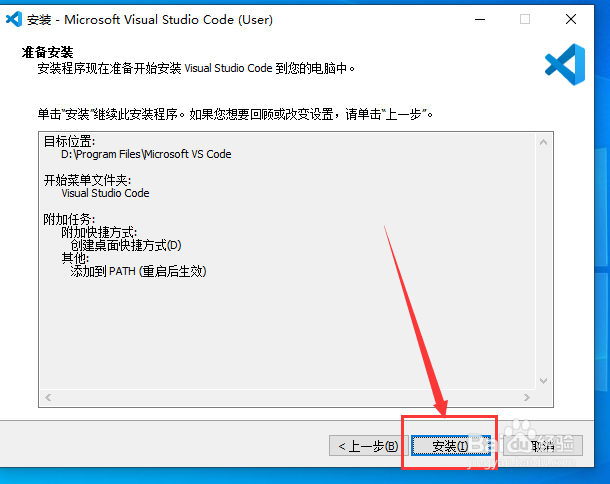
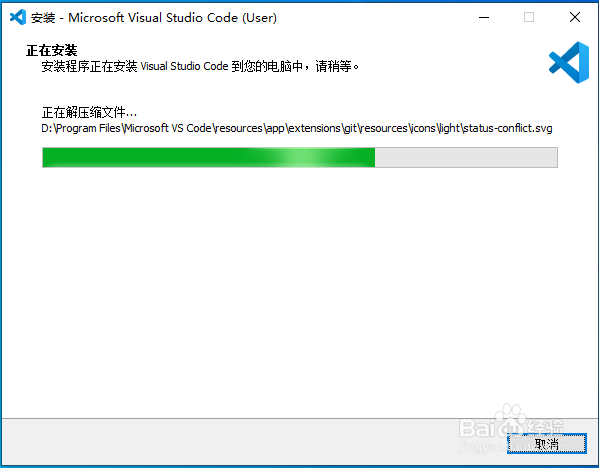
7、点击 "安装" 开始安装过程

Windows10如何安装Visual Studio Code (VSCode)

Windows10如何安装Visual Studio Code (VSCode)

8、至此, 安装结束

Windows10如何安装Visual Studio Code (VSCode)

  • VC++6.0封装串口通讯类
  • 怎样利用svn来对比项目程序-轻松掌握版本管理
  • 怎么样下载安装Gradle
  • centos7挂载磁盘
  • vmware workstation 12如何安装部署
  • 热门搜索
    我的世界怎么做城堡 无线麦克风怎么用 火麻油怎么吃 短裤搭配 康宝莱奶昔减肥价格 德邦物流公司怎么样 北京自驾游攻略 帕达索皮鞋怎么样 攻城掠地潼关之战攻略 星际争霸2攻略