Windows Server 2012如何设置隐藏用户文件夹

 时间:2024-11-04 09:11:34

1、选择Windows Server 2012开始屏幕"桌面"磁贴,如图所示

Windows Server 2012如何设置隐藏用户文件夹

2、点击任务栏"文件资源管理器"按钮

Windows Server 2012如何设置隐藏用户文件夹

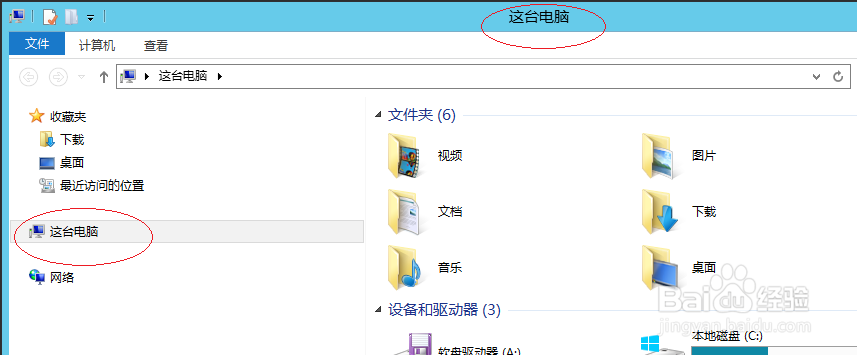
3、展开左侧文件夹树形目录结构,如图所示

Windows Server 2012如何设置隐藏用户文件夹

4、鼠标右击用户文件夹,弹出快捷菜单选择"属性"项

Windows Server 2012如何设置隐藏用户文件夹

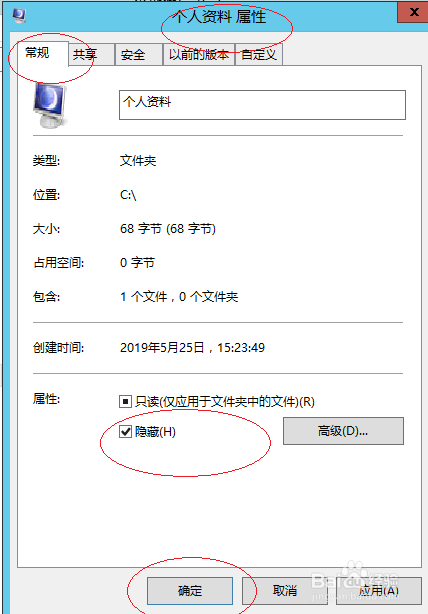
5、勾选"个人资料 属性|常规|隐藏"复选框

Windows Server 2012如何设置隐藏用户文件夹Windows Server 2012如何设置隐藏用户文件夹

6、完成隐藏用户文件夹的操作,本例到此希望对大家能有所帮助

Windows Server 2012如何设置隐藏用户文件夹
  • Windows Server 2012在不同窗口打开不同文件夹
  • Windows Server 2012如何创建压缩文件夹
  • Windows Server 2012如何对用户文件夹进行压缩
  • Windows Server 2012如何从压缩文件夹提取文件
  • Windows Server 2003如何设置文件夹的显示方式
  • 热门搜索
    陆风x8怎么样 肌肉腿怎么变细 巴厘岛在哪里 路由器品牌 员工评价怎么写 钱咖怎么赚钱 如何制作视频 绍兴旅游攻略 西中岛旅游 阿里巴巴在哪里上市