如何用ILLUSTRATOR绘制光润明亮圆球

 时间:2026-04-29 02:28:48

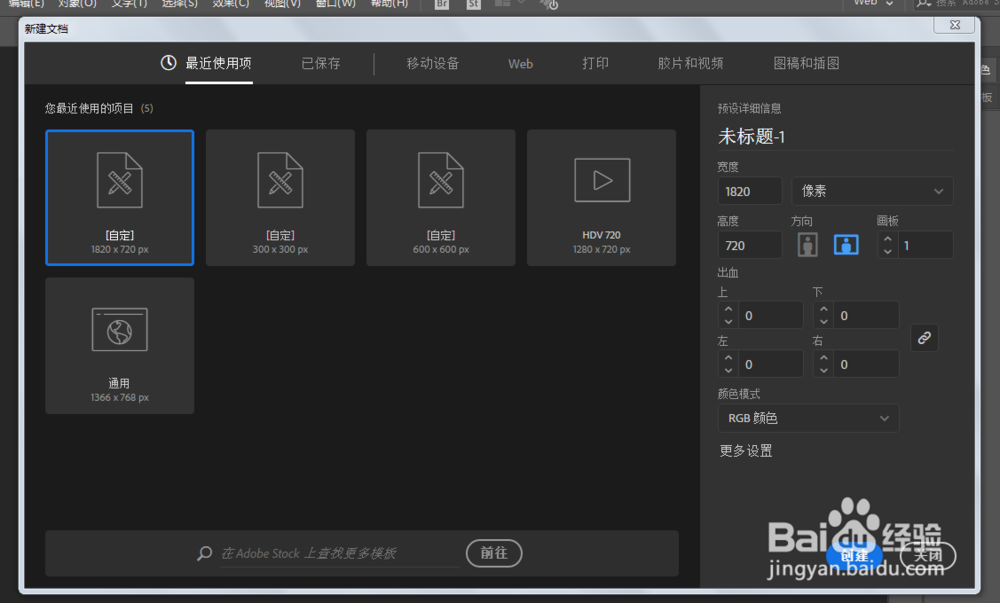
1、新建一个1820*720,颜色模式RGB。

如何用ILLUSTRATOR绘制光润明亮圆球

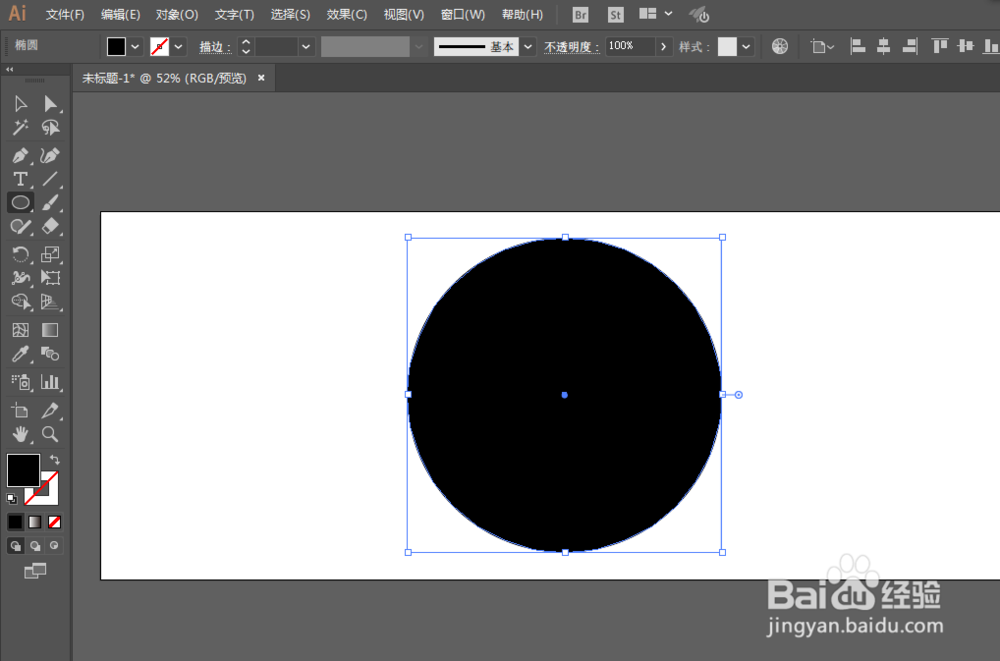
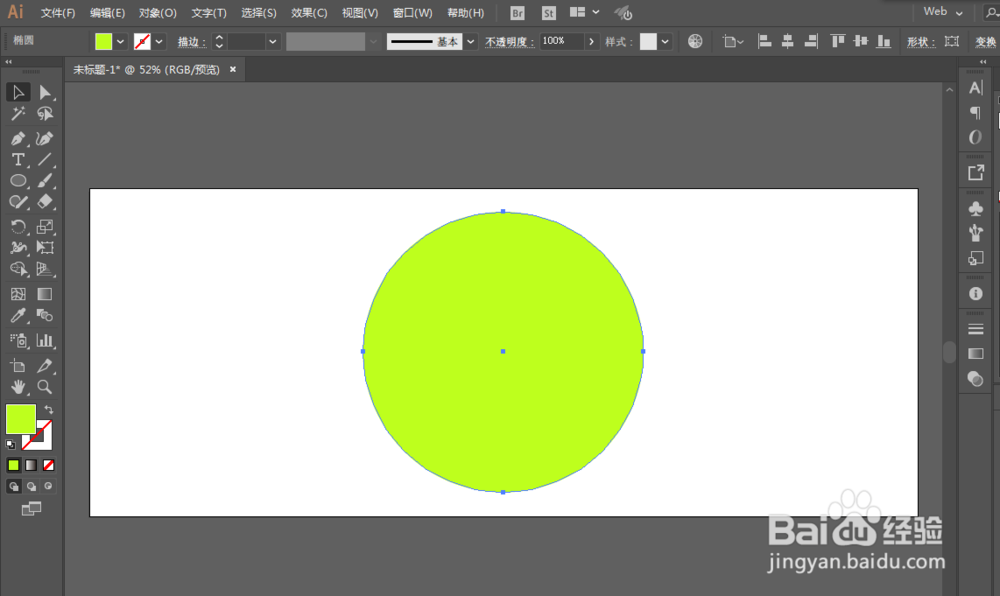
2、椭圆工具绘制圆形,填充颜色。

如何用ILLUSTRATOR绘制光润明亮圆球

如何用ILLUSTRATOR绘制光润明亮圆球

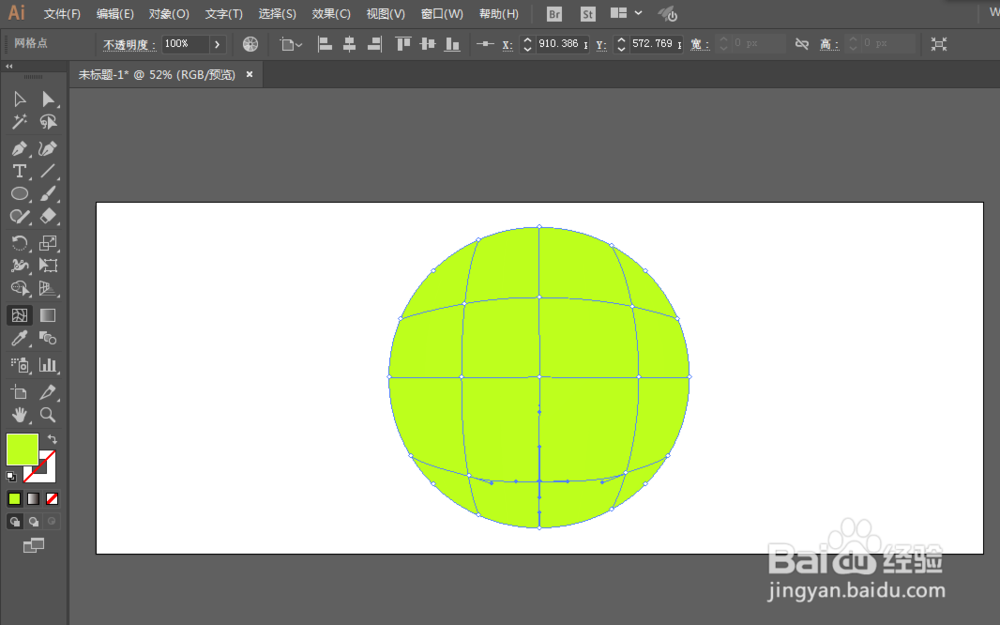
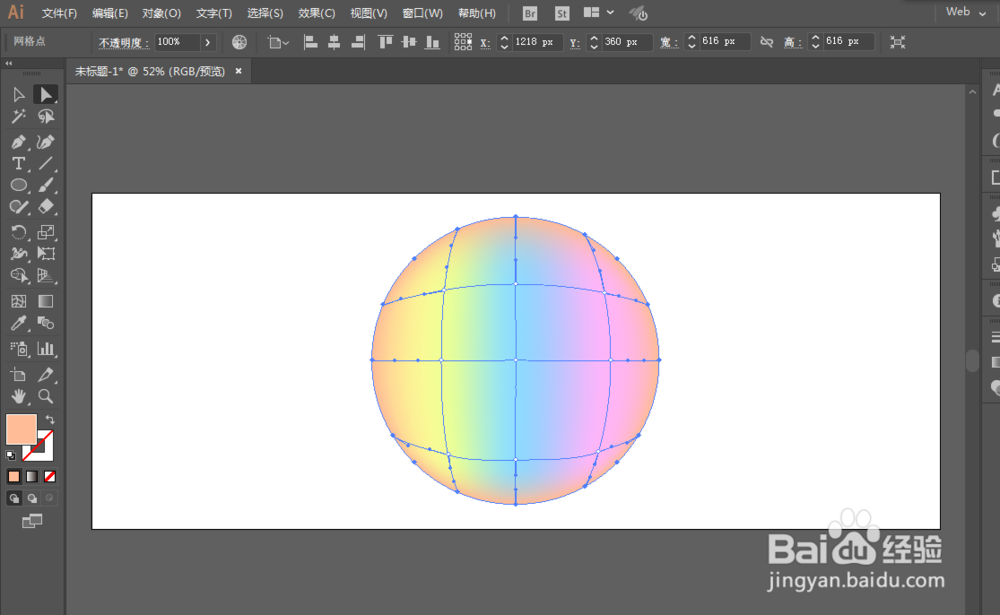
3、增加网格,用直接选择工具添加不同的颜色。

如何用ILLUSTRATOR绘制光润明亮圆球

如何用ILLUSTRATOR绘制光润明亮圆球

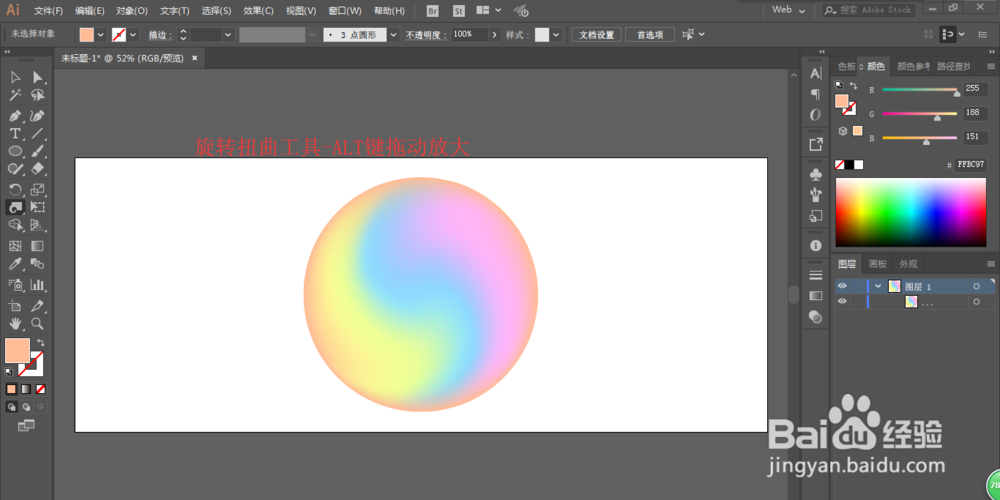
4、扭曲旋转工具-ALT键拖动放大。

如何用ILLUSTRATOR绘制光润明亮圆球

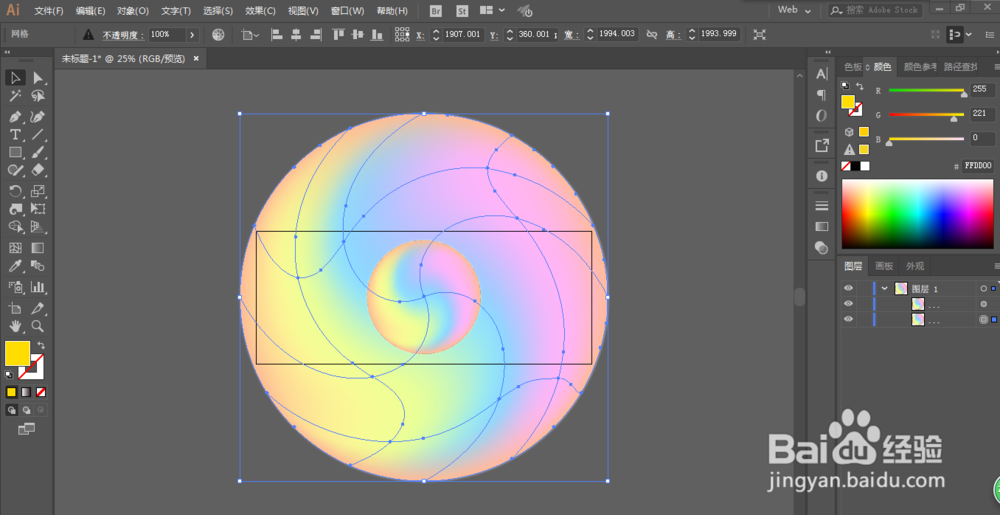
5、复制一份在底层,并且扩大。

如何用ILLUSTRATOR绘制光润明亮圆球

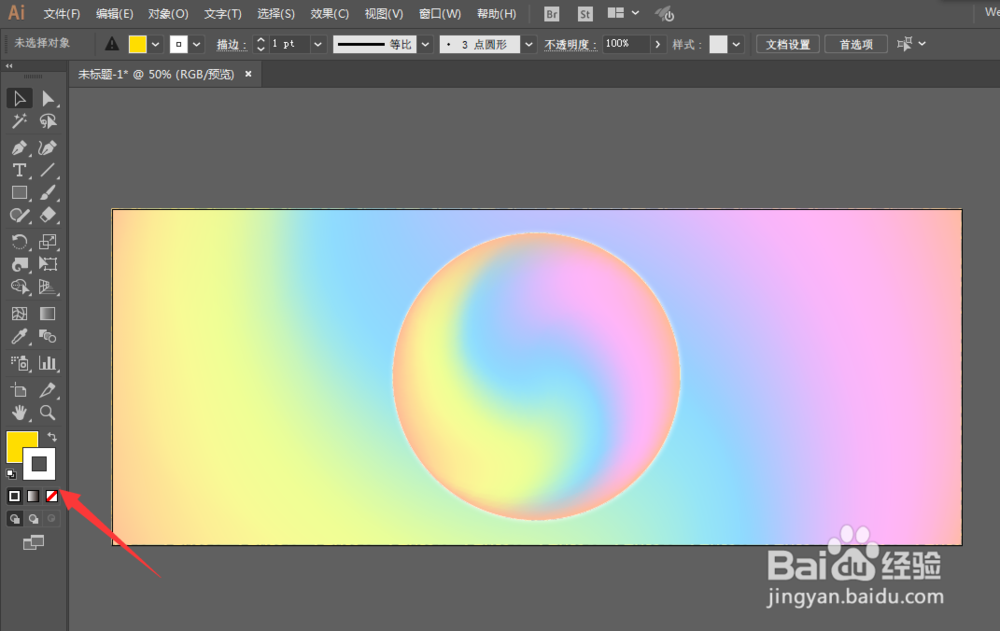
6、进行剪切蒙版即可完成。

如何用ILLUSTRATOR绘制光润明亮圆球

  • 如何在AI中给图片添加波纹效果
  • Illustrator中如何将新建面板改为旧版新建样式
  • Ai如何创建点文字
  • Illustrator怎样使用路径文字选项
  • 在AI如何制作创意台阶效果
  • 热门搜索
    极简生活 qq信息怎么群发 胃食管反流如何治疗 欧宝雅特怎么样 3d加速怎么开 10月10日是什么星座 如何设置首页 印花税滞纳金怎么算 手机经常死机怎么办 东风风神h30怎么样