在Excel中设置横向打印的两种方法

 时间:2026-02-15 05:18:47

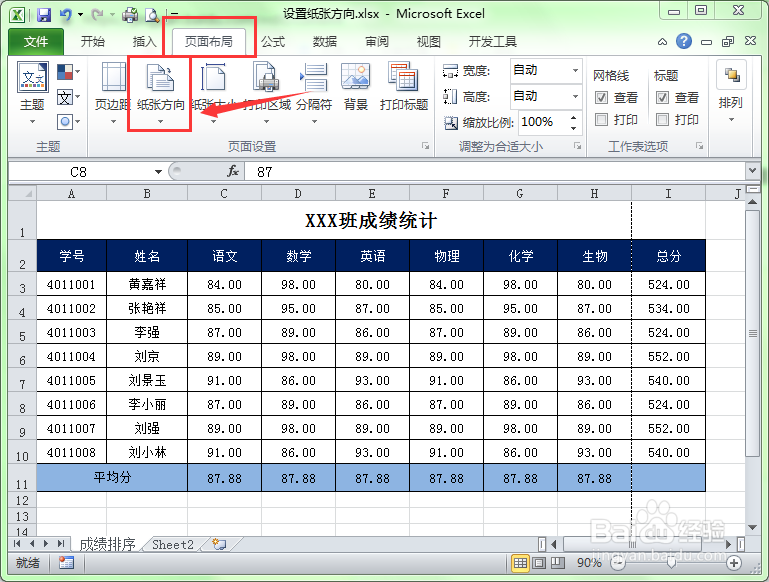
1、方法一:直接在功能区中更改纸张方向。打开要设置成横向打印的工作表。

在Excel中设置横向打印的两种方法

2、选择“页面设置”菜单,单击工具栏中的“纸张方向”按钮。

在Excel中设置横向打印的两种方法

3、在弹出的下拉菜单中选择“横向”命令即可。

在Excel中设置横向打印的两种方法

4、我们闲光信在打印预览中可以看到,此时表格就以拒块横向的方式打印在纸张上。

在Excel中设置横向打印的两种方法

5、方法二:在页面设置对话框中设置。打开要设置为横向打印的工作表,单击“页面布局”菜单,再单击“页面设置”组右下角的对话框启动器。

在Excel中设置横向打印的两种方法

6、在弹出的讨虚“页面设置”对话框中,选择“页面”选项卡,在方向“中选择”横向“选项即可。

在Excel中设置横向打印的两种方法

7、设置好后单击”确定“按钮即可。

在Excel中设置横向打印的两种方法

  • Excel打印顶端标题行怎么设置
  • EXCEL中怎样打印标题行
  • excel如何将整个工作表调整在1个打印页内?
  • Excel打印时如何取消打印纸中表格线?
  • excel页面设置怎么设置
  • 热门搜索
    朴槿惠怎么读 美女131高清图片大全 app 大连怎么样 去斑的方法 中医减肥的最好方法 鼻炎怎么治疗效果好 猪图片大全可爱 三诺血糖仪怎么样 腺样体肥大治疗方法 感冒止咳糖浆