WIN10操作系统电脑如何连接无线打印机

 时间:2026-02-16 21:36:54

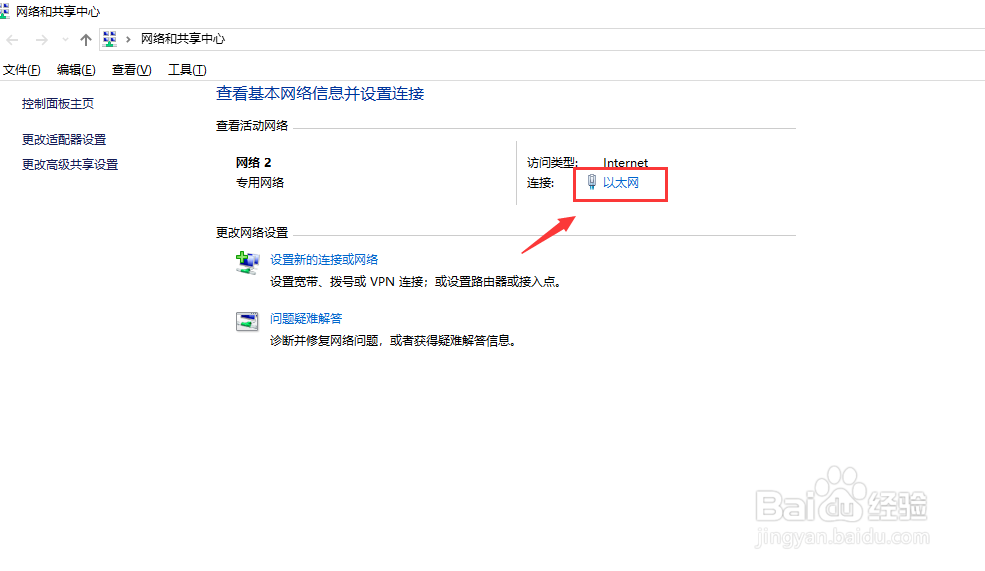
1、以Win10系统为例,连接无线打印机首先要找到需要连接打印机的IP地址,打开桌面左下角的“windows图标”,找到“网络”选项,打开之后,找到“以太网”选项,点击打开。

WIN10操作系统电脑如何连接无线打印机

WIN10操作系统电脑如何连接无线打印机

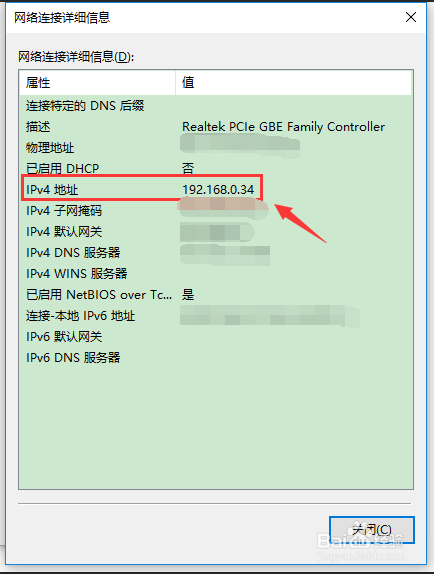
2、打开之后找到“详细信息”选项点击进入会看到一个“网络连接详细信息”对话框,对话框里IPv4地址就是电脑的IP地址,这时候需要把这个IP地址记下用于需要连接无线打印机的电脑。

WIN10操作系统电脑如何连接无线打印机

WIN10操作系统电脑如何连接无线打印机

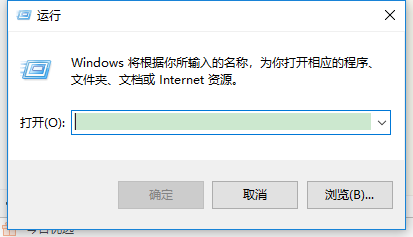
3、记下连接打印机主机的电脑IP地址后,需要打开需要连接无线打印机的电脑,打开桌面左下角的“windows图标”,找到“运行”选项并点击进入。

WIN10操作系统电脑如何连接无线打印机

WIN10操作系统电脑如何连接无线打印机

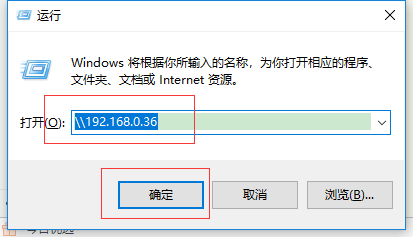
4、进入“运行”选项后输入步骤2查到的IP地址,这里需要注意输入的IP地址前需要加“\\”符号,例如:\\192.168.0.35,输入完成后点击确认。
WIN10操作系统电脑如何连接无线打印机

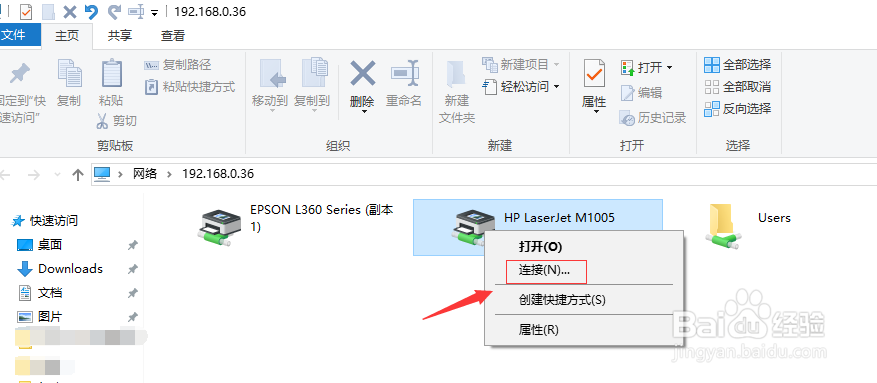
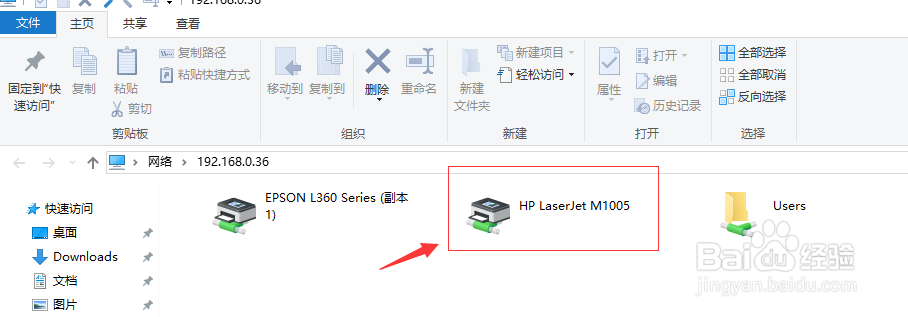
5、下一步,进入共享连接后找到你要连接的打印机名称,点击右键找到“连接”点击进行连接。
WIN10操作系统电脑如何连接无线打印机

WIN10操作系统电脑如何连接无线打印机

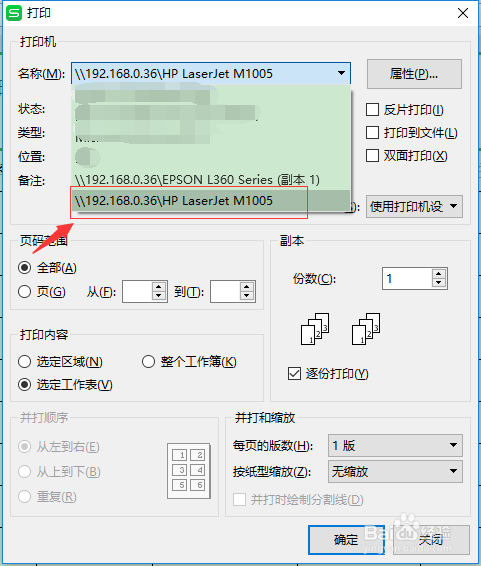
6、连接后,在文件打印选项中选中连接的打印机名称进行打印就可以了。

WIN10操作系统电脑如何连接无线打印机

  • 打印机状态错误怎么办
  • HP LaserJet M132系列 如何查看打印机IP地址
  • windows11本地打印机怎么安装
  • 理光 MP C5503 个人计数器导出方法
  • win10系统无法安装打印机驱动程序怎么办
  • 热门搜索
    阳痿是怎么造成的 halloween怎么读 qq被盗怎么找回 怎么发淘宝链接 婴儿鼻子有鼻屎怎么办 凌派怎么样 我的世界钟怎么用 单肩包怎么背 ps怎么改字 蜂蜜结晶是怎么回事