win7无法安装Microsoft .NET Framework 4.5\4.0

 时间:2026-05-06 17:08:31

1、在桌面右键单击计算机,选择管理进入,如下图所示
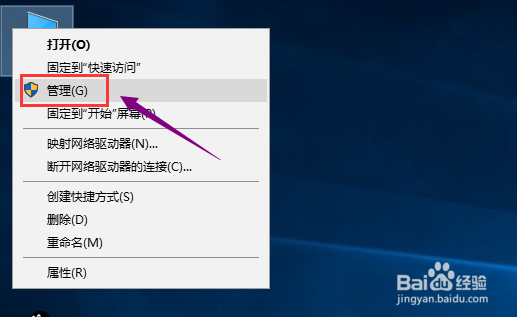
win7无法安装Microsoft .NET Framework 4.5.0

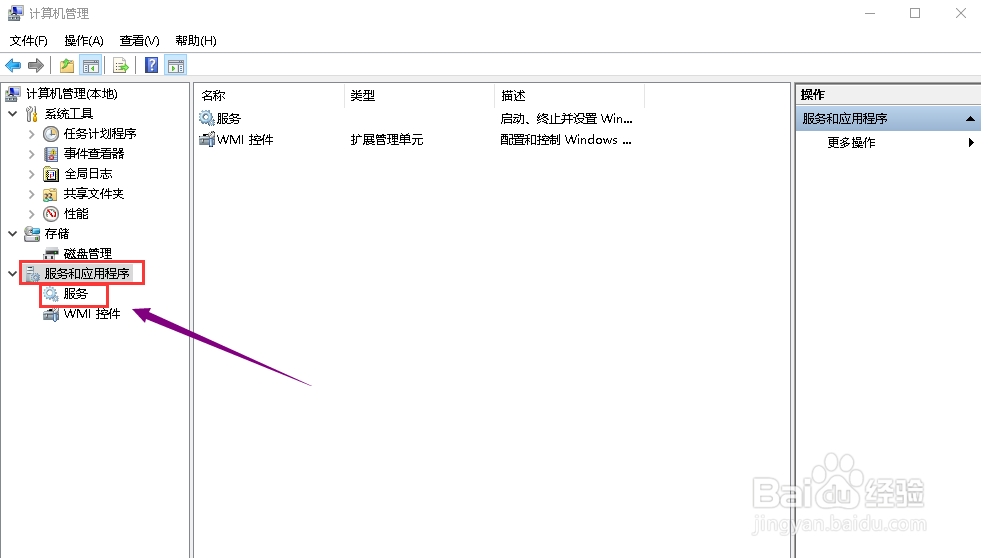
2、在计算机管理先打开服务和应用程序--服务,如下图所示

win7无法安装Microsoft .NET Framework 4.5.0

3、

单击服务打开,在列表中找到Windows Update服务项,如下图所示
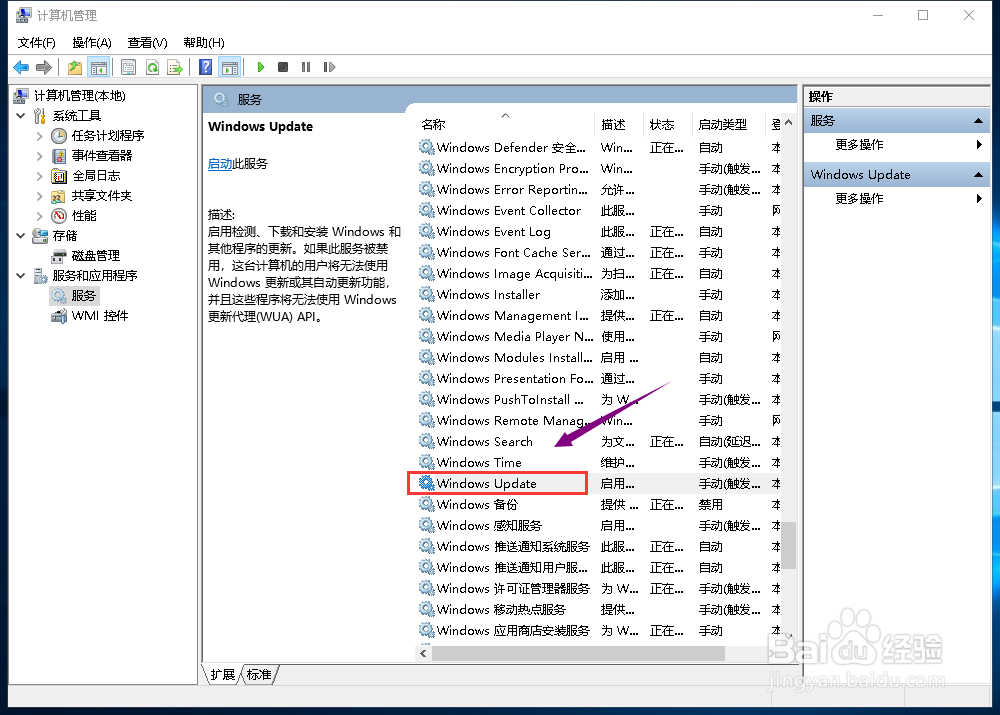
win7无法安装Microsoft .NET Framework 4.5.0

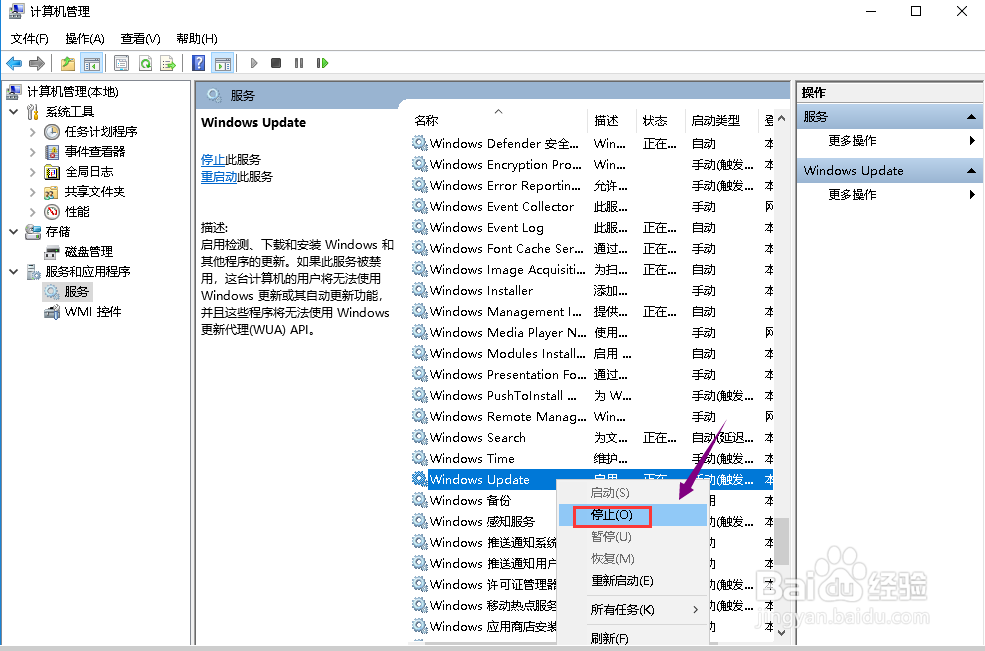
4、右键单击Windows Update服务项,选择停止,如下图所示

win7无法安装Microsoft .NET Framework 4.5.0

5、按住Win+R组合键打开运行对话框,输入%windir%点击确定按钮,如下图所示
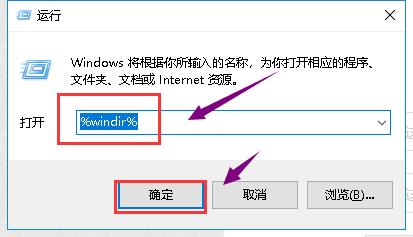
win7无法安装Microsoft .NET Framework 4.5.0

6、在打开的文件夹找到SoftwareDistribution文件夹,右键单击--重命名,将其重命名为SDold,如下图所示
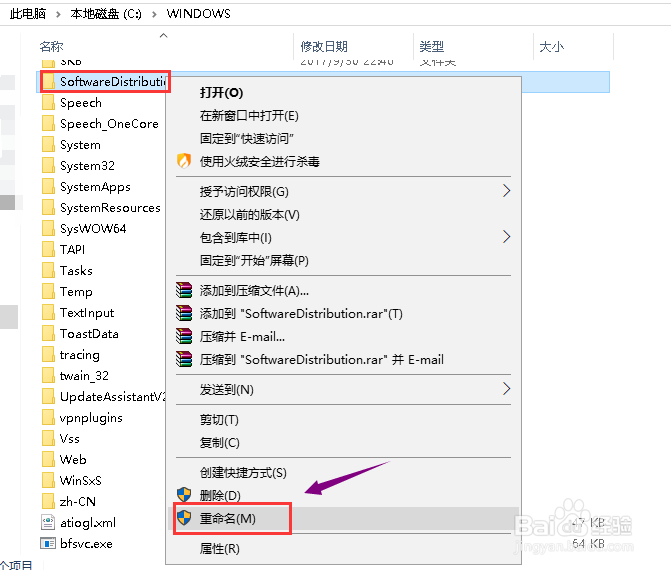
win7无法安装Microsoft .NET Framework 4.5.0

7、回到上面的windows update服务项,右键重新启动,然后就可以顺利安装Microsoft .NET Framework 4.5\4.0了,如下图所示
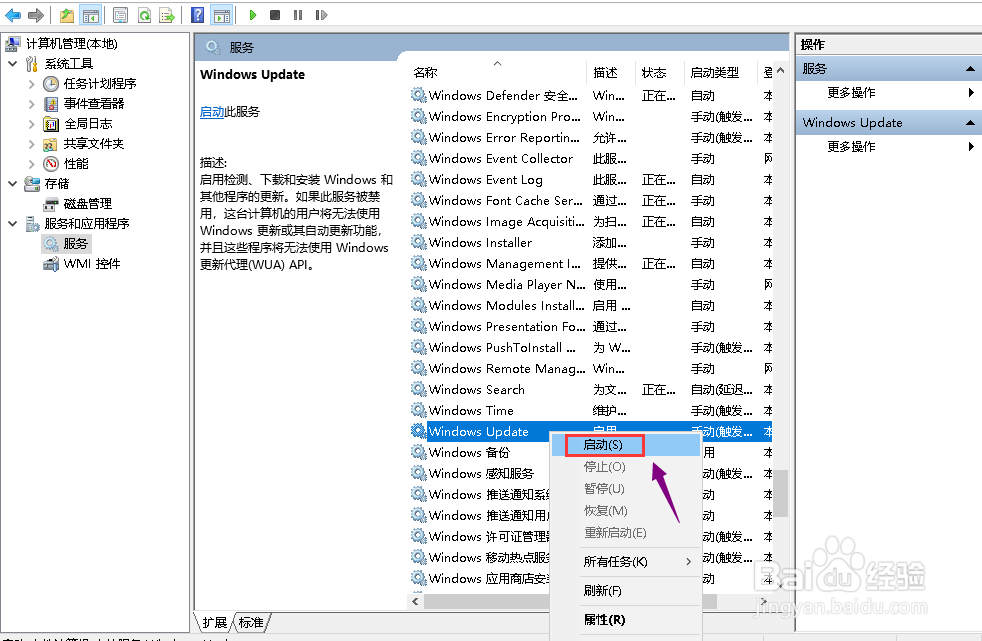
win7无法安装Microsoft .NET Framework 4.5.0

8、重新启动Microsoft .NET Framework 4.5\4.0安装程序,顺利通过安装,如下图所示
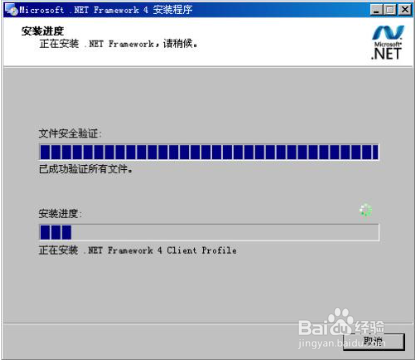
win7无法安装Microsoft .NET Framework 4.5.0

  • Windows server 怎么设置桌面图标以及最佳外观
  • CorelDRAW 2018安装激活教程
  • win7停止支持怎么办
  • 安装程序找不到office.zh-cn/msvcr80.dll
  • Win8系统如何显示桌面?
  • 热门搜索
    世界四大博物馆 眼结石是怎么形成的 400米怎么跑 微信零钱明细怎么删除 男生短发发型图片及名称 电热毯怎么清洗 人声鼎沸的近义词 怎么去除狐臭 在乎的近义词 海信3d眼镜怎么用