1、首先,点击进入绘声绘影,打开你需要调整的视频。
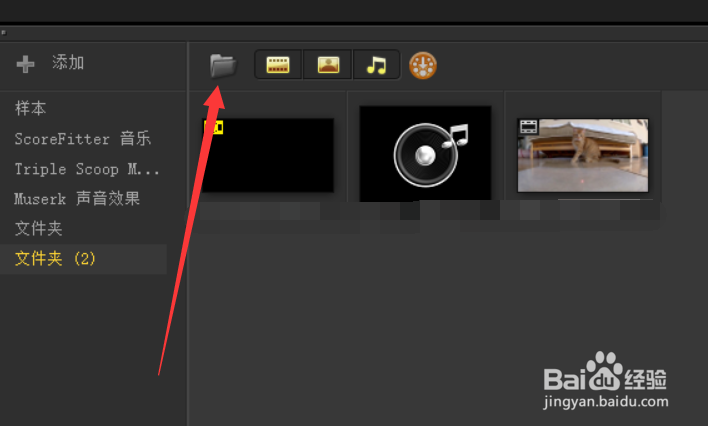
2、将视频拖到编辑栏上,等待编辑。
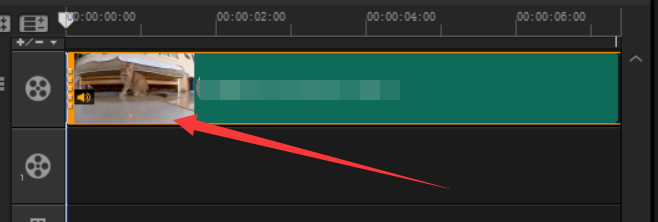
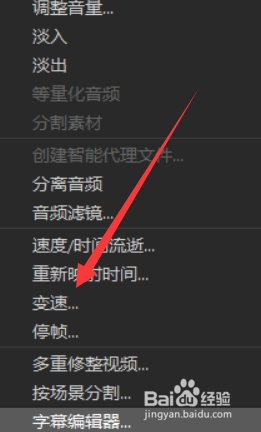
3、右键点击在编辑栏上的视频,点击变速按钮。
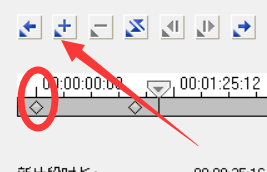
4、点击加号,给你需要加速的开始的地点设置一个关键帧。给你需要加速的末尾再设置一个关键帧。
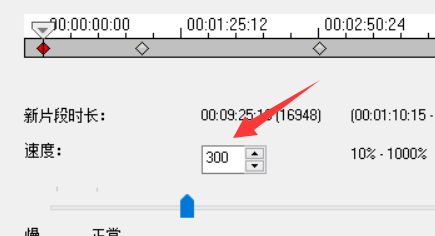
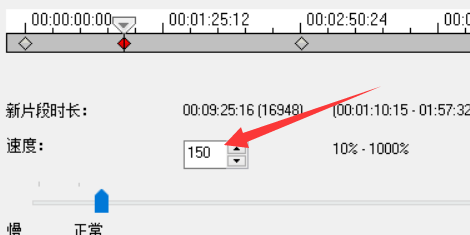
5、然后在第一个关键帧上设置一个速度,再在第二个关键帧上设置速度,点击播放的时候就会从第一个关键帧的速度慢慢降低到底二个关键帧的速度。
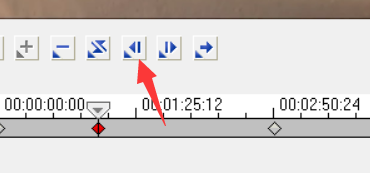
6、你也可以点击关键帧,进行左右微调移动关键帧。
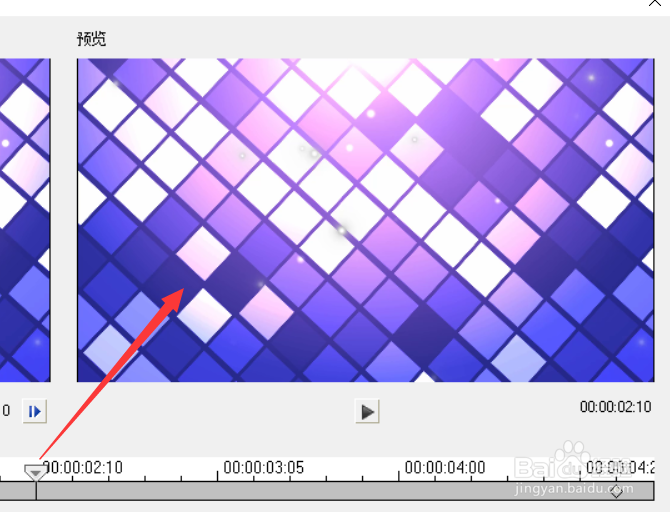
7、右边窗口预览好你的视频后,点击确定即可。

时间:2026-04-22 15:30:09
1、首先,点击进入绘声绘影,打开你需要调整的视频。
2、将视频拖到编辑栏上,等待编辑。
3、右键点击在编辑栏上的视频,点击变速按钮。
4、点击加号,给你需要加速的开始的地点设置一个关键帧。给你需要加速的末尾再设置一个关键帧。
5、然后在第一个关键帧上设置一个速度,再在第二个关键帧上设置速度,点击播放的时候就会从第一个关键帧的速度慢慢降低到底二个关键帧的速度。
6、你也可以点击关键帧,进行左右微调移动关键帧。
7、右边窗口预览好你的视频后,点击确定即可。
