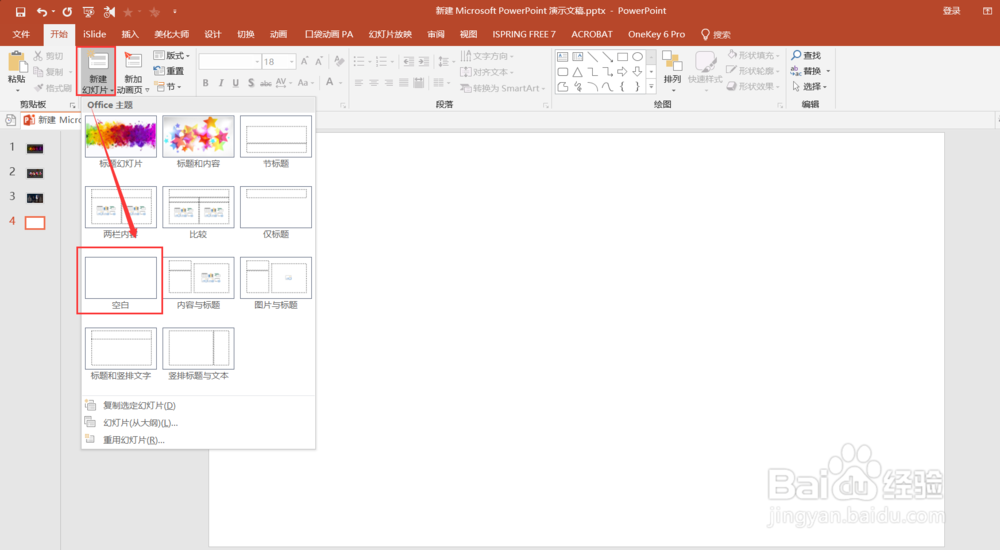
1、第一步,如下图新建一个空白PPT
2、第二步,如下图所示,设置图片背景格式为“图片或纹理填充”--“文件”选择需要的图片插入。做好背景图。

3、第三步,画一个矩形框完全覆盖PPT背景图

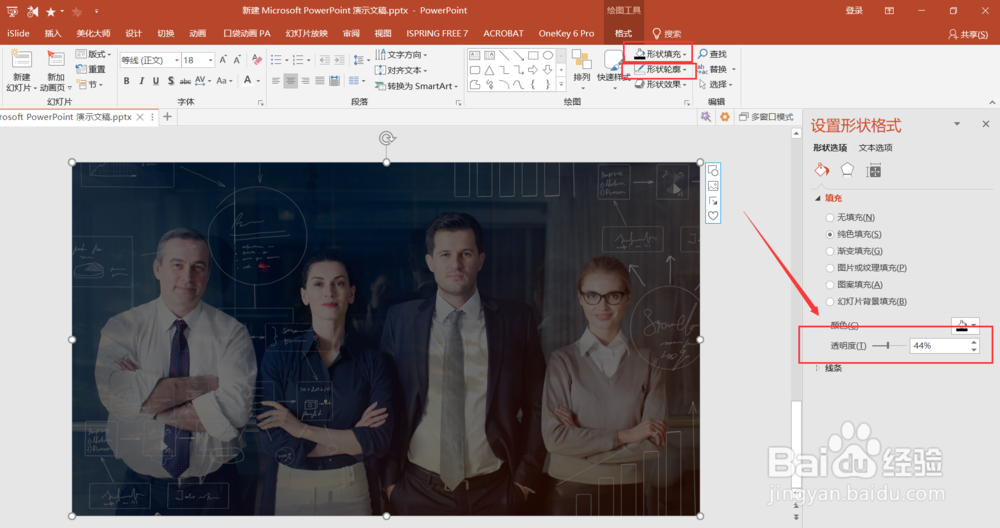
4、第四步,设置矩形框填充色为“黑色”,无边框颜色,调节透明度为“44%”
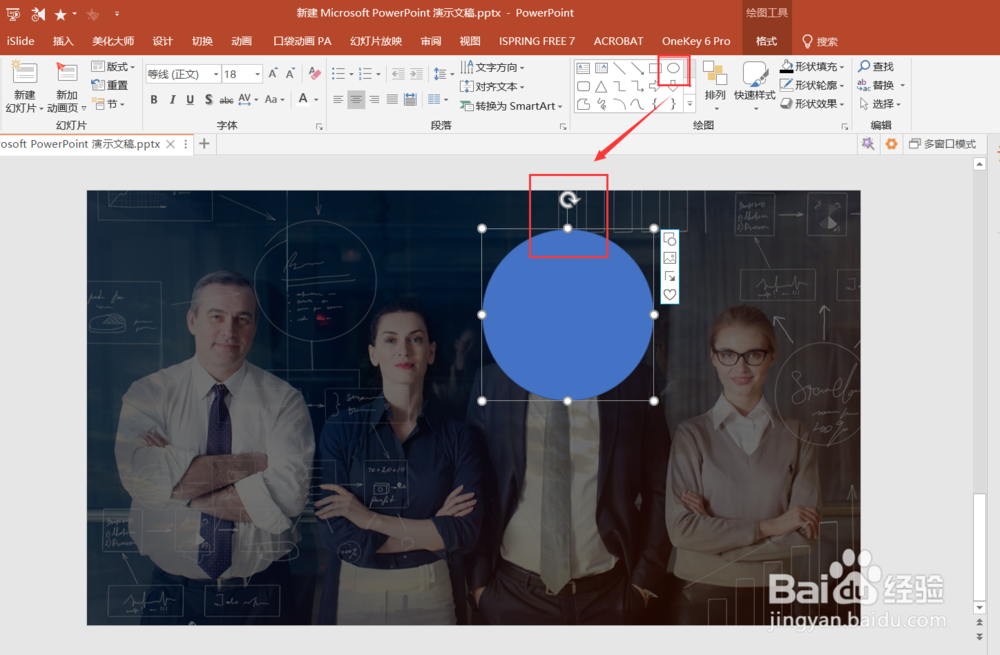
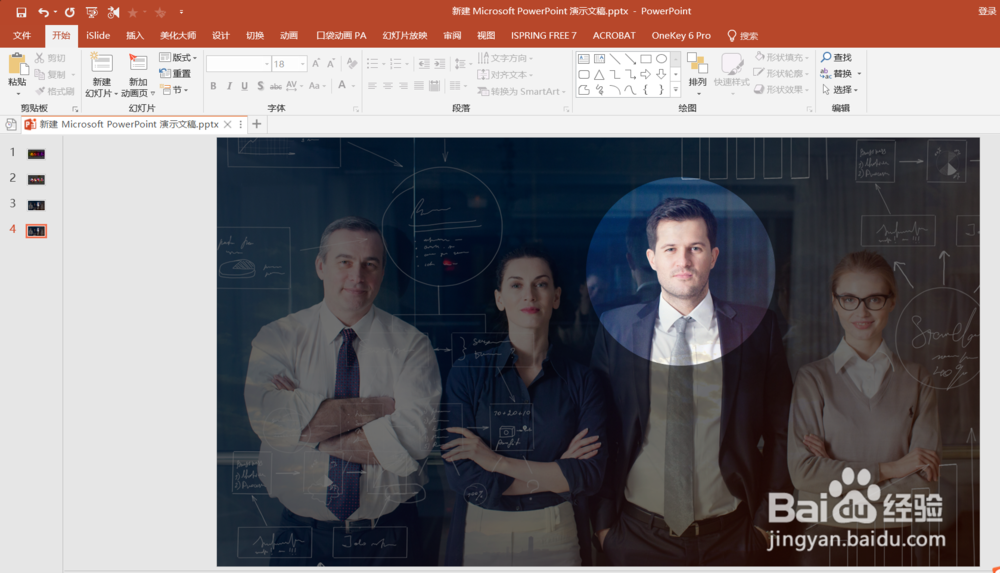
5、第五步,如下图插入一个圆形框,并放置到合适的位置(想要凸显内容的位置)
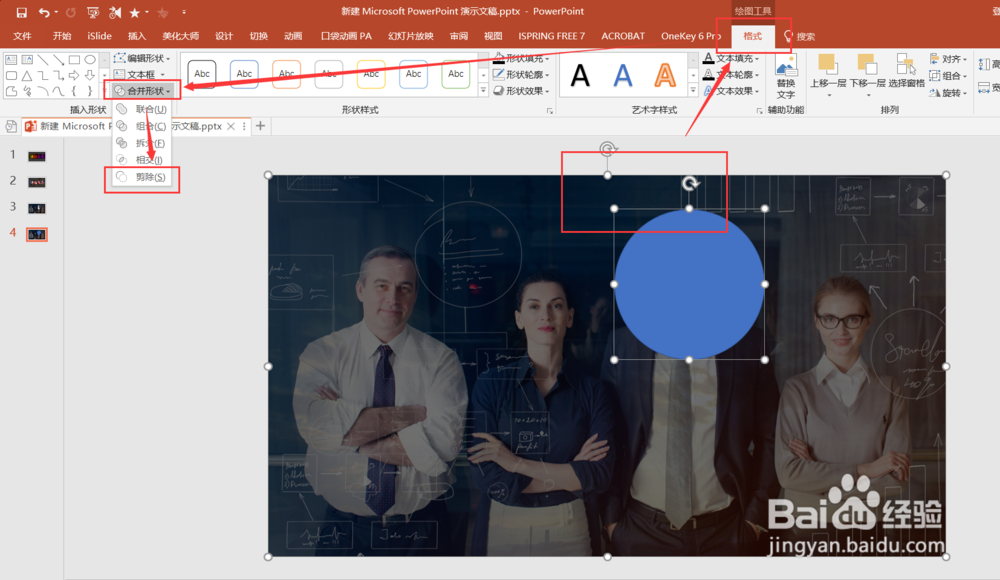
6、第六步,选中矩形框与圆形框,点击工具栏“绘图工具”--“格式”--“合并形状”--“剪除”
7、第七步,如下图就全部搞定了。
时间:2026-04-23 20:00:56
1、第一步,如下图新建一个空白PPT
2、第二步,如下图所示,设置图片背景格式为“图片或纹理填充”--“文件”选择需要的图片插入。做好背景图。
3、第三步,画一个矩形框完全覆盖PPT背景图
4、第四步,设置矩形框填充色为“黑色”,无边框颜色,调节透明度为“44%”
5、第五步,如下图插入一个圆形框,并放置到合适的位置(想要凸显内容的位置)
6、第六步,选中矩形框与圆形框,点击工具栏“绘图工具”--“格式”--“合并形状”--“剪除”
7、第七步,如下图就全部搞定了。
