点淘怎么开通小额免密

 时间:2026-02-12 07:58:14

1、 点击更多

打开点淘个人中心页面,点击【更多】。

点淘怎么开通小额免密

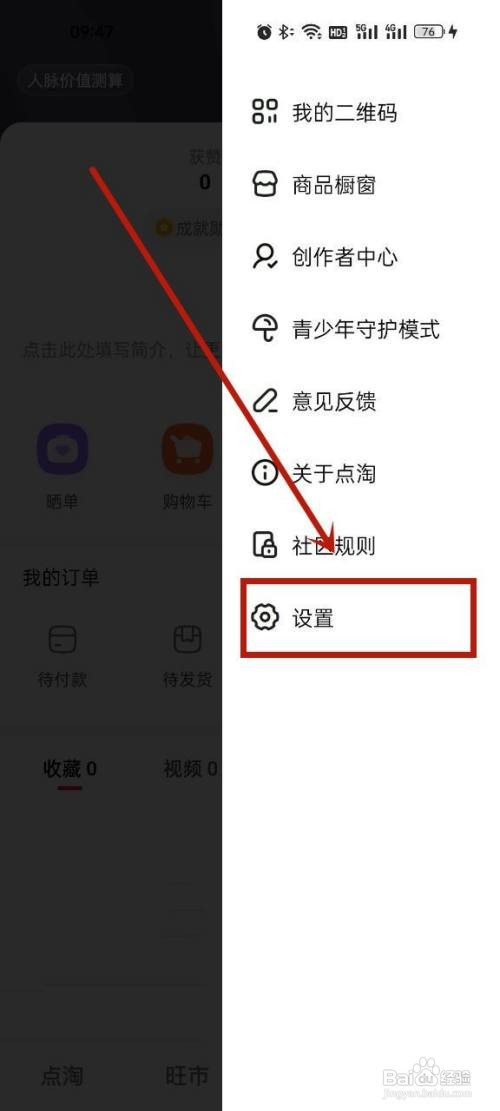
2、 点击设置

进入页面后,点击【设置】。

点淘怎么开通小额免密

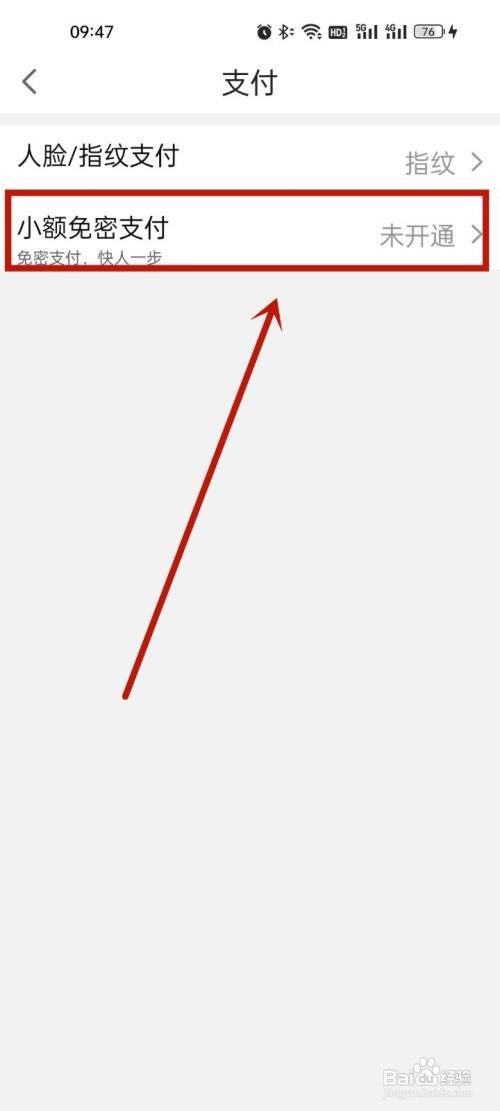
3、 点击小额免密

进入页面后,点击【小额免密支付】。

点淘怎么开通小额免密

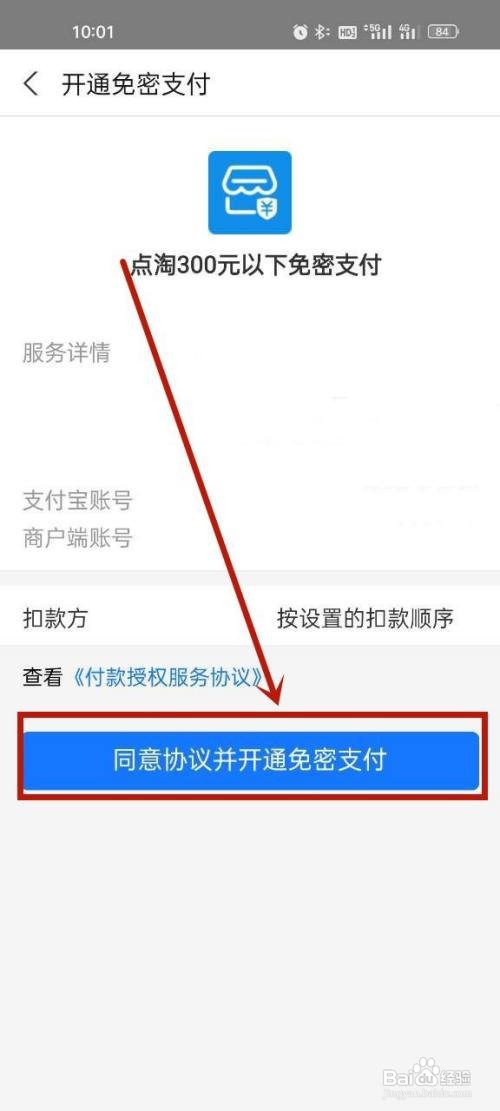
4、点击同意协议

进入页面后,点击【同意协议并开通免密支付】。

点淘怎么开通小额免密

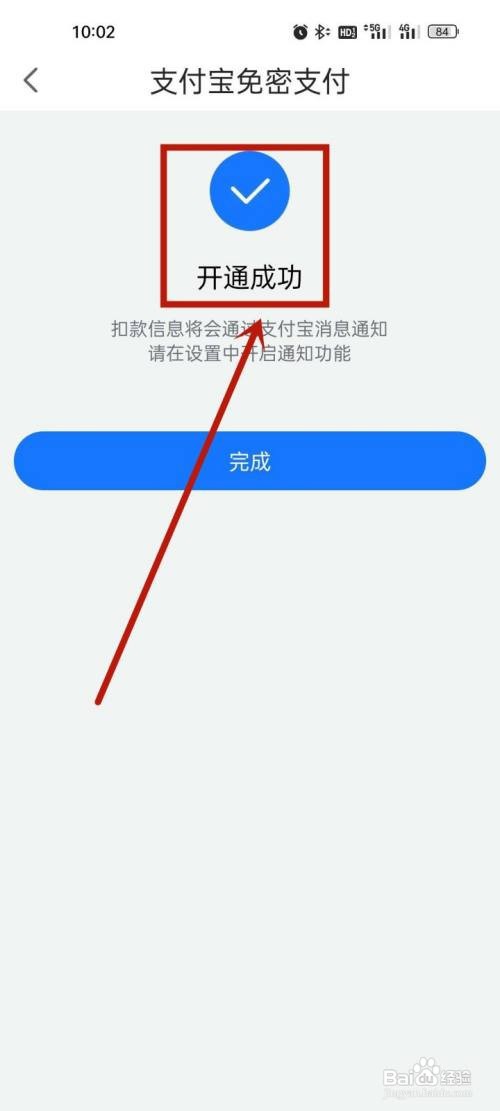
5、完成开通

进入页面后,即可完成开通。

点淘怎么开通小额免密

1、第一步. 点击更多

打开点淘个人中心页面,点击【更多】。

第二步. 点击设置

进入页面后,点击【设置】。

第三步. 点击小额免密

进入页面后,点击【小额免密支付】。

第四步. 点击同意协议

进入页面后,点击【同意协议并开通免密支付】。

第五步. 完成开通

进入页面后,即可完成开通。

  • 怎么设置点淘app小额免密支付
  • 点淘怎么开通小额免密
  • 点淘怎么关闭小额免密支付服务
  • 点淘怎样开启小额免密支付?
  • 点淘怎么开启小额免密支付
  • 热门搜索
    如何下载视频 怎么样隐藏wifi lol吸血鬼怎么玩 微信怎么发朋友圈 九命猫哪里多 如何缓解压力 高速违章怎么处理 当归泡水喝的功效 成都去九寨沟怎么坐车 常州机电职业技术学院怎么样