如何关闭全屏幕“开始”菜单

 时间:2026-04-22 15:02:40

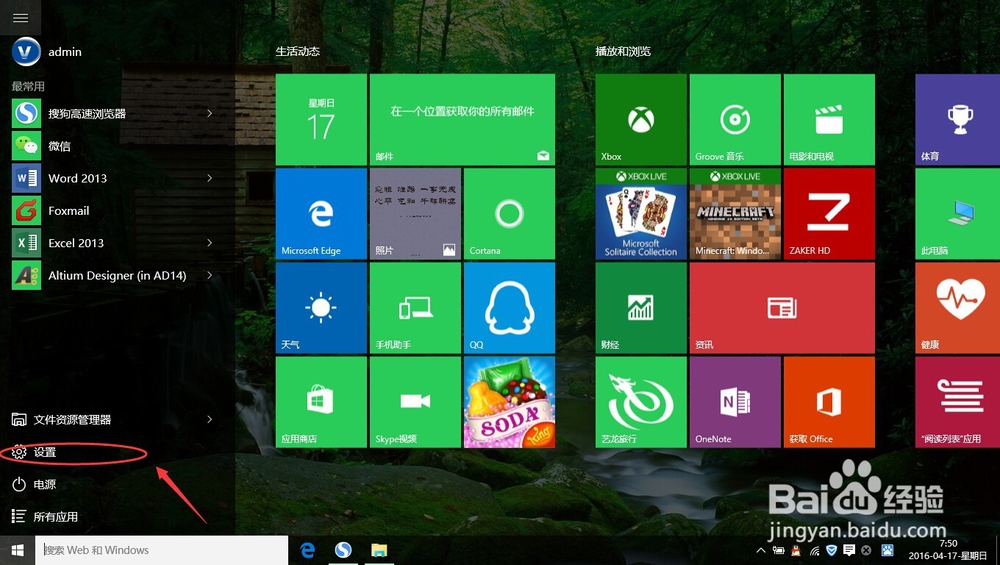
1、单击桌面左下角的开始图标,弹出设置对话框

如何关闭全屏幕“开始”菜单

2、现在可以看到开始菜单是全屏幕显示的,单击窗口左上角的三道横杠图标,就会出现设置选项

如何关闭全屏幕“开始”菜单

3、单击窗口下方的设置图标

如何关闭全屏幕“开始”菜单

4、弹出设置菜单,在弹出的设置菜单,找到个性化选项,单击个性化选项打开个性化进行设置

如何关闭全屏幕“开始”菜单

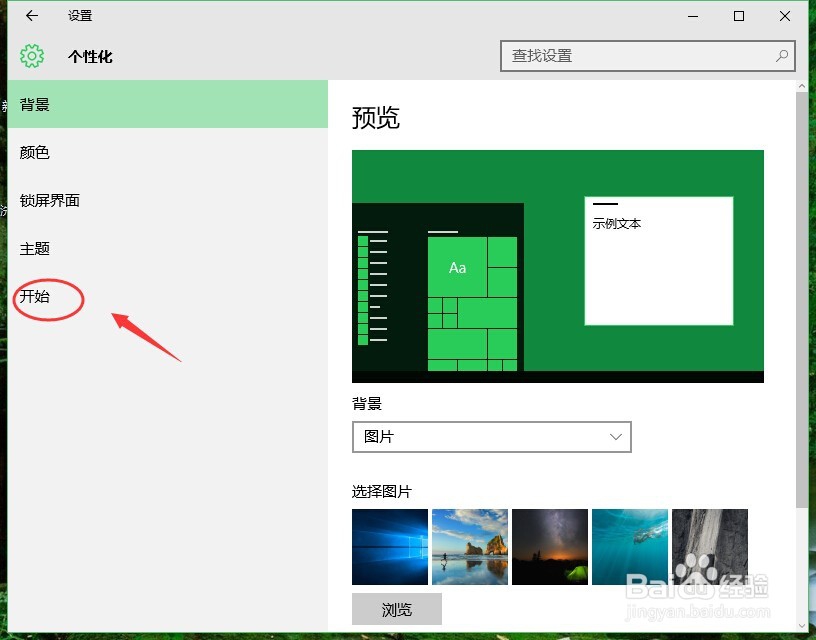
5、在第五行找到“开始”选项,单击打开开始选项

如何关闭全屏幕“开始”菜单

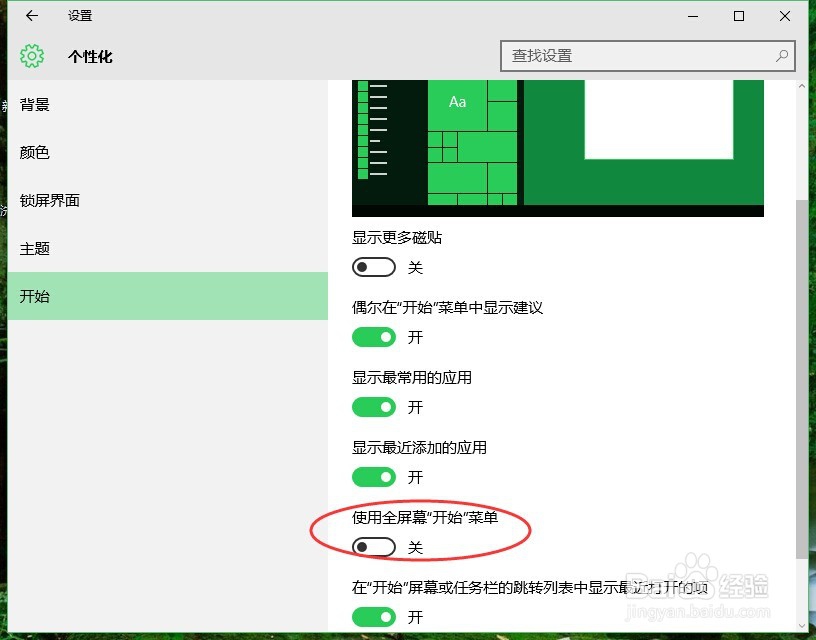
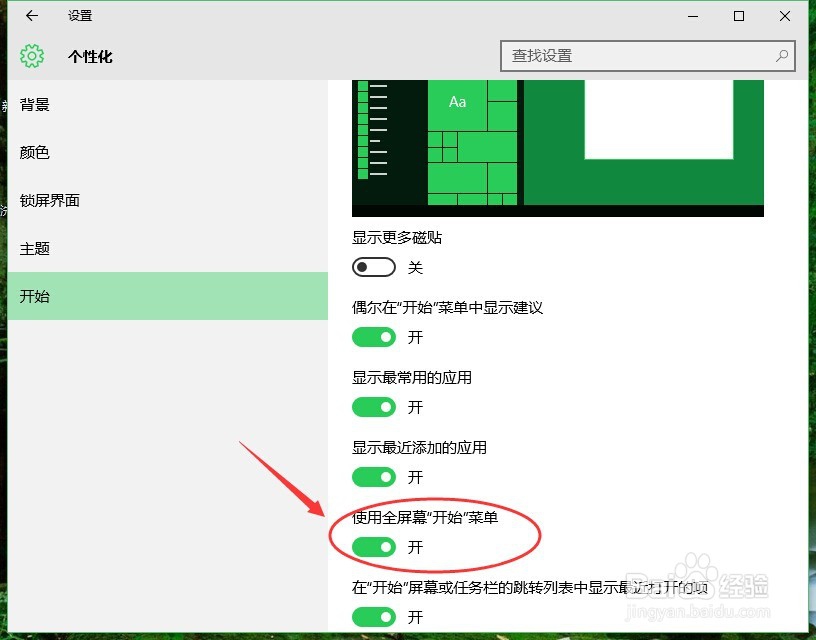
6、往下滑动滚动条,找到“使用全屏幕“开始”菜单”,现在可以看到使用全屏幕“开始”菜单是打开的,现在关闭这个选项
如何关闭全屏幕“开始”菜单

7、现在使用全屏幕“开始”菜单就关闭了

如何关闭全屏幕“开始”菜单

8、关闭设置对话框,完成设置

如何关闭全屏幕“开始”菜单

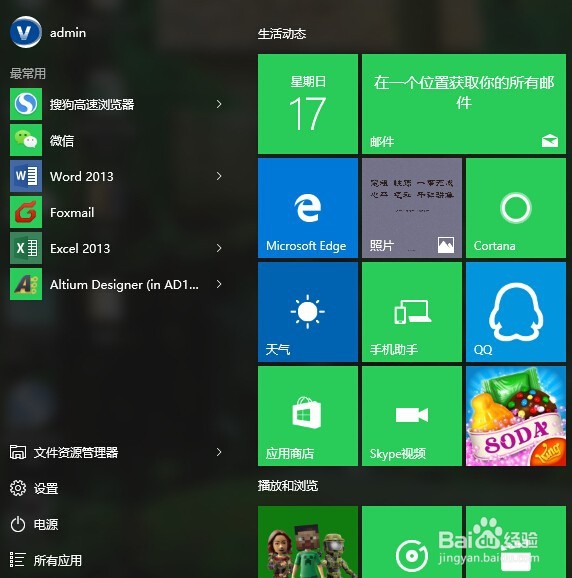
9、再次回到开始菜单,就可以看到,现在就变成了小的开始菜单

如何关闭全屏幕“开始”菜单

10、本经验只供参考,如有不足,还请见谅,如果有什么疑问请在下边留言,及时给你解答。。。

  • e5620能装win10吗
  • Windows10下的Telnet客户端功能如何关闭
  • PE系统菜单自定义设置
  • Windows Server 2012 R2将MBR磁盘转换为GPT磁盘
  • Windows Server 2016如何取消IE增强的安全配置
  • 热门搜索
    冷凝器的作用 红花泡脚的功效与作用 胡椒粉的功效与作用 茶道知识 送男生什么礼物比较好 黄芪的功效与作用及禁忌 风平浪静什么意思 夏天煲什么汤好 微信拍一拍有什么用 丁桂儿脐贴的作用