如果调试电脑插入的麦克风是否正常

 时间:2026-04-22 08:52:38

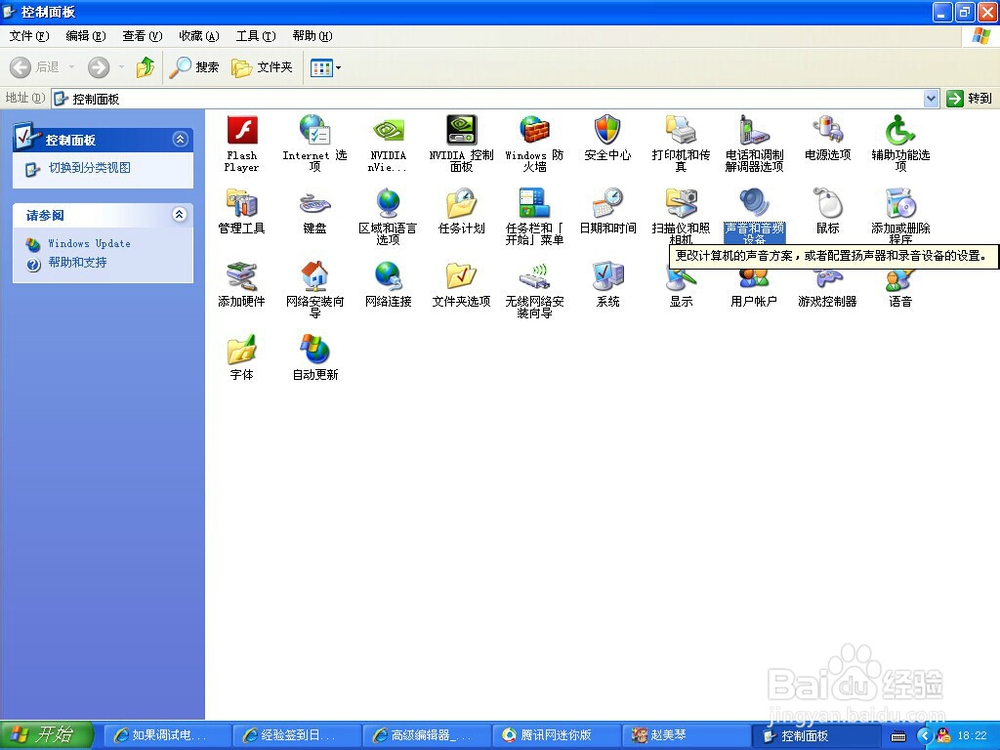
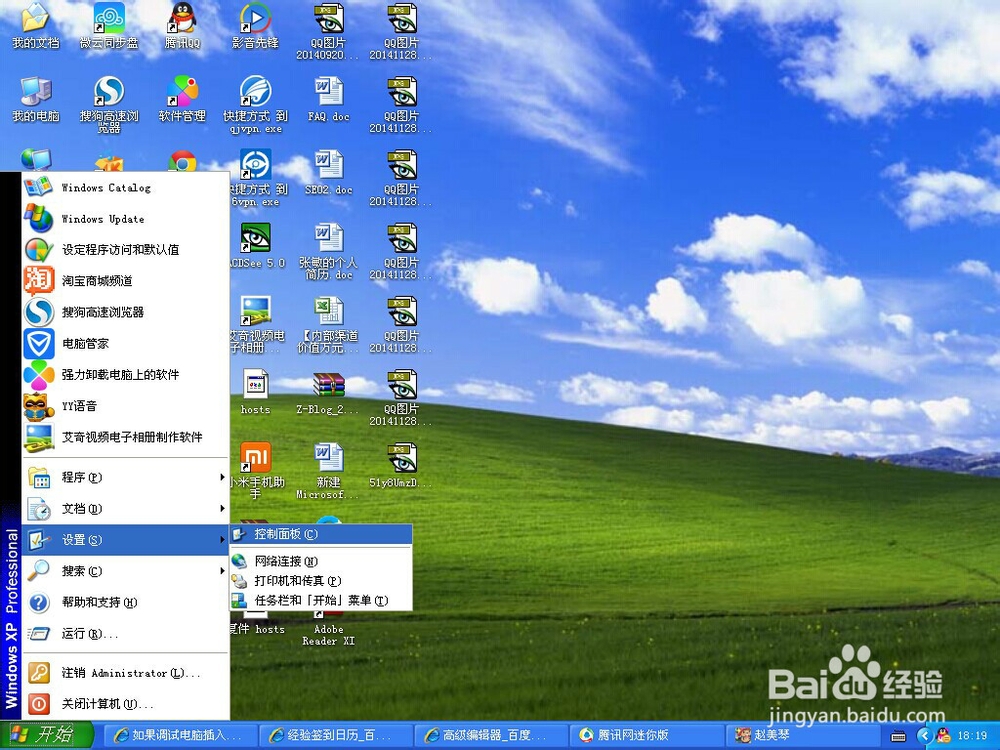
1、先从电脑开始菜单—>设置—>控制面板
如果调试电脑插入的麦克风是否正常

2、在控制面板中选择“声音和音频设备”,并且双击打开。

如果调试电脑插入的麦克风是否正常

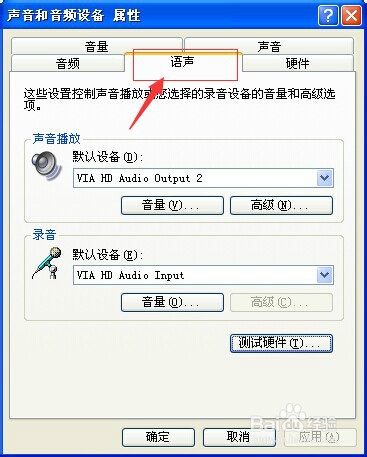
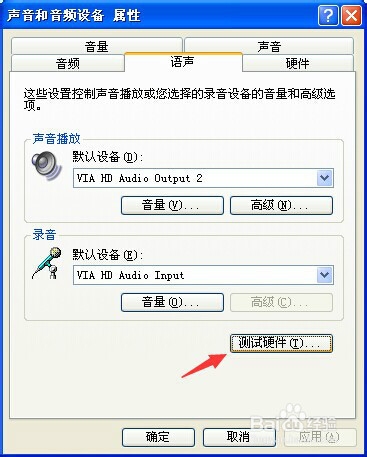
3、点击“语声”选项卡,

如果调试电脑插入的麦克风是否正常

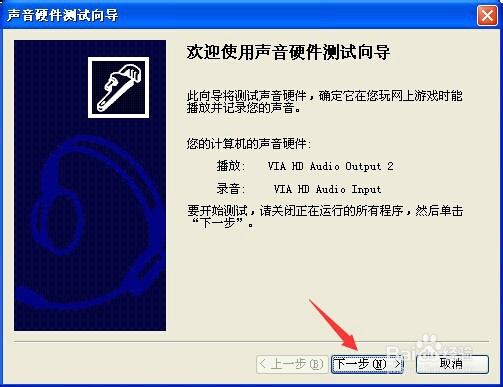
4、然后点击“测试硬件”,弹出“声音硬件测试向导”界面(如图所示),然后点击下一步。
如果调试电脑插入的麦克风是否正常

如果调试电脑插入的麦克风是否正常

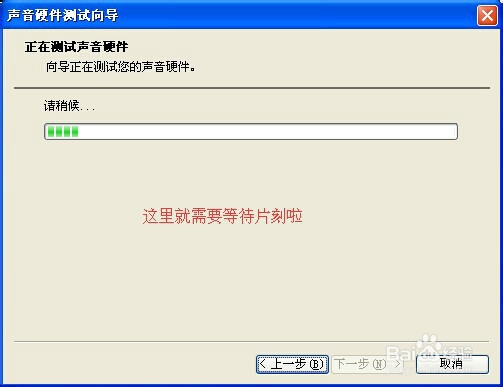
5、完了这里就要等待片刻

如果调试电脑插入的麦克风是否正常

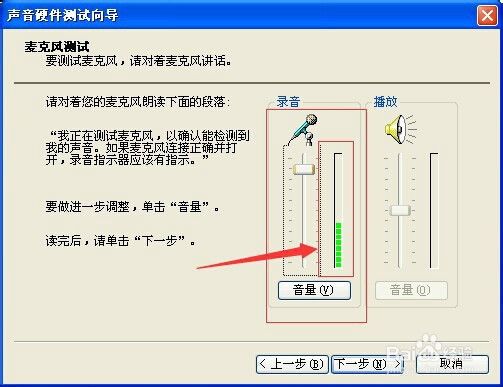
6、待弹出“声音硬件测试向导”的麦克风测试步骤,这时对着麦克风说话,如果麦克风正常,如图中的“录音”效果的绿色竖条会随着你发出的声音的大小,上下波动。
如果调试电脑插入的麦克风是否正常

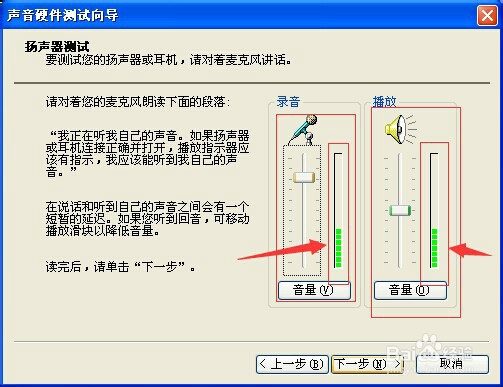
7、点击下一步,弹出窗口“声音硬件测试向导”的扬声器测试步骤,这时对着麦克风说话,只要你的电脑有接入音响设备,你说的话,会被扬声器播放出来。并且可以看到“录音”和“播放”效果的绿色竖条一样会随着你发出的声音的大小,上下波动。这说明我的麦克风是正常的,如果听不到自己的声音,那你的麦克风可能有故障啦。
如果调试电脑插入的麦克风是否正常

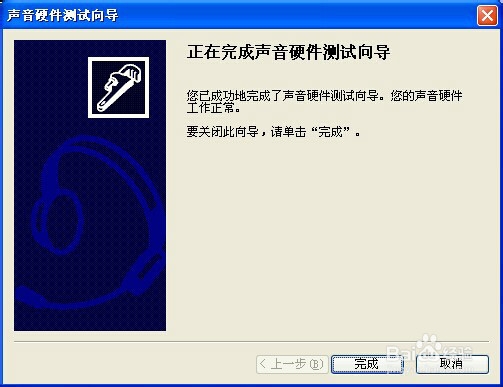
8、点击下一步,点击完成即完成麦克风的测速。

如果调试电脑插入的麦克风是否正常

  • 如何检测自己的麦克风好不好使
  • 麦克风没声音怎么办
  • Win10怎么关闭语音识别
  • 怎么把麦克风声音调大?
  • 电脑中怎么查询已安装扬声器的显示名(英文)?
  • 热门搜索
    韩束的护肤品怎么样 鲁宾逊漂流记简介 发型搭配软件 怎么去掉法令纹 厨房水龙头怎么拆 康师傅红烧牛肉面 日本龙角散怎么吃 石猴授徒副本攻略 怎么查看自己电脑的ip地址 昆明旅游攻略