1、打开图片,使用快速选择工具等将主体建立一个选区,基于选区添加一个蒙版。

2、点击添加调整图层,选择黑白,将功夫熊猫的图片处理成黑白色。

3、除此之外,还可以添加其他的调整图层,对图片进行一些基本的调整操作。

4、按着shift键,选定所有的图层,右击图层,将这三个图层共同转化为智能对象。
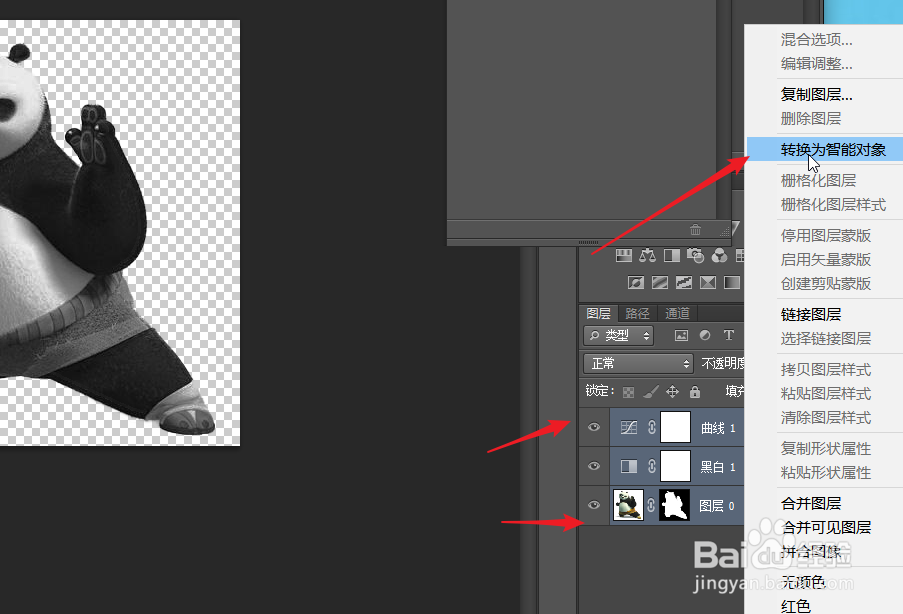
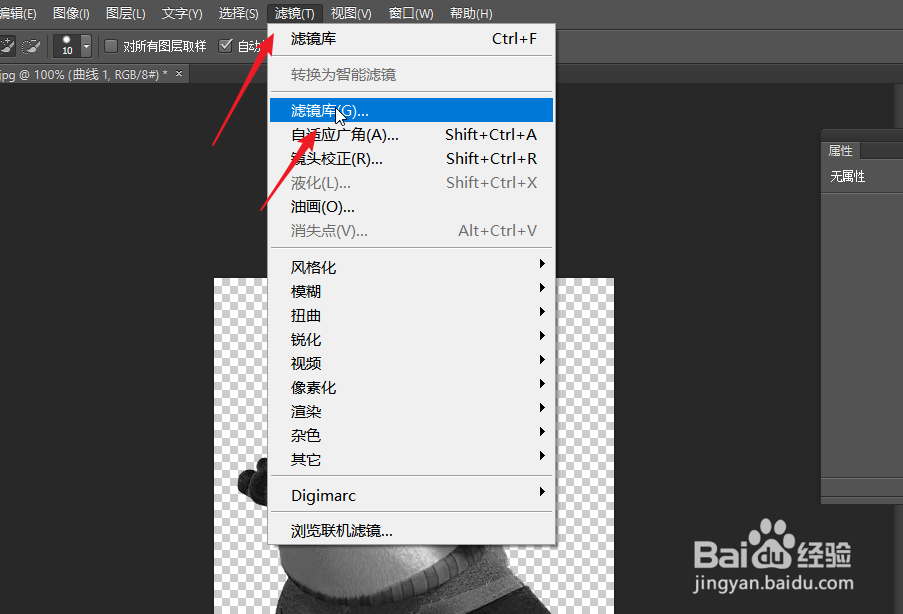
5、为了达到岩石雕刻的效果,要使用滤镜。点击滤镜,选择滤镜库。
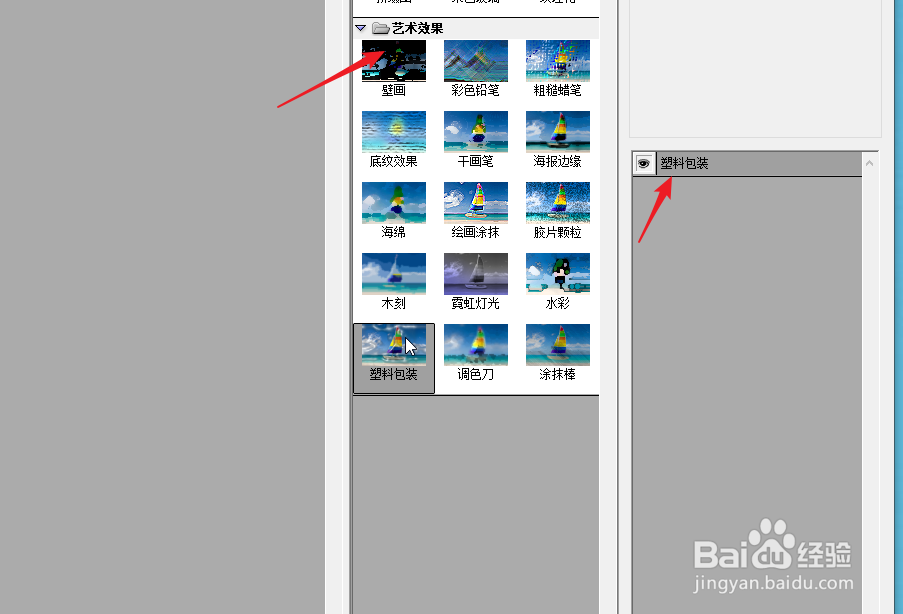
6、首先为了增加高光部分,可以点击使用艺术效果中的塑料包装。
7、要叠加滤镜,点击添加效果图层,选择第2个滤镜--龟裂缝。得到简介图图片。

时间:2026-04-22 16:02:53
1、打开图片,使用快速选择工具等将主体建立一个选区,基于选区添加一个蒙版。
2、点击添加调整图层,选择黑白,将功夫熊猫的图片处理成黑白色。
3、除此之外,还可以添加其他的调整图层,对图片进行一些基本的调整操作。
4、按着shift键,选定所有的图层,右击图层,将这三个图层共同转化为智能对象。
5、为了达到岩石雕刻的效果,要使用滤镜。点击滤镜,选择滤镜库。
6、首先为了增加高光部分,可以点击使用艺术效果中的塑料包装。
7、要叠加滤镜,点击添加效果图层,选择第2个滤镜--龟裂缝。得到简介图图片。
