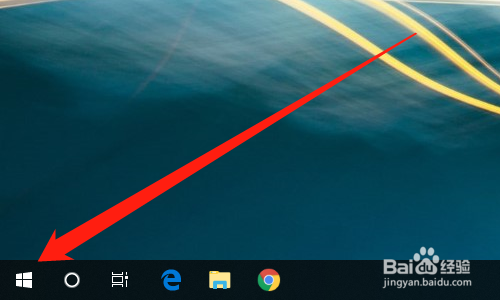
1、首先点击桌面左下角【开始】图标,如下图所示。
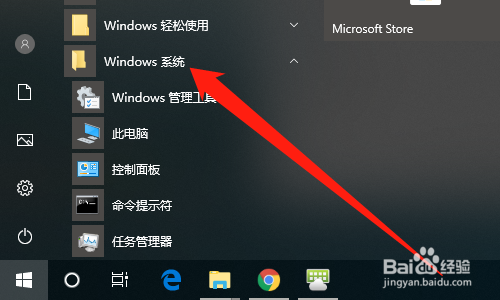
2、然后展开【Windows系统】,如下图所示。
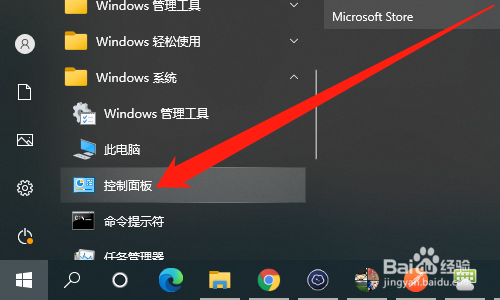
3、然后点击【控制面板】,如下图所示。
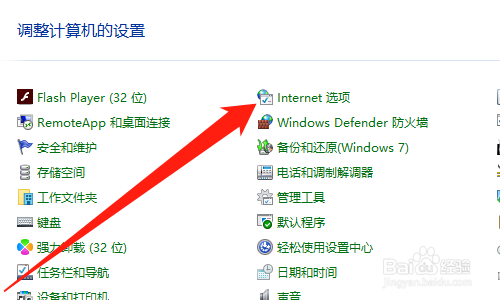
4、然后点击【Internet选项】,如下图所示。
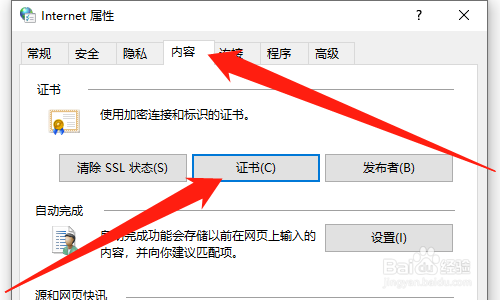
5、然后点击【内容】,点击【证书】按钮,如下图所示。
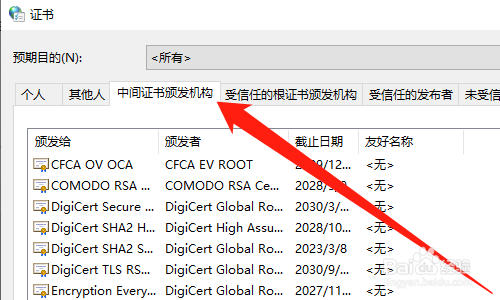
6、然后点击【中间证书颁发机构】,如下图所示。
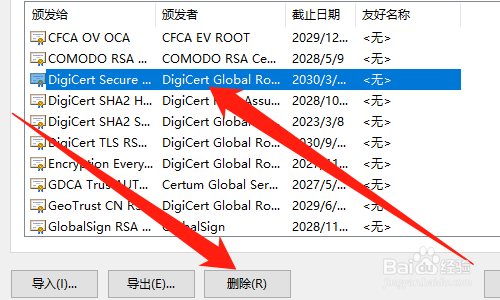
7、然后点击【要删除的机构】,点击【删除】按钮,如下图所示。
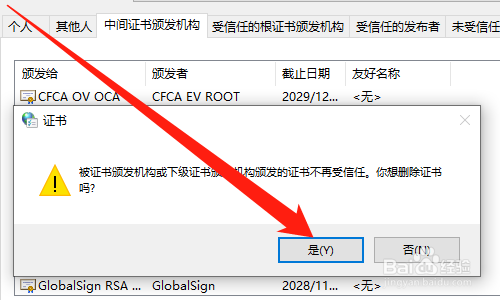
8、然后点击【是】按钮,如下图所示。
时间:2026-05-03 09:34:40
1、首先点击桌面左下角【开始】图标,如下图所示。
2、然后展开【Windows系统】,如下图所示。
3、然后点击【控制面板】,如下图所示。
4、然后点击【Internet选项】,如下图所示。
5、然后点击【内容】,点击【证书】按钮,如下图所示。
6、然后点击【中间证书颁发机构】,如下图所示。
7、然后点击【要删除的机构】,点击【删除】按钮,如下图所示。
8、然后点击【是】按钮,如下图所示。
