1、提取A列文本中的数字
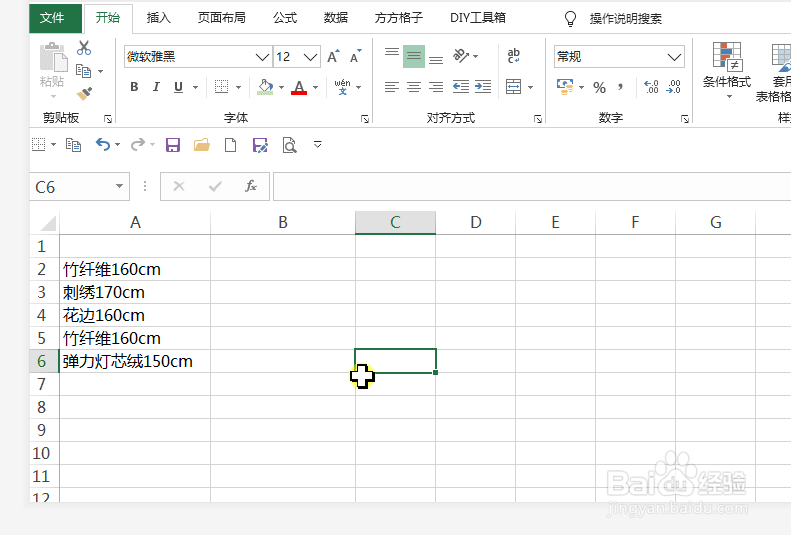
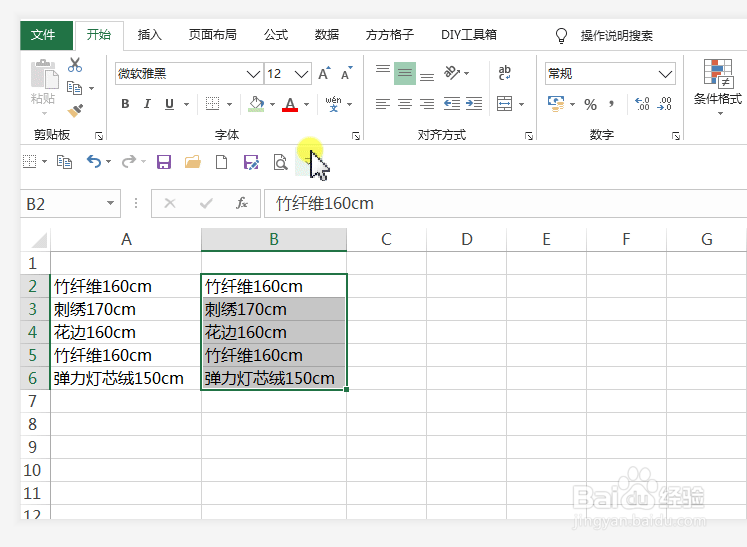
2、快速选中文本区域
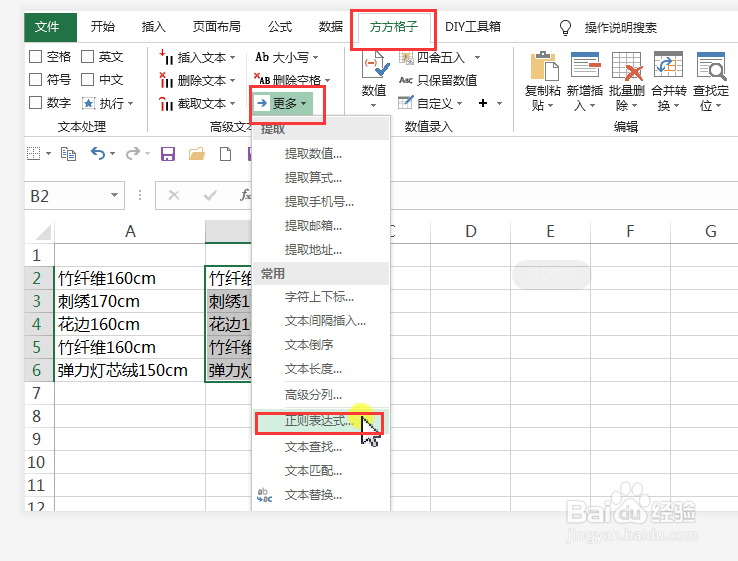
3、单击【方方格子】选项卡下,高级文本功能组下【更多】——【正则表达式】
4、在对话框中,选中【提取】,正则表达式:[0-9] ,单击确定

5、然后单击【退出】
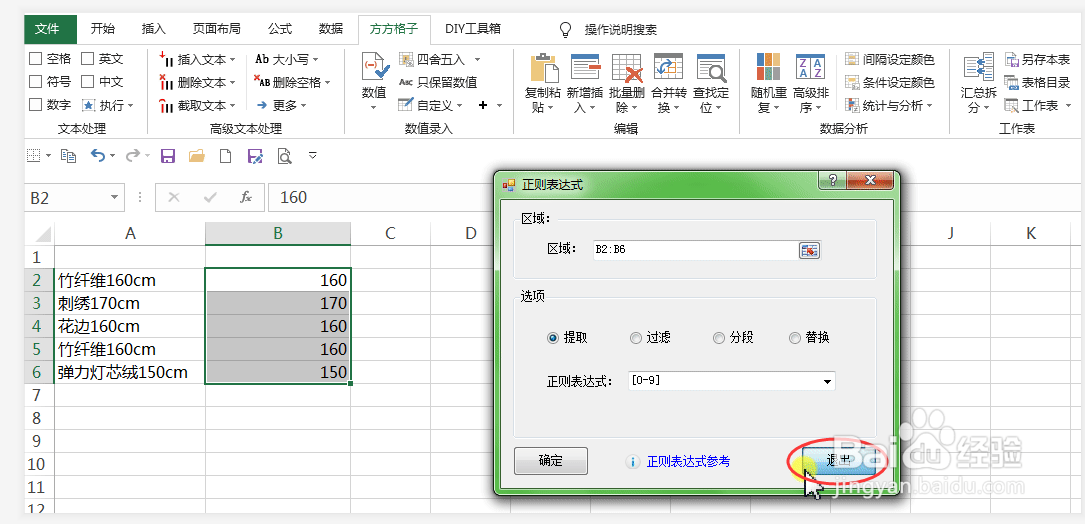
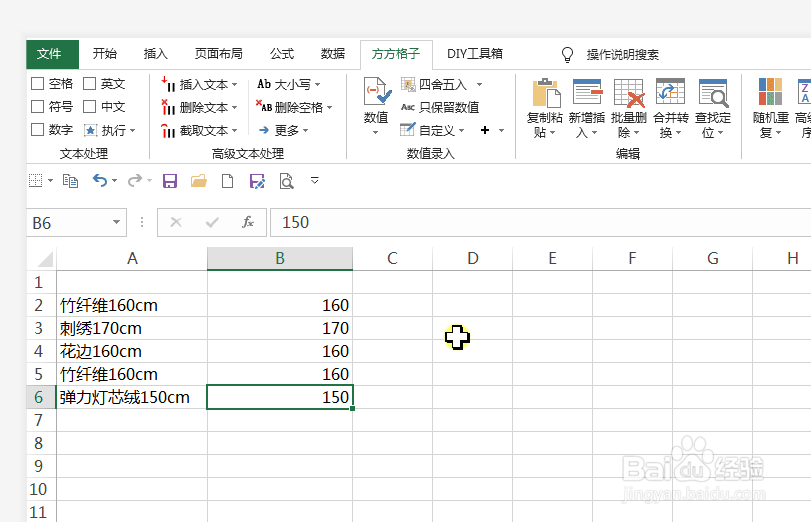
6、提取数字结果如图
时间:2026-04-26 22:28:50
1、提取A列文本中的数字
2、快速选中文本区域
3、单击【方方格子】选项卡下,高级文本功能组下【更多】——【正则表达式】
4、在对话框中,选中【提取】,正则表达式:[0-9] ,单击确定
5、然后单击【退出】
6、提取数字结果如图
