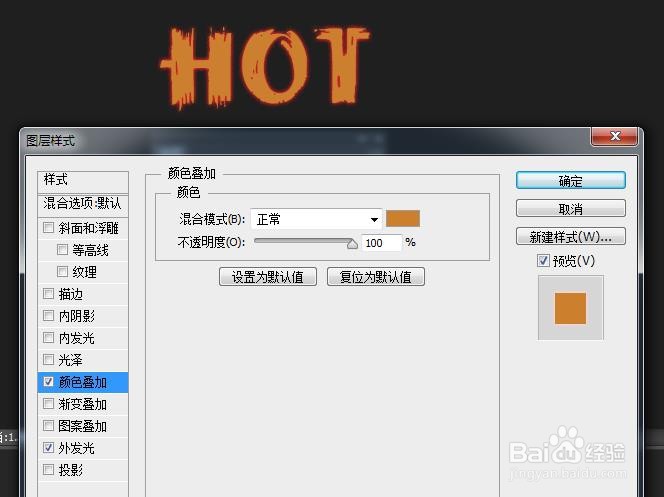
ps文字效果制作过程

 时间:2026-05-02 07:17:29

1、1.打开ps,新建背景黑色,再建文字图层

ps文字效果制作过程

2、2.选择适合的字体,大小

ps文字效果制作过程

3、3.对文字图层加图层样式,外发光

ps文字效果制作过程

4、4.再加图层样式-颜色叠加

ps文字效果制作过程

5、5.再加图层样式-光泽

ps文字效果制作过程

6、6.再加图层样式-内发光

ps文字效果制作过程

7、7.完成后图层效果如下图

ps文字效果制作过程

8、8.找到一个火的素材,这里我找到的是一个png的,比较方便,如果有背景色也没事,可以选择图层的叠加效果达到目的。

ps文字效果制作过程

ps文字效果制作过程

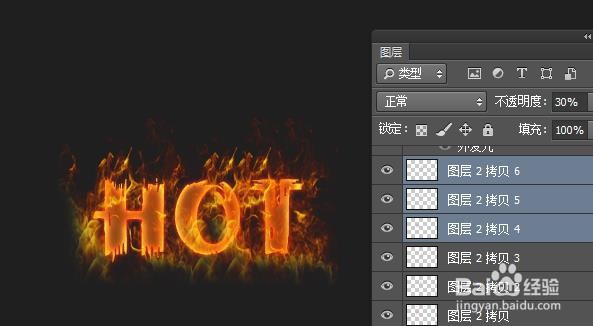
9、9.加入上述图层到文字图层上

ps文字效果制作过程

10、10.宽度不够可以多复制几层或者拉伸一下

ps文字效果制作过程

11、11.再复制出来一组调整透明度,增强效果,这样可修改文字效果就完成了。
ps文字效果制作过程

  • flash动画制作:[1]元件和元件的创建
  • cdr中轮廓图滤镜组各滤镜的使用效果介绍
  • cdr如何快速画蛋糕
  • 摩尔庄园传送门怎么用
  • AxureRP8中继器的用法
  • 热门搜索
    左边肚子疼是怎么回事 怎么都快乐教案 怎么把照片缩小 我的世界活塞怎么用 老婆出轨了怎么办 水土不服怎么办 无线网卡驱动怎么安装 忘记密码怎么办 山东大学怎么样 怎么清理电脑内存